اگر تمایل دارید که امنیت حریم شخصی خود در ویندوز 10 را بیش از پیش بالا ببرید، با من همراه باشید و تنظیماتی که در ادامه به آنها اشاره میکنم را روی سیستم خود پیاده کنید.
با وجود آنکه مایکروسافت تلاش کرده است که از لحاظ امنیتی با کاربران خود شفاف باشد و در عین حال برخی از سیاستهای خود را نیز سادهتر کرده است اما میبایست هنوز روی این موضوع بیشتر کار کند. با من همراه باشید تا در ادامه پنج تنظیماتی که به ایمنتر شدن ویندوز 10 شما کمک میکند را با هم مرور کنیم.
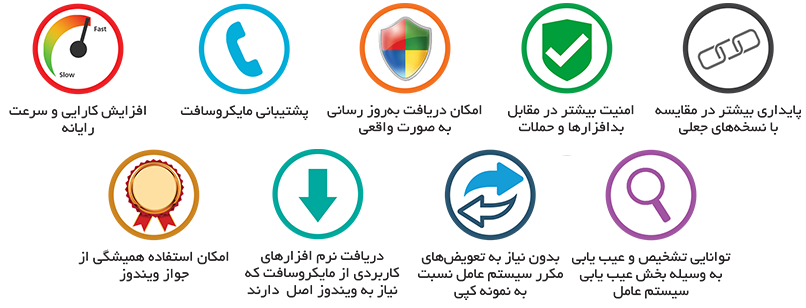
متاسفاده در کشور ما استفاده از نرم افزار های اصلی به درستی جا نیافتاده و اکثر کاربران ایرانی از سیستم عامل و نرم افزار های کرک شده استفاده میکنند که این خود دلیل اصلی کاهش امنیت ویندوز است. در ادامه با هم به بررسی تفاوت های نسخه های اصلی و کرک شده میپردازیم:
• معمولاً Source هایی که کاربران توسط آن ویندوز را نصب میکنند از منابعی همچون Torrent و یا دیگر سایتهای به اشتراک گذاری فایلها تهیه میشود. معتبرترین شرکتهای داخلی که ویندوزهایی غیر اصلی (با منشائی غیر از شرکت تولید کننده – مایکروسافت) و بدون محدودیت را با قیمتی بسیار پایین در اختیار کاربران میگذارند نیز قابل اطمینان نیستند و حتی اگر ادعایی بر "Untouched" بودن آن کنند نمیتوان از دستکاری نشده بودن آن سورسها اطمینان حاصل کرد.
• رفع محدودیتهای ویندوزها معمولاً توسط اجرای فایلهای Crack تولید شده توسط افرادی ناشناس صورت میپذیرد؛ اجرای فایلهای Crack دروازهای همیشگی در کامپیوتر به روی آن افراد باز میکند که نرم افزار امنیتی و آنتی ویروس نیز نمیتواند از این امر جلوگیری کند.
• استفاده از Windows Update که مایکروسافت روزانه و یا هفتگی در اختیار کاربران قرار میدهد بسیار حائز اهمیت است و نه تنها ایرادهای شناسایی شده ویندوز را برطرف میکند بلکه امکانات جدید و بهروز رسانیهای مفیدی را در اختیار کاربران قرار میدهد.
پیشنهاد من اینه که از لایسنس ویندوز اصلی برای سیستم عامل ویندوز10 استفاده کنید.
از جمله معضلاتی که برای شرکتهایی همچون مایکروسافت در ایران وجود دارد، مشکل نبود یک نمایندگی رسمی برای فروش محصولات آنها به شکل قانونی و رسمی است.
ولی الآن !!!
شرکت رایان نت سهامی خاص به عنوان تنها تامین کننده رسمی لایسنس های اصلی محصولات مایکروسافت و تنها همکار تجاری رسمی مایکروسافت در ایران (Partner ID : 4560062) با سابقه فعالیت 7 ساله در واردات عمده محصولات اصلی مایکروسافت و ارایه خدمات به بسیاری از سازمان های خصوصی و دولتی مطرح کشور و برخی کشور های همسایه مفتخر به ارایه تمامی محصولات نرم افزاری مایکروسافت به صورت مستقیم و بدون واسطه و با شرایط تحویل آنی می باشد
لازم به ذکر است لایسنس های ارایه شده مستقیما از مایکروسافت ارایه می شوند و محدودیتی برای فعالسازی، آپدیت و یا استفاده در ایران ندارند، همچنین هر گونه پشتیبانی ارایه شده توسط مایکروسافت مانند امکان آپگرید که به خریداران دیگر ارایه می شود به دارندگان لایسنس های خریداری شده از این شرکت نیز توسط مایکروسافت ارایه می شود.
علاقه مندان به محصولات اصلی مایکروسافت در ایران برای اطلاعات بیشتر می توانند به وبسایت فارسی زبان این مجموعه در زمینه محصولات اصلی مایکروسافت به آدرس www.MicrosoftPartner.uk و همچنین فروشگاه آنلاینwww.MicrosoftLicense.com مراجعه فرمایید.
برای خرید لایسنس ویندوز 10 اورجینال کلیک کنید!
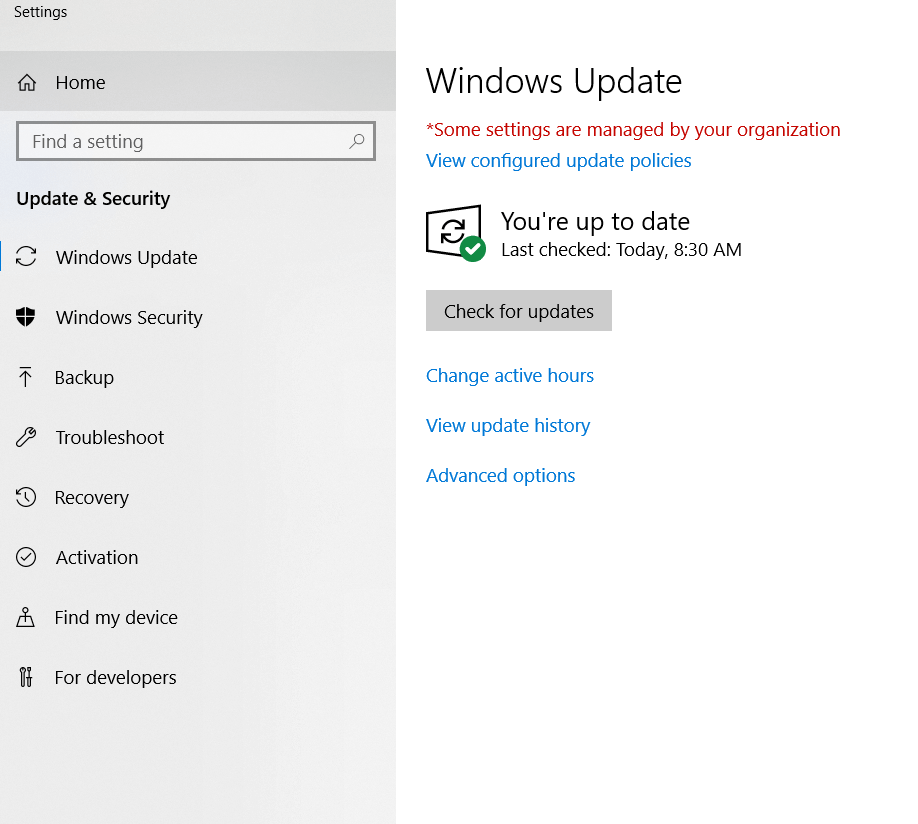
شاید مهمترین گام برای انجام این کار بررسی آخرین به روز رسانی های امنیتی موجود برای ویندوز 10 شما است. برای دریافت به روز رسانی های امنیتی به طور خودکار، به «Control Panel» بروید و بررسی کنید آیا سیستم به روز رسانی خودکار شما فعال است یا این مراحل را دنبال کنید:
1.در نوار جستجو بنویسید " Windows Update "
2.گزینه " Advanced Options " رو انتخاب کنید.
3.گزینه " Automatically download updates " را فعال کنید
پس از چک کردن به روز رسانی های موجود برای ویندوزتون، به روز رسانی خودکار را روشن نگه دارید تا دانلود و نصب به روز رسانی های مهمی که می تواند به محافظت از رایانه شما در برابر ویروس های جدید و یا بد افزار های نسل آینده کمک کند.
اگر از یک وسیله قابل حمل مانند تبلت و یا لپتاپ استفاده میکنید، موارد بسیاری وجود دارد که به ویندوز 10 و دیگر اپلیکیشنهای شخص ثالث اجازه میدهید که به راحتی به لوکیشن شما دسترسی پیدا کنند. اما این بدین معنا نیست که شما میبایست لوکیشن خود را همیشه روشن بگذارید. هرگاه لوکیشن شما روشن باشد، ویندوز 10، سابقه موقعیت مکانی دستگاه را برای 24 ساعت ذخیره کرده و به اپلیکیشنهای دیگر که اجازه دسترسی به موقعیت شما را دارند، اجازه میدهد که به این اطلاعات دسترسی پیدا کنند.
اما اگر لوکیشن دستگاه خود را خاموش کرده باشید، آندسته از برنامههایی نظیر گوگل مپس که از موقعیت مکانی شما استفاده میکنند، دیگر قادر نخواهند بود که موقعیت و لوکیشن شما را شناسایی کنند. هرچند میتوانید به صورت دستی یک محل را به صورت پیشفرض تعیین کنید تا اپلیکیشنها از دادههای آن استفاده کنند.
برای آنکه لوکیشن خود را خاموش کنید، کافیست به مسیر Settings > Privacy > Location رفته و در قسمت Location for this device is on با استفاده از دکمه Change، وضعیت لوکیشن را در حالت خاموش قرار دهید. البته در قسمت بعدی شما میتوانید اپلیکیشنهایی را به صورت اختصاصی از شناسایی موقعیت خود، محدود کرده و به برخی دیگر از برنامهها برحسب نیاز خود اجازه دسترسی به لوکیشن خود را بدهید.
هنگامی که شما میخواهید یک برنامه آنتی ویروس بر روی کامپیوتر خود نصب کیند، مطمئن شوید که از یک نرم افزار معتبر استفاده می کنید، زیرا برنامه های نرم افزارهای جعلی وجود دارد. مهم است که یک راه حل امنیتی قابل اعتماد در سیستم شما داشته باشید که شامل اسکن کردن، به روز رسانی خودکار و فایروال است.
اگر یک آنتی ویروس انتخاب کردید که فایروال ندارد مطمئن شوید که فایروال ویندوز را فعال کرده اید.
برای روشن کردن آن، به Control Panel بروید، System and Security را انتخاب کنید، سپس Windows Defender Firewall و آن را روشن یا خاموش کنید.
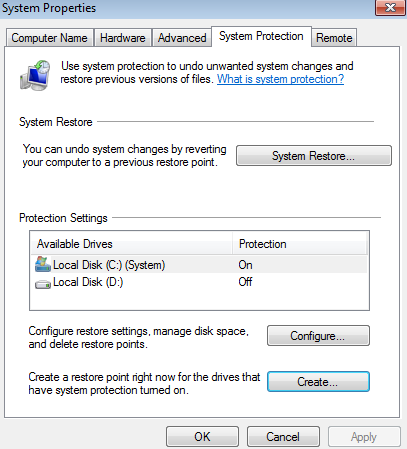
اگر قبلا بروز رسانی های امنیتی برای سیستم عامل ویندوز نصب کرده اید، قدم بعدی توصیه شده است که یک نقطه بازگشت (Restore Point) را در ویندوز ایجاد کنید.
شما می توانید با کلیک بر روی دکمه Start، کنترل پنل -> سیستم و نگهداری (یا سیستم و امنیت) -> System را انجام دهید. سپس محافظت از سیستم را انتخاب کنید و روی دکمه ایجاد کلیک کنید.
پس از نصب ویندوز، شما می توانید Point Restore را ایجاد کرده و آنرا Clean installation کنید و نصب درایورها و برنامه ها را ادامه دهید.
اگر یکی از درایور ها مشکلی را در سیستم ایجاد کند، میتوانید به ویندوز خود را به نقطه بازگشت برگردانید.