
اگر میخواهید تعداد هسته ها و رشته های CPU در ویندوز 10 و 11 را پیدا کنید، در اینجا نحوه انجام این کار آمده است. راههای متعددی برای یافتن تعداد و شناسایی هسته و رشته CPU در ویندوز 11 و 10 وجود دارد. این مقاله بیشتر روشها را توضیح میدهد.
برای یافتن هسته ها و رشته های CPU در ویندوز 10 و 11، می توانید یکی از روشهای زیر را دنبال کنید:
برای کسب اطلاعات بیشتر در مورد این مراحل، ادامه مطلب را بخوانید.
احتمالاً این سادهترین روش برای یافتن هسته ها و رشته های CPU در ویندوز 10 و 11 است. همانطور که از نام آن مشخص است، پنل System Information تمام اطلاعات مربوط به سخت افزار سیستم شما، از جمله پردازنده را نشان می دهد. بنابراین، برای یافتن هستهها و رشتههای CPU در ویندوز 11 و 10 با استفاده از پنل System Information، مراحل زیر را دنبال کنید:
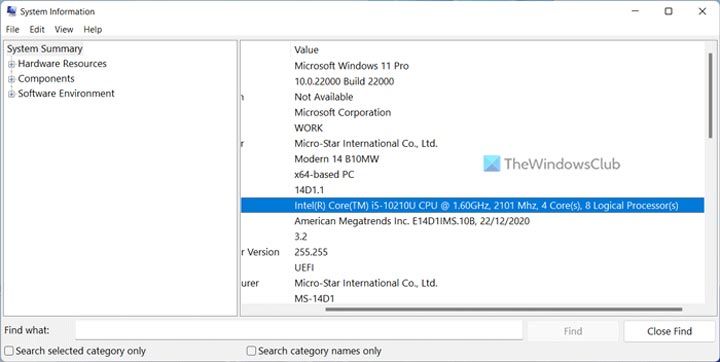
با این حال، اگر نمی خواهید از پنل System Information استفاده کنید، می توانید از روشهای دیگر نیز استفاده کنید.
در Task Manager میتوانید اطلاعات زیادی را در مورد رایانه خود کسب کنید. این اطلاعات هم در مورد سختافزار و هم نرمافزارهای شما است. برای پیدا کردن هستهها و رشتههای CPU با استفاده از Task Manager، مراحل زیر را دنبال کنید:
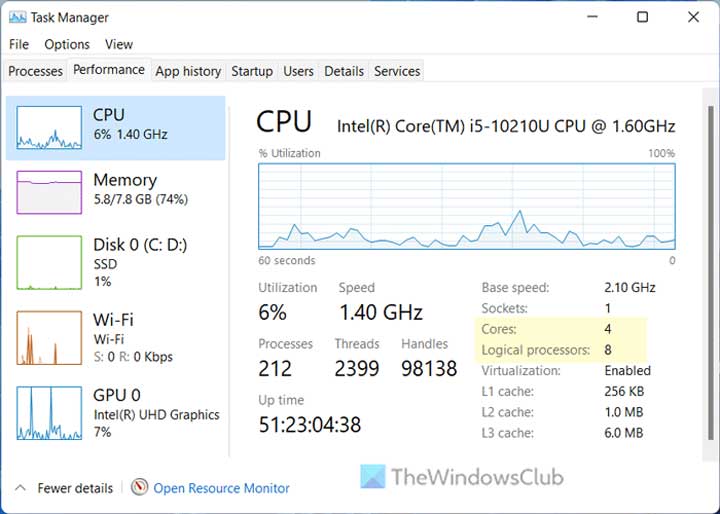
در ادامه به باقی روش ها پرداخته می شود.
برای خواندن ادامه مطلب به این لینک وارد شوید.
منبع: باماسافت

