
ممکن است بخواهید گوشی جدید بخرید، یا به هر دلیلی برنامه واتساپ را بطور کامل از گوشی خود حذف کنید. اما برای نصب دوباره واتساپ به اطلاعات پیشین خود نیاز دارید. برای اینکار قبل از هر کاری ابتدا باید از واتساپ خود یک فایل بکاپ تهیه کنید تا بتوانید در واتساپ جدیدتان آن را برگردانید. بعد از بکاپ گرفتن از واتساپ در گوگل درایو، باید با همان شماره تلفن حساب واتساپ و اکانت گوگل خود مراحل زیر را دنبال کنید:
مرحله اول
برنامه واتساپ را روی گوشی خود نصب کنید. (اگر نصب دارید، برای شروع بازیابی ابتدا برنامه راحذف و دوباره نصب کنید)

مرحله دوم
واتساپ را روی گوشی خود باز کنید. روی دکمه Agree and Continue کلیک کنید.

مرحله سوم
شماره و کشور خود را وارد و روی Next کلیک کنید.

مرحله چهارم
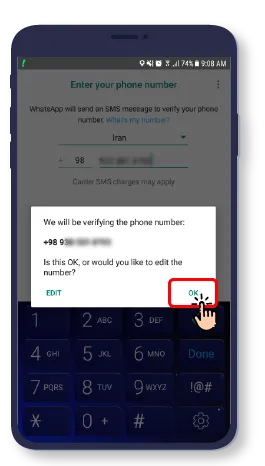
در ابتدا واتساپ از شما می پرسد، که آیا شماره را درست وارد کرده اید یا می خواهید ویرایش کنید؟ (Is this ok, or would you like to edit the number?)
مرحله پنجم
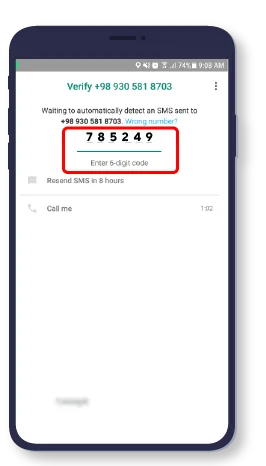
حال واتساپ کُدی از شما می خواهد که بصورت پیامک (SMS) برای شما در همان لحظه ارسال می کند.

مرحله ششم
برای تایید شماره خود آن کُد را وارد کنید.
مرحله هفتم
در این قسمت واتساپ برای پیدا کردن و بازیابی (Restore) بکاپ شما در گوگل درایو (Google Drive) و همچنین برای دسترسی به شماره ها و عکسها، مدیا و... اجازه می خواهد. روی ادامه (Continue) کلیک کنید.

مرحله هشتم
سپس در ادامه کار، دسترسی ها را در اختیار واتساپ قرار دهید. روی کلمه اجازه (Allow) کلیک کنید.
مرحله نهم
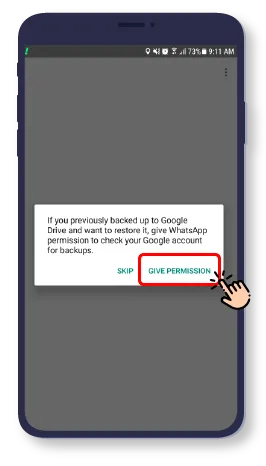
بعد از مراحل فوق، واتساپ از شما برای چک کردن گوگل درایو شما، و دریافت بکاپ مجوز می خواهد. If you previously backed up to Google Drive and want to restore it, give WhatsApp permission to check your Google account for backups روی دکمه مجوز بده (Give Permission) کلیک کنید.

مرحله دهم
در اینجا اگر اکانت گوگل شما از قبل در گوشی ست شده باشد واتساپ بطور خودکار بک آپ شما را همراه با اطلاعاتی همچون حجم و زمان آن پیدا خواهد کرد (Backup Found) . در غیر اینصورت اکانت گوگل خود را باید لاگین (Log in) کنید. بعد از وارد کردن یوزر و پسورد خودتان روی دکمه موافقم (I agree) کلیک کنید.

مرحله یازدهم
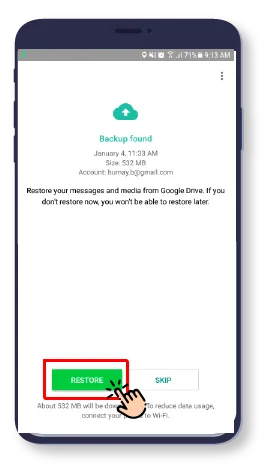
در این مرحله واتساپ بکاپ (Backup) شما را نمایش می دهد. تنها کافیست رو کلمه (Restore) کلیک کنید.
نکته 2: اگر شما هیچ فایل پشتیبانی در گوگل درایو ذخیره نکرده باشید، واتساپ به طور خودکار در صورت وجود فایل های پشتیبانی در گوشی، همان ها را بازیابی می کند .
مرحله دوازدهم
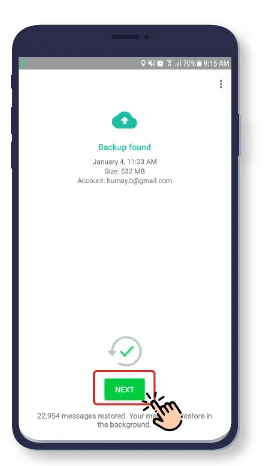
بعد از تکمیل فرایند بازیابی دکمه بعدی (Next) را بزنید.
مرحله سیزدهم
در نهایت واتساپ نام شما را می پرسد. اسم خودتان را وارد کنید.

مرحله چهاردهم
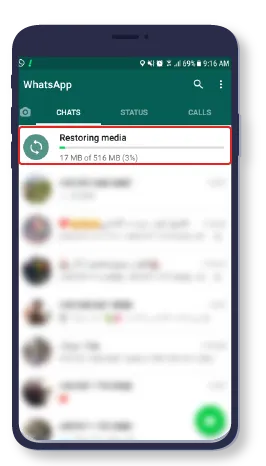
حال که شما واتساپ خود را دوباره راه اندازی کرده اید، قادر هستید دوباره پیام های تان را ببینید.
جدا از این روش که حجم اینترنت شما را مصرف کند، شما از طریق حافظه گوش خود نیز می توانید بکاپ واتساپتان را نیز تهیه کنید. سایت کاربر مجازی این روش و پاسخ به سوالات احتمالی شما در مورد بکاپ گیری واتساپ را در مقاله ی با نام "بکاپ گرفتن از واتساپ - تمام چت ها و اطلاعات" به طور کامل توضیح داده است.
این مقاله از سایت کاربر مجازی با اجازه ی نویسنده آن، اقتباس شده است.نسخه اصلی و به روزتر این مقاله در سایت کاربر مجازی ، به لینک زیر موجود است.
https://www.v-user.com/fa/وبلاگ/بکاپ-گرفتن-از-واتساپ

