
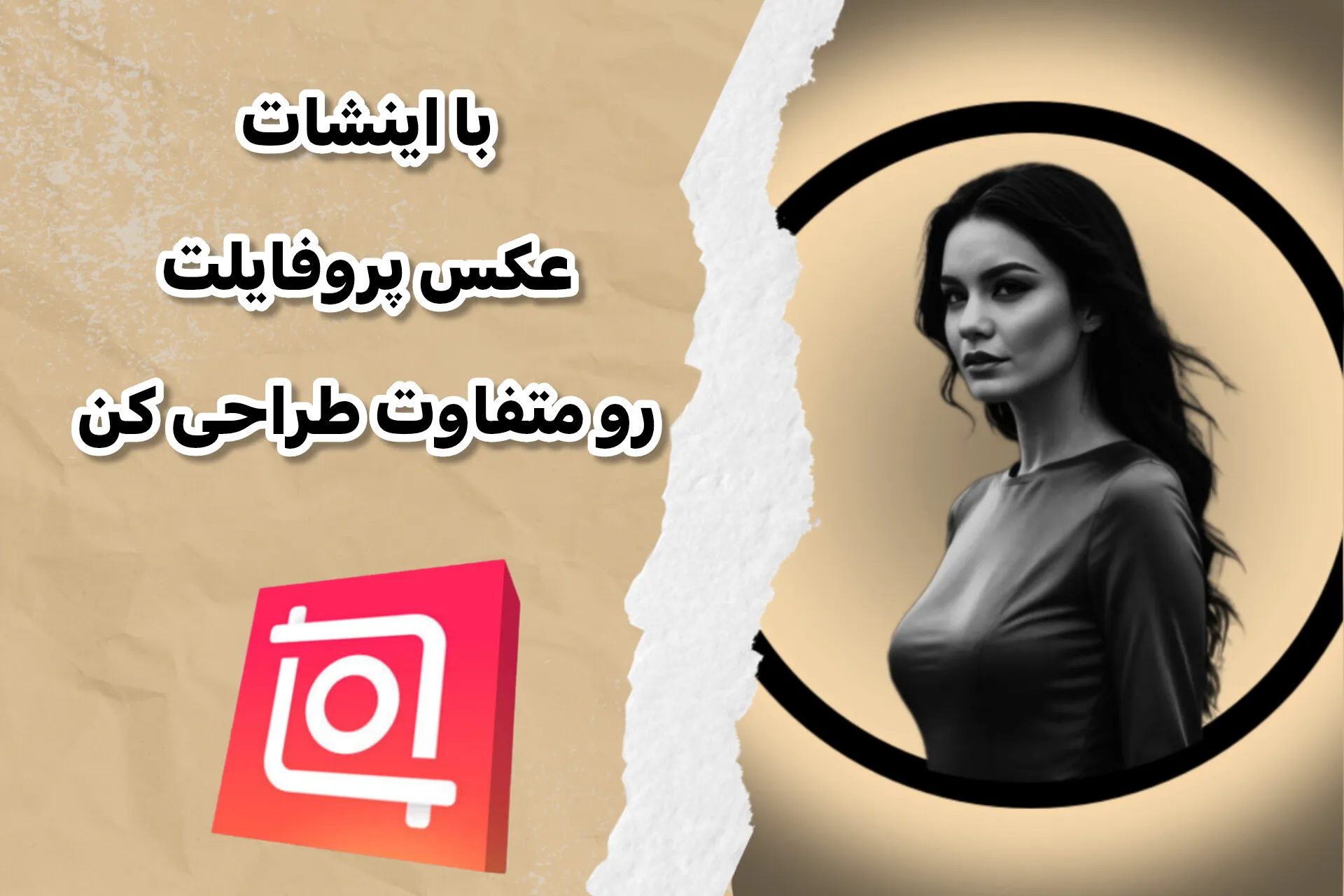
طراحی پروفایل خیرهکننده با اینشات: هر کلیک یه اثر هنری! در دنیای دیجیتال امروز، پروفایل شما اولین تصویریست که دیگران از شما میبینن چه در شبکههای اجتماعی، چه در پیامرسانها یا حتی در فضای کاری. یه عکس پروفایل جذاب نه تنها توجهها رو جلب میکنه، بلکه هویت و شخصیت شما رو هم به نمایش میذاره.
اما چگونه میتوان در چند دقیقه یه پروفایل حرفهای و منحصربهفرد طراحی کرد؟ پاسخ ساده است: با اینشات!
اینشات یکی از محبوبترین ابزارهای ویرایش عکس است که به شما این امکان رو میده بدون نیاز به مهارتهای فتوشاپ، پروفایلی چشمنواز و خلاقانه بسازین. از فیلترهای هنری تا ابزارهای پیشرفته ویرایش، همهچیز در این اپلیکیشن وجود داره.
1. پسزمینهای که همهچیز را تغییر میدهد:
از ابزار حذف پسزمینه استفاده کنین تا تصویرتون رو روی یه زمینه ساده یا گرادینت رنگی قرار بدین.
اگه میخواین حسوحال خاصی ایجاد کنین، پسزمینههای آماده اینشات (مثل بافتهای هندسی، نورهای نئون یا طبیعت) رو امتحان کنین.
2. افکتهایی که عکستون رو تبدیل به یه نقاشی میکنه:
فیلترهای سبک نقاشی دیجیتال، طرحهای کارتونی یا سیاهوسفید دراماتیک میتونن حس یه پروفایل هنری رو به تصویر بدند.
با تنظیم نور و کنتراست، عکس رو حرفهایتر کنین.
3. متن و استیکر برای شخصیسازی:
اسم یا جملهای الهامبخش رو با فونتهای زیبا به عکس اضافه کنین.
از استیکرهای طنز یا زیبا (مثل تاج، ستاره، یا اشکال هندسی) برای جذابیت بیشتر استفاده کنین.
4. ترفندهای خلاقانه برای پروفایلهای خاص:
ادغام دو عکس برای ایجاد افکت دوگانه (مثلاً نیمی واقعی، نیمی نقاشی). استفاده از قابهای زیبا یا حاشیههای رنگی برای متمایز کردن پروفایل.
اگر اهل مینیمالیسم هستین، با رنگهای ساده و خطوط تمیز یه پروفایل شیک بسازین.
• سریع و آسان بدون نیاز به نرمافزارهای پیچیده.
• امکانات رایگان صدها فیلتر، استیکر و ابزار ویرایش در دسترس شماست.
• منحصربهفرد بودن احتمال اینکه کسی پروفایلی شبیه شما داشته باشد، نزدیک به صفر است!
کافیست اینشات رو نصب کنین و دنیاتون رو رنگیتر کنین! و اولین پروفایل اختصاصیتون رو خلق کنین!
طراحی پروفایل دیگه یه کار ساده نیست یک فرصت برای دیده شدن است!
ابتدا وارد برنامه اینشات میشیم و روی گزینه عکس کلیک میکنیم و عکس مورد نظر رو انتخاب میکنیم. روی گزینه برش کلیک میکنیم تا پسزمینه عکس حذف بشه.
سپس روی گزینه اشباع ضربه میزنیم و اهرم رو به سمت چپ هدایت میکنیم تا عکس سیاه و سفید بشه. روی گزینه منحنی کلیک میکنیم و اهرم رو بالا و پایین میکنیم تا یه مقدار عکس سایهدار بشه.
سپس عکس رو ذخیره میکنیم. مجدد وارد اینشات میشیم و عکس بکگراندی که داخل کانال گذاشتم رو انتخاب میکنیم.
سپس از قسمت pip، عکسی که سیاه و سفید کردیم رو انتخاب میکنیم. روی گزینه ماسک کلیک میکنیم. ماسک دایره رو انتخاب میکنیم تا پایین تصویر شکل هلال پیدا کنه روی کار قرار میدیم. در انتها روی گزینه صادرات کلیک میکنیم و عکس رو ذخیره میکنیم.
ممنون تا پایان مقاله من رو همراهی کردین.
نویسنده: خانم مژگان جونوشی
و عکس رو ذخیره میکنیم.

