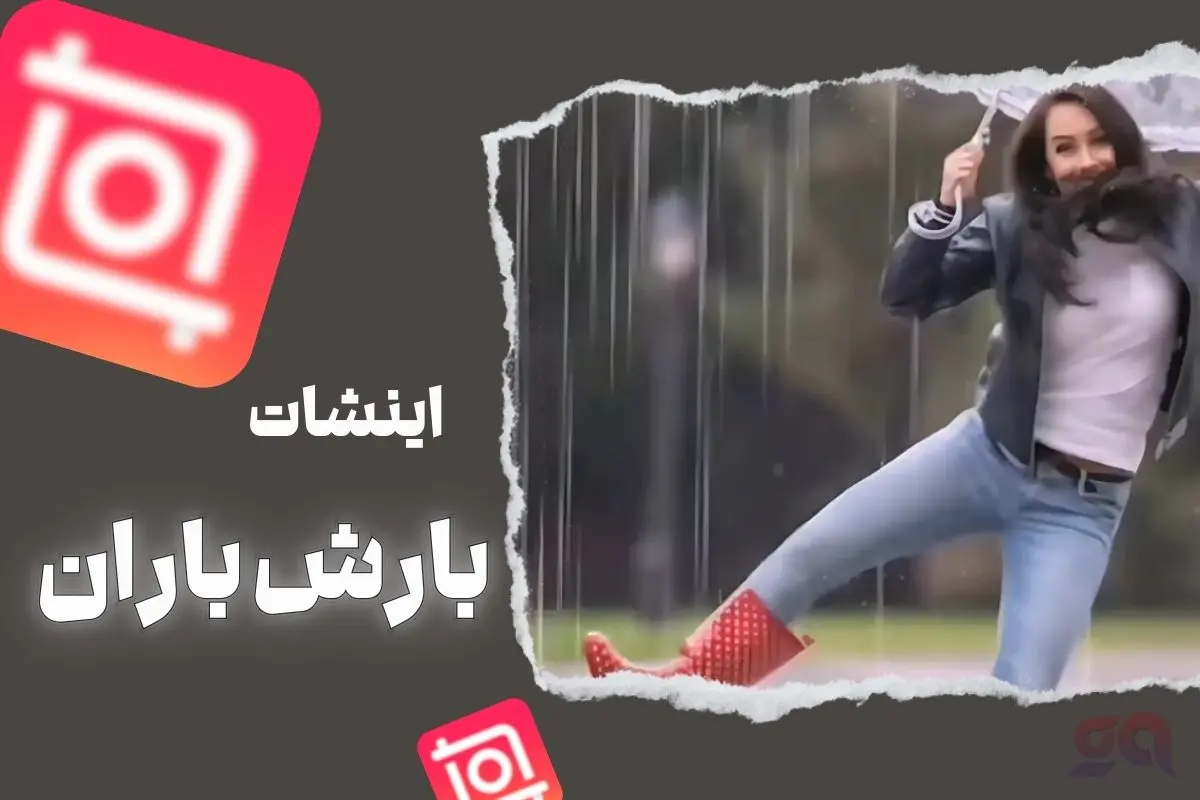
ترفند ساخت افکت بارش باران در بخش دلخواهی از عکس با اینشات
ساخت افکت بارش باران در اینشات
درود به همه مخاطبین خوشذوق سایت ویرگول! امروز قراره یک ترفند جذاب و ساده رو با هم یاد بگیریم تا عکسهاتون رو با افکت بارش باران قشنگتر کنید. آمادهاید؟
آموزش گام به گام ساخت افکت بارش باران به صورت ویدئو در اینشات:
از بخش “Photo”، عکسی که دوست دارید روش افکت بارش باران بذارید رو انتخاب کنید.
مطمئن بشید که اندازه عکس با خروجی مورد نظرتون (مثلاً برای اینستاگرام یا استوری) هماهنگ باشه.
مرحله دوم: اضافه کردن ویدئوی بارش باران
از کجا ویدئوی بارش باران بیاریم؟ اگر ویدئوی آماده بارش باران ندارید، میتونید از کانال تلگرامی آموزش تولید محتوا با تیم منا هادوی پیدا کنید یا از اینترنت دانلود کنید. معمولاً این ویدئوها پسزمینه سیاه دارن.
حالا از ابزار “PIP” (تصویر در تصویر) استفاده کنید. این گزینه رو توی منوی پایین اینشات پیدا میکنید.
ویدئوی بارش باران رو اضافه کنید. حالا باید این ویدئو روی عکس شما ظاهر بشه.
ترفند بارش باران در بخش دلخواه از عکس
مرحله سوم: تلفیق ویدئوی باران با عکس
حالا میرسیم به قسمت جادویی! وقتی ویدئوی بارش باران اضافه شد، گزینه “Blend” یا “ترکیب” رو انتخاب کنید.
از بین حالتهای ترکیب، گزینه “Screen” رو پیدا کنید و روش بزنید. این حالت باعث میشه پسزمینه سیاه ویدئو ناپدید بشه و فقط قطرههای باران روی عکس دیده بشن.
مرحله چهارم: تنظیمات نهایی برای ساخت افکت بارش باران
طول ویدئوی باران رو با طول عکس تنظیم کنید. اگر ویدئوی باران کوتاهتر بود، میتونید اون رو کپی کنید تا کل زمان پروژه رو بپوشونه.
اگر حس کردید قطرههای باران خیلی تند یا کنده، از بخش “Speed” سرعت ویدئو رو کم یا زیاد کنید.
همه چیز رو چک کنید تا مطمئن بشید بارش باران طبیعی به نظر میرسه.
مرحله پنجم: ذخیره و اشتراکگذاری
وقتی کارتون تموم شد، روی گزینه “Save” بزنید و کیفیت دلخواهتون رو انتخاب کنید.
حالا وقتشه که شاهکار هنریتون رو با دوستانتون توی اینستاگرام یا هر جای دیگه به اشتراک بذارید و کلی لایک بگیرید!
نکتههای اضافی برای افکت بارون برای ادیت:
اگر میخواید رنگ باران با حالوهوای عکس بیشتر هماهنگ بشه، میتونید از ابزار “Filter” یا “Adjust” استفاده کنید.
دوست دارید صدای باران هم اضافه کنید؟ یک موسیقی پسزمینه آرامشبخش پیدا کنید و به پروژه اضافه کنید.
حالا نوبت شماست که این روش رو امتحان کنید و هنرتون رو به بقیه نشون بدید. منتظر ایدهها و خلاقیتهای شما هستم! ️✨