
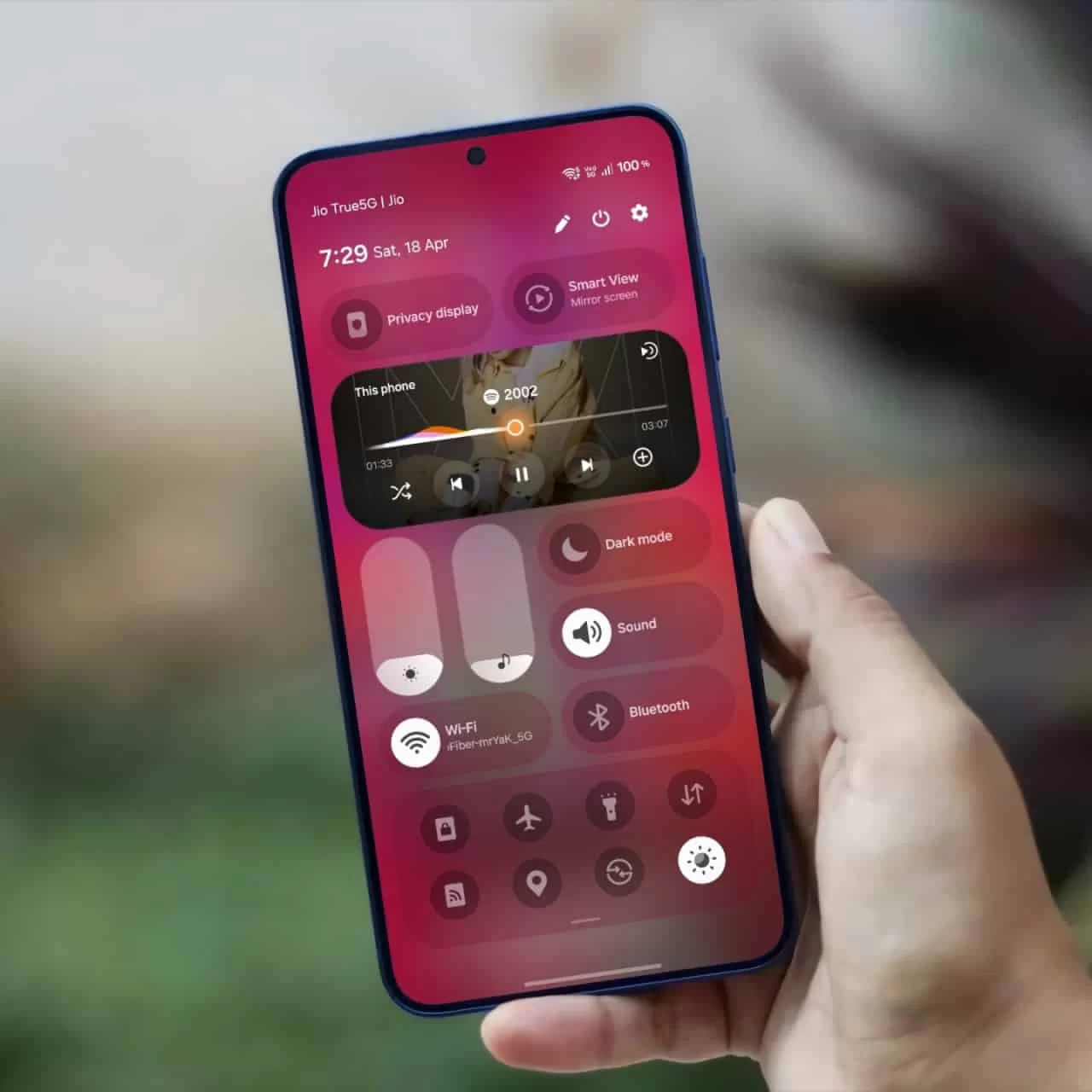
با این حال، بسیاری از کاربران تنها از بخش کوچکی از قابلیتهای گوشی خود استفاده میکنند و از امکاناتی مانند پوشه امن (Secure Folder)، پنل کناری (Edge Panel)، حالت تقسیم صفحه یا روتینهای هوشمند بیاطلاع هستند. در نتیجه، بخش قابلتوجهی از تواناییهای گوشی سامسونگ بدون استفاده باقی میماند.
در این مقاله با ۲۰ قابلیت مخفی و کاربردی گوشیهای سامسونگ آشنا میشوید. هر قابلیت بهصورت مرحلهبهمرحله آموزش داده شده تا حتی اگر اولین بار است از گوشی سامسونگ استفاده میکنید، بتوانید بدون مشکل آن را فعال کرده و از امکاناتش بهره ببرید.
منظور از قابلیتهای مخفی، امکاناتی نیست که سامسونگ آنها را پنهان کرده باشد؛ بلکه ویژگیهایی هستند که بسیاری از کاربران از وجودشان اطلاع ندارند یا مسیر فعالسازی آنها را نمیدانند.
این امکانات معمولاً در بخش تنظیمات گوشی قرار دارند و بدون نیاز به نصب برنامههای جانبی قابل استفاده هستند. برخی از آنها نیز تنها در نسخههای جدید One UI در دسترس قرار گرفتهاند.
استفاده از این قابلیتها میتواند:
سرعت انجام کارهای روزمره را افزایش دهد.
امنیت اطلاعات شخصی را بیشتر کند.
مصرف باتری را بهینه کند.
چندوظیفگی (Multitasking) را آسانتر کند.
تجربه کار با گوشی را حرفهایتر کند.
ممکن است برخی از قابلیتهایی که در ادامه معرفی میکنیم، بسته به مدل گوشی یا نسخه One UI متفاوت باشند. بنابراین بهتر است ابتدا نسخه رابط کاربری گوشی خود را بررسی کنید.
وارد تنظیمات (Settings) شوید.
گزینه About phone را انتخاب کنید.
روی Software information ضربه بزنید.
مقابل عبارت One UI Version نسخه رابط کاربری نمایش داده میشود.
اگر از نسخههای جدید One UI استفاده میکنید، تقریباً تمام قابلیتهای معرفیشده در این مقاله را در اختیار خواهید داشت.
یکی از محبوبترین قابلیتهای گوشیهای سامسونگ، Edge Panel است. این قابلیت یک نوار مخفی در لبه نمایشگر ایجاد میکند که با کشیدن انگشت به داخل صفحه باز میشود و دسترسی سریعی به برنامهها، مخاطبان، ابزارها و حتی کلیپبورد فراهم میکند.
با استفاده از این قابلیت میتوانید:
برنامههای پرکاربرد را سریع اجرا کنید.
مخاطبان مهم را در یک لمس باز کنید.
ماشینحساب، خطکش یا قطبنما را اجرا کنید.
متن یا تصاویر کپیشده را از کلیپبورد مدیریت کنید.
وارد Settings شوید.
گزینه Display را انتخاب کنید.
وارد بخش Edge Panels شوید.
کلید Edge Panels را فعال کنید.
پس از فعالسازی، یک نوار باریک در کنار نمایشگر ظاهر میشود که با کشیدن آن میتوانید پنل را باز کنید.
در همان صفحه Edge Panels روی Panels ضربه بزنید و پنلهای موردنیاز خود را انتخاب یا حذف کنید. همچنین در بخش Handle میتوانید محل قرارگیری، اندازه و شفافیت نوار کناری را تغییر دهید.
اگر زیاد بین برنامهها جابهجا میشوید، Edge Panel یکی از کاربردیترین امکانات One UI است.
اگر تصاویر، اسناد یا برنامههایی دارید که نمیخواهید دیگران به آنها دسترسی داشته باشند، Secure Folder بهترین انتخاب است.
این قابلیت با استفاده از سامانه امنیتی Samsung Knox اطلاعات شما را رمزگذاری میکند و تنها با رمز عبور، اثر انگشت یا تشخیص چهره قابل دسترسی خواهد بود.
وارد Settings شوید.
روی Security and Privacy ضربه بزنید.
گزینه Secure Folder را انتخاب کنید.
با حساب سامسونگ خود وارد شوید.
رمز عبور یا اثر انگشت را تنظیم کنید.
برنامه Gallery را باز کنید.
تصویر یا فایل موردنظر را انتخاب کنید.
روی منوی سهنقطه ضربه بزنید.
گزینه Move to Secure Folder را انتخاب کنید.
عکس و فیلم
فایلهای PDF
برنامههای بانکی
پیامرسانها
یادداشتها
اسناد شخصی
حذف برنامه از صفحه اصلی باعث حذف آن از Secure Folder نمیشود و برعکس. محیط Secure Folder کاملاً مستقل از فضای اصلی گوشی است.
اگر همزمان در حال مطالعه یک مقاله هستید و میخواهید در پیامرسان پاسخ دهید یا هنگام تماشای ویدیو یادداشتبرداری کنید، قابلیت Split Screen بسیار کاربردی است.
برنامه اول را باز کنید.
دکمه Recent Apps را لمس کنید.
روی آیکون برنامه ضربه بزنید.
گزینه Open in Split Screen View را انتخاب کنید.
برنامه دوم را از لیست انتخاب کنید.
اکنون هر دو برنامه بهطور همزمان روی صفحه اجرا میشوند.
افزایش بهرهوری
مناسب برای دانشجویان و کارمندان
استفاده همزمان از مرورگر و یادداشت
پاسخ به پیامها هنگام تماشای ویدیو
گاهی اوقات تقسیم صفحه مناسب نیست و تنها میخواهید یک برنامه کوچک روی صفحه باز باشد. در این شرایط Pop-up View بهترین گزینه است.
وارد بخش Recent Apps شوید.
روی آیکون برنامه ضربه بزنید.
گزینه Open in Pop-up View را انتخاب کنید.
اکنون برنامه بهصورت یک پنجره شناور نمایش داده میشود.
تغییر اندازه پنجره
جابهجایی در صفحه
کوچک کردن به آیکون شناور
اجرای چند پنجره بهصورت همزمان
این قابلیت برای ماشینحساب، پیامرسانها و یادداشتبرداری بسیار مفید است.
یکی از مهمترین قابلیتهای جدید One UI، محافظت از سلامت باتری است.
شارژ مداوم تا ۱۰۰ درصد و باقی ماندن گوشی برای ساعتهای طولانی روی شارژ، در بلندمدت میتواند عمر باتری را کاهش دهد. سامسونگ با ارائه قابلیت Battery Protection این مشکل را تا حد زیادی برطرف کرده است.
وارد Settings شوید.
گزینه Battery را انتخاب کنید.
وارد Battery Protection شوید.
حالت موردنظر را فعال کنید.
در نسخههای جدید One UI ممکن است چند حالت مختلف مانند Basic، Adaptive یا Maximum در اختیار شما قرار گیرد که هر کدام روش متفاوتی برای محافظت از باتری دارند.
اگر عادت دارید گوشی را شب تا صبح به شارژ بزنید، فعال کردن Battery Protection میتواند به حفظ سلامت باتری در بلندمدت کمک کند.
یکی از امکانات بسیار کاربردی One UI، امکان استخراج متن از داخل تصاویر است. این ویژگی زمانی مفید است که بخواهید شماره تلفن، آدرس، متن کتاب یا هر نوشته دیگری را بدون تایپ کردن از روی عکس کپی کنید.
برنامه Gallery را باز کنید.
تصویر موردنظر را انتخاب کنید.
اگر تصویر شامل متن باشد، گزینه Extract Text یا آیکون مربوط به متن نمایش داده میشود.
روی آن ضربه بزنید.
متن دلخواه را انتخاب و گزینه Copy را لمس کنید.
اکنون میتوانید متن را در هر برنامهای جایگذاری کنید.
اگر قصد تهیه آموزش، ثبت مراحل انجام یک تنظیمات یا ضبط گیمپلی بازی را دارید، نیازی به نصب برنامههای جانبی نیست. گوشیهای سامسونگ بهصورت پیشفرض از قابلیت ضبط صفحه نمایش پشتیبانی میکنند.
نوار اعلانها را از بالای صفحه به پایین بکشید.
دوباره صفحه را به پایین بکشید تا تمام میانبرها نمایش داده شوند.
روی Screen Recorder ضربه بزنید.
تنظیمات مربوط به کیفیت، صدا و نمایش لمس انگشت را انتخاب کنید.
گزینه Start Recording را لمس کنید.
پس از پایان ضبط نیز کافی است روی دکمه توقف ضربه بزنید تا ویدیو بهصورت خودکار در گالری ذخیره شود.
اگر میانبر Screen Recorder را مشاهده نمیکنید، از گزینه ویرایش پنل تنظیمات سریع (Edit Buttons) آن را به میانبرهای خود اضافه کنید.
اگر تاکنون برای انتقال عکس، ویدیو یا فایل از بلوتوث استفاده کردهاید، احتمالاً میدانید که این روش چندان سریع نیست. سامسونگ با معرفی Quick Share این مشکل را برطرف کرده و امکان انتقال فایلها با سرعت بسیار بالا را بین گوشیها، تبلتها و حتی برخی لپتاپهای Galaxy فراهم کرده است.
با استفاده از این قابلیت میتوانید:
عکس و فیلم را در چند ثانیه منتقل کنید.
فایلهای حجیم را بدون نیاز به اینترنت ارسال کنید.
اسناد و فایلهای کاری را با کیفیت اصلی به اشتراک بگذارید.
فایل یا تصویر موردنظر را در Gallery یا My Files باز کنید.
روی گزینه Share ضربه بزنید.
Quick Share را انتخاب کنید.
منتظر بمانید تا دستگاههای اطراف شناسایی شوند.
دستگاه مقصد را انتخاب کنید.
در گوشی مقابل درخواست انتقال را تأیید کنید.
پس از چند لحظه، فایل با سرعت بالا منتقل خواهد شد.
بلوتوث و Wi-Fi هر دو دستگاه را روشن کنید.
مطمئن شوید Quick Share در هر دو گوشی فعال است.
فاصله دو دستگاه را کمتر از چند متر نگه دارید.
در صورت نیاز، قابلیت مشاهده دستگاه را روی Everyone قرار دهید.
Quick Share معمولاً چندین برابر سریعتر از بلوتوث عمل میکند و کیفیت فایلها را نیز حفظ میکند.
اگر زیاد با کامپیوتر کار میکنید، این قابلیت یکی از کاربردیترین امکانات One UI محسوب میشود.
با Link to Windows میتوانید بدون برداشتن گوشی، پیامها را بخوانید، تماس برقرار کنید، اعلانها را مشاهده کنید و حتی برخی برنامههای گوشی را روی ویندوز اجرا کنید.
وارد Settings شوید.
گزینه Connected Devices را انتخاب کنید.
روی Link to Windows ضربه بزنید.
قابلیت را فعال کنید.
در کامپیوتر، برنامه Phone Link را اجرا کنید.
با همان حساب مایکروسافت وارد شوید.
کد نمایشدادهشده را تأیید کنید.
مشاهده اعلانهای گوشی
پاسخ دادن به پیامکها
برقراری تماس
انتقال فایل
مشاهده تصاویر گالری
اجرای برخی برنامههای اندرویدی روی ویندوز
اگر روزانه ساعتهای زیادی پشت کامپیوتر هستید، این قابلیت باعث میشود کمتر به سراغ گوشی بروید و تمرکز بیشتری روی کار خود داشته باشید.
Always On Display یا به اختصار AOD یکی از قابلیتهای محبوب سامسونگ است که اطلاعات ضروری را حتی در زمان خاموش بودن نمایشگر نشان میدهد.
ساعت
تاریخ
درصد باتری
اعلانها
کنترل پخش موسیقی (در برخی مدلها)
وارد Settings شوید.
گزینه Lock Screen and AOD را انتخاب کنید.
وارد Always On Display شوید.
قابلیت را فعال کنید.
در همین بخش میتوانید:
سبک نمایش ساعت را تغییر دهید.
زمانبندی فعال بودن AOD را مشخص کنید.
روشن شدن با لمس صفحه را فعال کنید.
میزان روشنایی را تنظیم کنید.
خیر. به دلیل استفاده از نمایشگرهای AMOLED، تنها پیکسلهای موردنیاز روشن میشوند و مصرف انرژی این قابلیت معمولاً بسیار کم است.
با بزرگتر شدن نمایشگر گوشیها، کار کردن با یک دست دشوارتر شده است. سامسونگ برای حل این مشکل، قابلیت One-Handed Mode را ارائه کرده است.
وارد Settings شوید.
گزینه Advanced Features را انتخاب کنید.
وارد One-Handed Mode شوید.
قابلیت را روشن کنید.
اکنون میتوانید با ژست حرکتی یا دوبار لمس دکمه Home (بسته به تنظیمات) اندازه صفحه را کوچک کنید.
تایپ راحتتر
دسترسی آسان به گوشههای صفحه
مناسب هنگام رانندگی (برای سرنشین) یا حمل وسایل
کاهش احتمال افتادن گوشی
یکی از قابلیتهایی که بسیاری از کاربران سامسونگ از آن اطلاع ندارند، گرفتن اسکرینشات بدون فشردن دکمهها است.
وارد Settings شوید.
گزینه Advanced Features را انتخاب کنید.
وارد Motions and Gestures شوید.
گزینه Palm Swipe to Capture را فعال کنید.
کافی است لبه کف دست خود را از سمت راست یا چپ نمایشگر روی صفحه بکشید تا اسکرینشات ثبت شود.
اگر از قابهای ضخیم استفاده میکنید، ممکن است این قابلیت بهدرستی عمل نکند.
اگر میخواهید گوشی در شرایط مختلف، تنظیمات مشخصی را بهصورت خودکار انجام دهد، Modes and Routines یکی از هوشمندترین قابلیتهای سامسونگ است.
حالتهایی مانند:
خواب
رانندگی
محل کار
مطالعه
ورزش
که با فعال شدن هر حالت، تنظیمات از پیش تعیینشده اعمال میشوند.
روتینها مجموعهای از قوانین هستند که بهصورت خودکار اجرا میشوند.
برای مثال:
اگر:
ساعت ۱۱ شب شد.
آنگاه:
حالت Dark Mode فعال شود.
صدای گوشی قطع شود.
Battery Saver روشن شود.
Always On Display خاموش شود.
وارد Settings شوید.
روی Modes and Routines ضربه بزنید.
وارد تب Routines شوید.
روی علامت + ضربه بزنید.
شرط اجرا (If) را مشخص کنید.
عملیات موردنظر (Then) را انتخاب کنید.
روی Save بزنید.
روشن شدن Wi-Fi هنگام رسیدن به خانه
خاموش شدن صدای گوشی در محل کار
روشن شدن بلوتوث هنگام اتصال به خودرو
کاهش نور صفحه در ساعات شب
یکی از مهمترین ابزارهای مدیریتی گوشیهای سامسونگ، بخش Device Care است.
این قسمت به شما کمک میکند عملکرد گوشی، وضعیت باتری، حافظه داخلی و رم را بررسی کرده و در صورت نیاز آنها را بهینه کنید.
وارد Settings شوید.
گزینه Device Care را انتخاب کنید.
نمایش میزان مصرف باتری برنامهها و ارائه پیشنهاد برای افزایش شارژدهی.
حذف فایلهای اضافی، فایلهای تکراری و آزادسازی فضای ذخیرهسازی.
بستن برنامههای پسزمینه برای آزاد کردن حافظه RAM.
بررسی امنیت گوشی و شناسایی فایلهای مشکوک (در مدلهای پشتیبانیشده).
اگر این گزینه را فعال کنید، گوشی بهصورت خودکار در زمانهای مناسب عملیات بهینهسازی را انجام میدهد.
بله، اما نیازی نیست روزانه چندین بار این کار را انجام دهید. یک یا دو بار در هفته برای بیشتر کاربران کافی است.
اگر از علاقهمندان به بازیهای موبایلی هستید، احتمالاً میدانید که اجرای طولانیمدت بازیها میتواند باعث افزایش دمای گوشی و مصرف سریع باتری شود. سامسونگ برای حل این مشکل، قابلیت Game Booster را در رابط کاربری One UI قرار داده است.
این قابلیت با مدیریت منابع سختافزاری، عملکرد گوشی را هنگام اجرای بازیها بهینه میکند.
یکی از بازیهای نصبشده روی گوشی را اجرا کنید.
هنگام اجرای بازی، نوار ابزار Game Booster را باز کنید.
روی Game Booster Settings ضربه بزنید.
تنظیمات موردنظر مانند عملکرد، مصرف باتری یا جلوگیری از نمایش اعلانها را انتخاب کنید.
جلوگیری از نمایش اعلانهای مزاحم
قفل کردن روشنایی صفحه
ضبط ویدیو از بازی
نمایش دمای گوشی و میزان مصرف حافظه
بهینهسازی عملکرد پردازنده در هنگام بازی
اگر بازیهای سنگین مانند PUBG Mobile، Call of Duty Mobile یا Genshin Impact اجرا میکنید، فعال بودن Game Booster میتواند تجربه روانتری برای شما فراهم کند.
یکی از ترفندهایی که بسیاری از کاربران حرفهای سامسونگ از آن استفاده میکنند، کاهش زمان اجرای انیمیشنهای رابط کاربری است. این کار باعث نمیشود سختافزار گوشی سریعتر شود، اما احساس روانتر بودن سیستم را افزایش میدهد.
وارد Settings شوید.
گزینه About Phone را انتخاب کنید.
وارد Software Information شوید.
هفت بار روی گزینه Build Number ضربه بزنید.
رمز عبور گوشی را وارد کنید.
اکنون گزینه Developer Options به تنظیمات گوشی اضافه میشود.
وارد Developer Options شوید.
سه گزینه زیر را پیدا کنید:
Window Animation Scale
Transition Animation Scale
Animator Duration Scale
مقدار هر سه گزینه را از 1x به 0.5x تغییر دهید.
پس از انجام این تنظیمات، باز و بسته شدن برنامهها سریعتر به نظر میرسد.
از تغییر سایر گزینههای موجود در Developer Options خودداری کنید؛ زیرا برخی از آنها برای کاربران عادی مناسب نیستند و ممکن است عملکرد گوشی را تحت تأثیر قرار دهند.
یکی از نقاط قوت گوشیهای سامسونگ، امکانات گسترده برای شخصیسازی صفحه قفل است. شما میتوانید ظاهر صفحه را مطابق سلیقه خود تغییر دهید و اطلاعات بیشتری را بدون باز کردن قفل گوشی مشاهده کنید.
وارد Settings شوید.
گزینه Lock Screen and AOD را انتخاب کنید.
روی Edit Lock Screen یا Edit ضربه بزنید.
نوع و اندازه ساعت
رنگ ساعت
میانبرهای پایین صفحه
ویجتها
تصویر پسزمینه
اعلانهای صفحه قفل
اگر از نسخههای جدید One UI استفاده میکنید، گزینههای بیشتری برای تغییر فونت و چیدمان عناصر در اختیار خواهید داشت.
بسیاری از کاربران تنها از حالت Photo برای عکاسی استفاده میکنند، در حالی که دوربین گوشیهای سامسونگ امکانات پیشرفتهای در اختیار شما قرار میدهد.
این حالت با یک بار فشردن دکمه شاتر، چندین عکس و ویدیو با افکتهای مختلف ثبت میکند.
برای فعال کردن:
برنامه Camera را باز کنید و از نوار پایین، حالت Single Take را انتخاب کنید.
اگر شیء یا فردی ناخواسته در تصویر وجود دارد، میتوانید آن را بدون نصب برنامه اضافی حذف کنید.
مراحل استفاده:
تصویر را در Gallery باز کنید.
روی آیکون ویرایش ضربه بزنید.
وارد بخش Object Eraser شوید.
سوژه موردنظر را انتخاب کنید.
روی Erase ضربه بزنید.
این قابلیت کیفیت تصاویر قدیمی یا کمنور را با استفاده از پردازش هوشمند بهبود میدهد.
اگر به تولید محتوا علاقه دارید، این حالت امکان استفاده همزمان از چند دوربین و تغییر سریع بین آنها را فراهم میکند.
در نسخههای جدید One UI، سامسونگ قابلیتهای مبتنی بر هوش مصنوعی را به گوشیهای خود اضافه کرده است. این امکانات در بسیاری از مدلهای جدید Galaxy در دسترس هستند و انجام کارهای روزمره را سادهتر میکنند.
اگر هنگام مشاهده یک تصویر یا وبسایت میخواهید درباره شیء یا متن خاصی اطلاعات بیشتری کسب کنید، کافی است دور آن را با انگشت دایره بکشید تا جستجو آغاز شود.
این قابلیت مکالمات تلفنی را بهصورت همزمان ترجمه میکند و برای ارتباط با افراد خارجی بسیار کاربردی است.
در سفرهای خارجی میتوانید از این قابلیت برای ترجمه مکالمات دوطرفه استفاده کنید.
اگر از برنامه Samsung Notes استفاده میکنید، این قابلیت میتواند متنها را خلاصه، بازنویسی یا قالببندی کند.
برخی مدلهای جدید سامسونگ امکان حذف یا جابهجایی اشیای موجود در تصویر را با کمک هوش مصنوعی ارائه میدهند.
ممکن است همه قابلیتهای هوش مصنوعی در تمام مدلهای سامسونگ یا نسخههای One UI در دسترس نباشند.
بهجای استفاده از دکمههای ناوبری، میتوانید با ژستهای حرکتی در محیط گوشی جابهجا شوید.
وارد Settings شوید.
گزینه Display را انتخاب کنید.
وارد Navigation Bar شوید.
گزینه Swipe Gestures را فعال کنید.
فضای بیشتر برای نمایش محتوا
ظاهر مدرنتر رابط کاربری
جابهجایی سریعتر بین برنامهها
استفاده راحتتر با یک دست
اگر چند روز از این قابلیت استفاده کنید، احتمالاً دیگر تمایلی به بازگشت به دکمههای سنتی نخواهید داشت.
گوشیهای سامسونگ امکانات بسیار بیشتری از آنچه در نگاه اول دیده میشود در اختیار کاربران قرار میدهند. بسیاری از این قابلیتها بدون نیاز به نصب برنامههای جانبی در رابط کاربری One UI وجود دارند و تنها کافی است مسیر فعالسازی آنها را بدانید.
در این مقاله با ۲۰ قابلیت کاربردی از جمله Edge Panel، Secure Folder، Split Screen، Quick Share، Link to Windows، Modes and Routines، Game Booster، قابلیتهای دوربین و ویژگیهای هوش مصنوعی سامسونگ آشنا شدید. فعال کردن این امکانات میتواند سرعت انجام کارهای روزمره را افزایش دهد، امنیت اطلاعات شخصی را بهبود ببخشد و تجربه استفاده از گوشی را حرفهایتر کند.
پیشنهاد میکنیم پس از مطالعه این راهنما، هر قابلیت را بهصورت عملی روی گوشی خود امتحان کنید. در بسیاری از موارد، تنها چند دقیقه زمان لازم است تا با امکاناتی آشنا شوید که شاید تا امروز از وجود آنها بیخبر بودهاید.
خیر. برخی قابلیتها مانند ویژگیهای هوش مصنوعی یا امکانات پیشرفته دوربین فقط در مدلهای جدید یا نسخههای خاص One UI در دسترس هستند.
از مسیر Settings > About Phone > Software Information میتوانید نسخه رابط کاربری One UI را مشاهده کنید.
خیر. بیشتر این امکانات تأثیر منفی بر عملکرد گوشی ندارند و برخی از آنها مانند Device Care یا Battery Protection حتی به بهبود عملکرد و افزایش عمر دستگاه کمک میکنند.
خیر. بیشتر قابلیتهای معرفیشده بهصورت پیشفرض در رابط کاربری One UI وجود دارند و نیازی به نصب برنامههای جانبی ندارند.

