
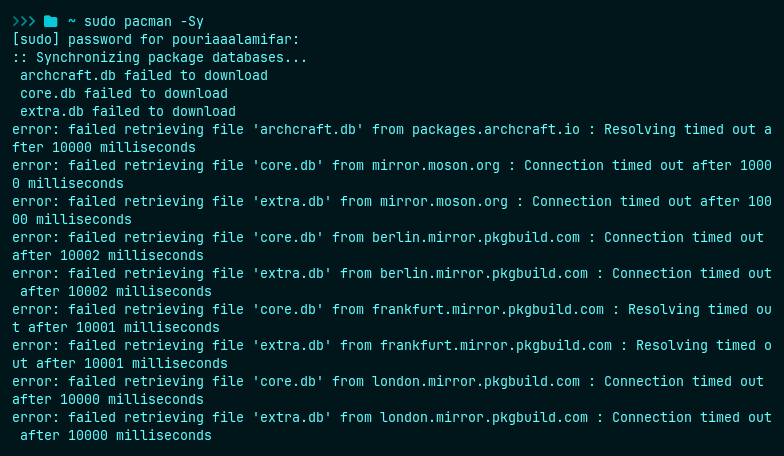
شاید برای شما هم پیش آمده باشد که بخواهید نرمافزاری را در لینوکس نصب یا بروزرسانی کنید، ولی به دلیل قطع اینترنت بینالملل با مشکل مواجه شدهباشید. امروز در این مقاله یاد خواهیم گرفت چگونه این مشکل را برطرف کنیم.
برای نصب یا بروزرسانی نرمافزار در لینوکس ما از پکیج منیجرها (Package Managers) استفاده میکنیم. این ابزارها مانند apt در اوبونتو یا pacman در آرچ، فرآیند نصب، حذف و بهروزرسانی نرمافزارها را خودکار و ایمن میکنند.
تصور کنید می خواهید از پاساژ بزرگ شهر گل بخرید، برای این کار وارد پاساژ شده از قسمت اطلاعات آدرس گل فروشی را می پرسید به آنجا میروید و به فروشنده درخواست خود رو میگویید و فروشنده قیمت گل را به شما اعلام میکند و در صورت نیاز، سفارش خود را ثبت میکنید. اما نکته کلیدی اینجاست: گلفروشی فقط یکی از چندین مغازه داخل آن پاساژ است. اگر آن مغازه بسته باشد یا گلی که میخواهید نداشته باشد، شما میتوانید به طبقه دیگر بروید یا از اطلاعات پاساژ بپرسید که کدام مغازه دیگر چنین گلی دارد.
پاساژ: همان سیستم عامل لینوکس شماست.
مغازهها: همان مخازن (Repositories) هستند.
مرکز راهنمایی: همان Package Manager (مثل apt یا pacman) است.
وقتی دستور نصب میدهید، پکیج منیجر به مخازن تعریف شده در سیستم شما سر میزند. معمولاً پیشفرض، مخازن رسمی خود توزیع (مثلاً اوبونتو یا آرچ) تنظیم شدهاند که دسترسی سریع و پایدار دارند. اما وقتی صحبت از قطع اینترنت بینالملل می شود، شما دیگر امکان اتصال به مخازن خارج از کشور را ندارید و امکان نصب و بروزرسانی نرمافزار دسترسناپذیر میشود.
اینجا جایی است که باید هوشمندانه عمل کنیم. به جای اینکه منتظر بمانیم تا اینترنت آزاد شود یا راهحلهای پیچیده مثل استفاده از پروکسیهای شخصی را امتحان کنیم، میتوانیم از آینههای داخلی (Local Mirrors) استفاده کنیم. در بخش بعدی مقاله، یاد میگیریم چطور با تغییر آدرس مخازن (Sources List) بدون نیاز به اینترنت بینالملل، نرمافزارهای مورد نیازمان را دانلود و نصب کنیم.
به زبان ساده، آینه (Mirror) کپی کامل و همگامسازی شدهای از مخازن اصلی است که روی سرورهایی قرار دارد که معمولاً در داخل کشور یا نزدیکی جغرافیایی شما هستند.
در دنیای لینوکس، شرکتها، دانشگاهها یا حتی دولتها، سرورهایی را راهاندازی میکنند که هر روز فایلهای جدید مخازن جهانی (مثل Ubuntu یا Arch) را دانلود کرده و در دسترس کاربران داخلی قرار میدهند. مزایای استفاده از این آینهها عبارتند از:
سرعت بسیار بالا: چون مسیر شبکه کوتاهتر است.
پایداری: وابسته به وضعیت اینترنت بینالملل نیستید.
صرفهجویی در پهنای باند: ترافیک اینترنت شخصی شما کاهش مییابد.
معمولاً لیست آینههای معتبر برای هر توزیع لینوکس در وبسایت رسمی آن موجود است. برای مثال، برای اوبونتو میتوانید به سایت http://mirrors.ubuntu.com مراجعه کنید یا برای آرچ میتوانید به سایت https://archlinux.org/mirrorlist/all مراجعه کنید و نزدیکترین و سریعترین سرور به موقعیت مکانی خودتان را انتخاب کنید.
نکته: در حال حاضر که سایت اصلی ابونتو و آرچ برای دریافت میرور لیست ها باز نمی شوند می توانید از میرورهای لیارا، مبین هاست، ابر آروان، میرور دانشگاه صنعتی و... استفاده کنید.
برای اینکه سیستم عامل شما از آینه داخلی استفاده کند، باید فایل پیکربندی مخازن را ویرایش کنیم.
بکاپ گرفتن: همیشه قبل از هر تغییری در فایلهای سیستمی، یک کپی پشتیبان بگیرید.
sudo cp /etc/apt/sources.list /etc/apt/sources.list.bak
ویرایش فایل: فایل sources.list را با یک ویرایشگر متنی باز کنید (مثلاً nano):
sudo nano /etc/apt/sources.list
جایگزینی آدرسها: در این فایل، تمام خطوطی که با http://archive.ubuntu.com یا http://security.ubuntu.com شروع میشوند را پیدا کنید. آنها را پاک کرده و به جای آنها، آدرس آینه داخلی که انتخاب کردید (مثلاً از لیارا یا ابر آروان) را قرار دهید.
مثال: اگر آدرس آینه شما
http://mirror.liara.ir/ubuntu/باشد، خط شما باید به این شکل شود:
deb http://mirror.liara.ir/ubuntu/ focal main restricted universe multiverse
deb http://mirror.liara.ir/ubuntu/ focal-updates main restricted universe multiverse
(توجه: به جای
focalباید نام نسخه اوبونتوی خودتان مثلjammyیاnobleرا قرار دهید).
ذخیره و خروج: کلیدهای Ctrl+O را بزنید تا ذخیره شود، سپس Enter و در نهایت Ctrl+X برای خروج.
بروزرسانی لیست پکیجها: حالا دستور زیر را اجرا کنید تا سیستم لیست نرمافزارهای موجود در آینه جدید را دانلود کند:
sudo apt update
اگر همه چیز درست پیش رفته باشد، دیگر نباید خطای اتصال به سرورهای اصلی را ببینید و سرعت دانلود بستهها به طرز چشمگیری افزایش خواهد یافت.
در آرچ لینوکس، فرآیند مشابه است اما فایل پیکربندی متفاوت است.
ویرایش فایل کانفیگ:
فایل pacman.conf را باز کنید:
sudo nano /etc/pacman.conf
جایگزینی آدرسها:
مقادیر موجود در فایل را کامنت کنید (ابتدای خطوط # قرار دهید) و آدرس آینه داخلی که انتخاب کردید (مثلاً از لیارا یا ابر آروان) را قرار دهید.
به طور مثال اگر از آینه ابر آروان استفاده کنیم به صورت زیر نوشته می شود:
Server = https://mirror.arvancloud.ir/archlinux/$repo/os/$arch
ذخیره و بروزرسانی:
پس از ذخیره فایل (Ctrl+O و Enter) و خروج (Ctrl+X)، دستور زیر را اجرا کنید:
sudo pacman -Syy
با انجام مراحل بالا، شما توانستید وابستگی سیستم خود به اینترنت بینالملل را برای نصب و بروزرسانی نرمافزارها حذف کنید. استفاده از آینههای داخلی نه تنها سرعت دانلود را افزایش میدهد، بلکه پایداری بیشتری را در روزهای شلوغ یا هنگام قطعیهای موقت اینترنت تضمین میکند.
فراموش نکنید که گاهی اوقات ممکن است نیاز باشد آدرس آینه را دوباره بررسی کنید، زیرا پشتیبانی از نسخههای جدید لینوکس ممکن است با تأخیر روی برخی میرورها انجام شود. همیشه مطمئن شوید که آینهای که انتخاب کردهاید، از نسخه فعلی سیستم عامل شما پشتیبانی میکند.
امیدوارم این راهنما برای شما مفید بوده باشد. اگر سوالی داشتید یا نیاز به کمک بیشتری بود، خوشحال میشم کمکتون کنم.

