
دوربین لپ تاپ با وجود اینکه یک ابزار ضروری و مناسب کار از راه دور است، اما تهدیدی جدی برای حریم خصوصی شما به شمار میرود، زیرا هکرها و برنامههای مخرب میتوانند از طریق تکنیکهای مختلف فیشینگ به آن دسترسی غیرمجاز داشته باشند. یکی از راههای محافظت در برابر چنین حملاتی، غیرفعال کردن دوربین لپ تاپ است. اقدامات زیادی در جهت افزایش امنیت در ویندوز 11 میتوانید انجام دهید.
البته، اگر یک کاربر دسکتاپ با وبکم خارجی هستید، خیلی راحت آن را از دستگاه جدا نمایید. اگر این کار گزینه مناسبی نیست و از قطع و وصل اضافی دوری میکنید، میتوانید دوربین را از تنظیمات دستگاه غیرفعال نمایید.
در ادامه چند راه ساده برای غیرفعال کردن دوربین لپ تاپ در ویندوز ۱۱ را بررسی کنیم.
Settings در ویندوز ۱۱ به شما امکان مشاهده دوربینهای متصل به لپ تاپ را میدهد. علاوه بر پیکربندی و عیب یابی، دوربین لپ تاپ/کامپیوتر خود را نیز از طریق Settings میتوانید غیرفعال نمایید. برای غیرفعال کردن دوربین لپ تاپ در ویندوز 11 خود مراحل ذیل را انجام دهید.
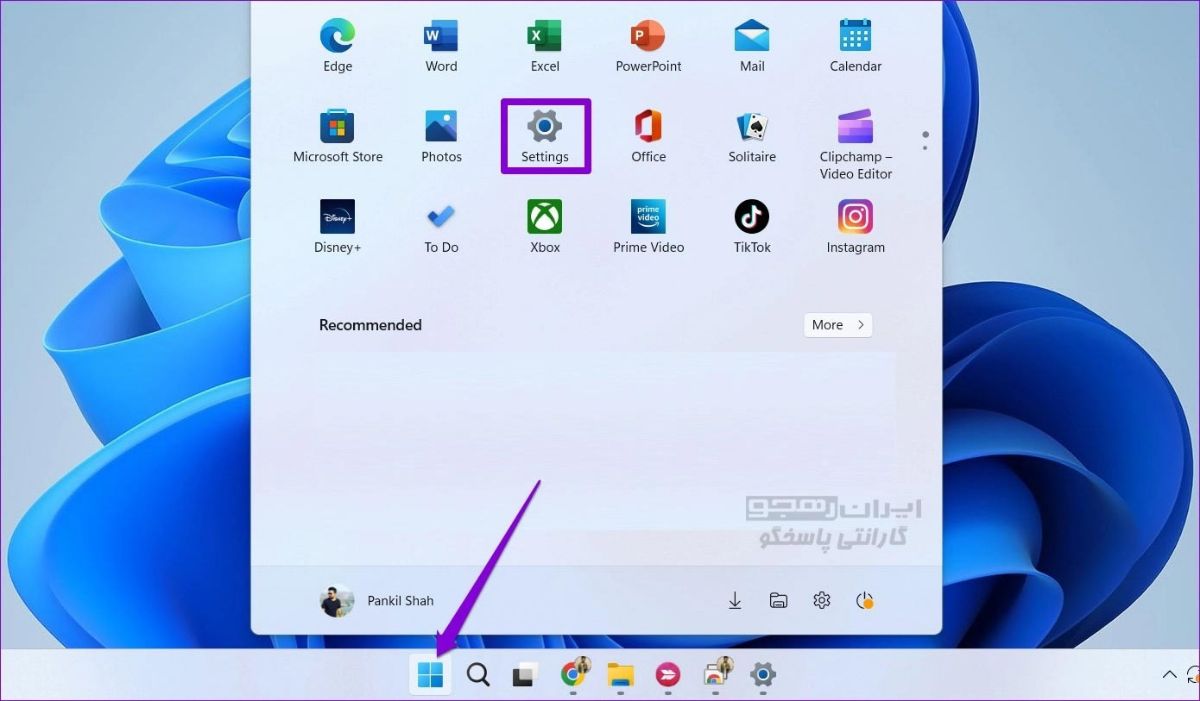
۱. روی Start در Taskbar کلیک و سپس بر روی Settings کلیک نمایید تا برنامه اجرا شود.
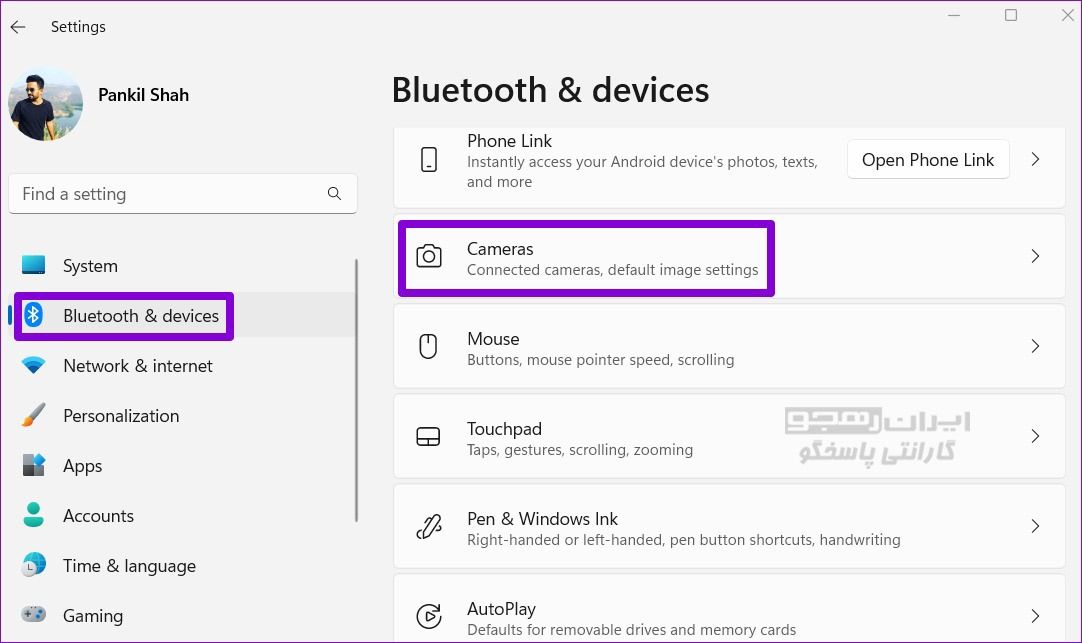
۲. روی تب Bluetooth & devices در ستون چپ کلیک و روی Cameras در راست کلیک نمایید.
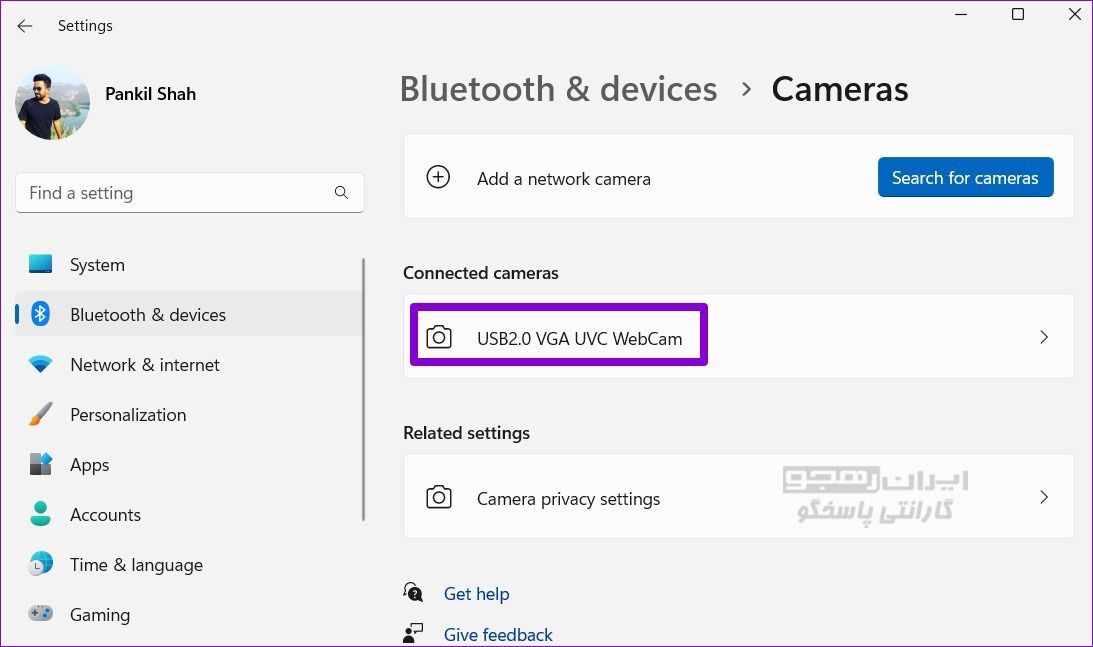
۳. در بخش Connected Cameras، دوربینهای موجود را خواهید دید. دوربین مورد نظر را انتخاب و غیرفعال کنید.
۴. روی دکمه Disable در پایین کلیک نمایید.
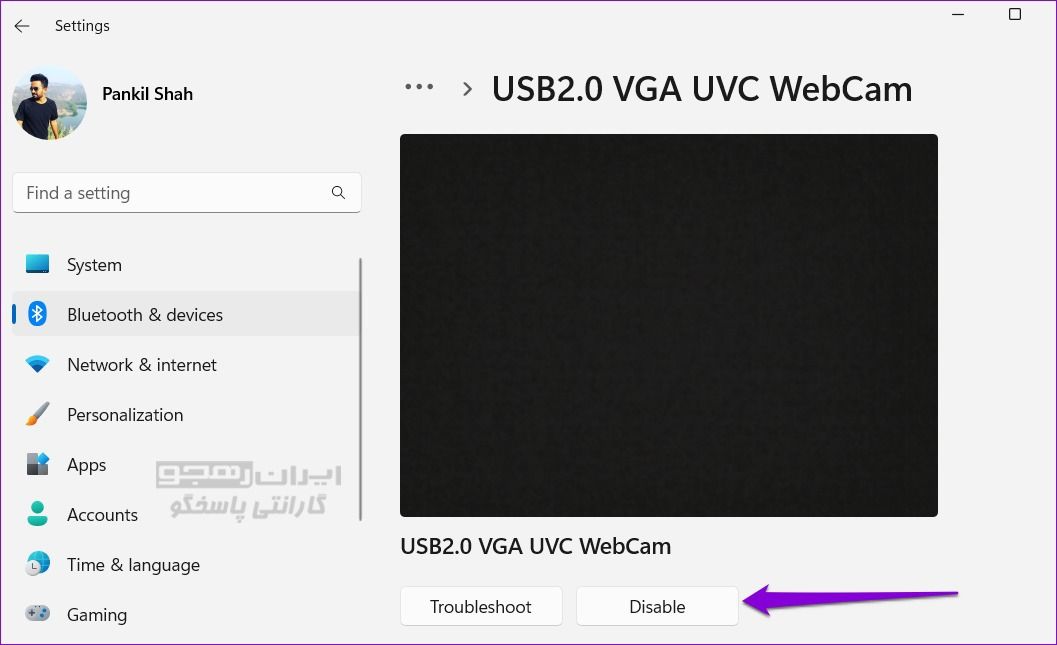
۵. هنگامی که پیام تأیید ظاهر شد، Yes را انتخاب نمایید.
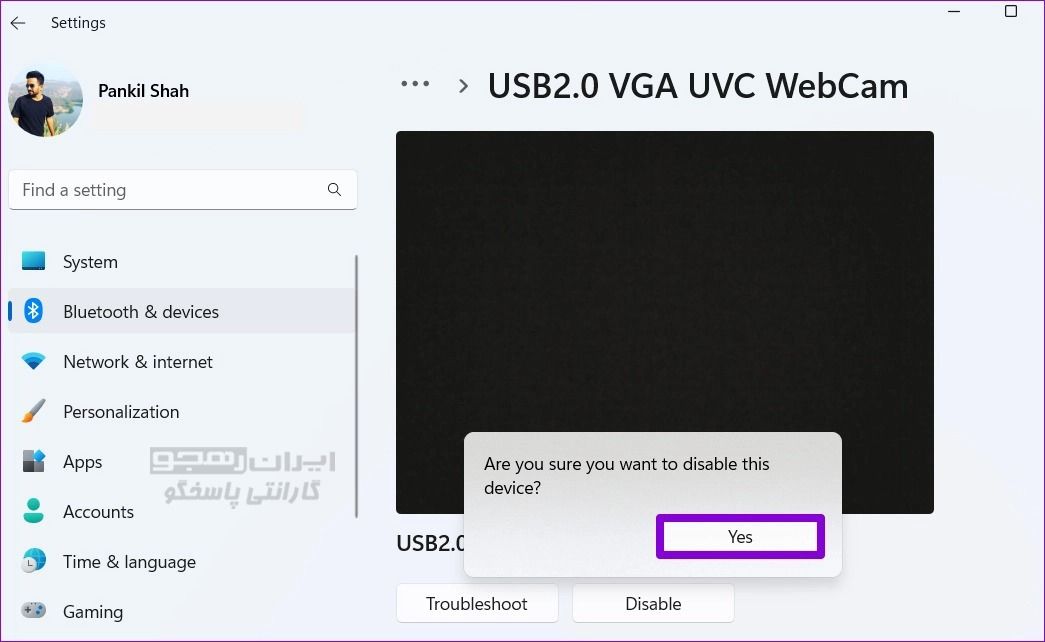
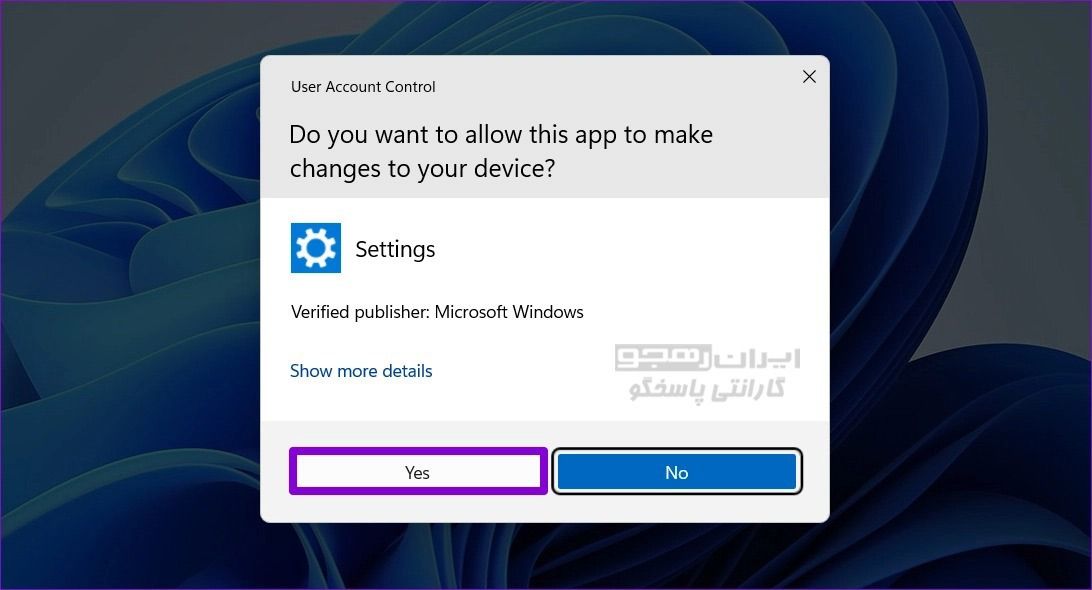
۶. وقتی فرمان User Account Control (UAC) ظاهر شد، دوباره Yes را انتخاب نمایید.
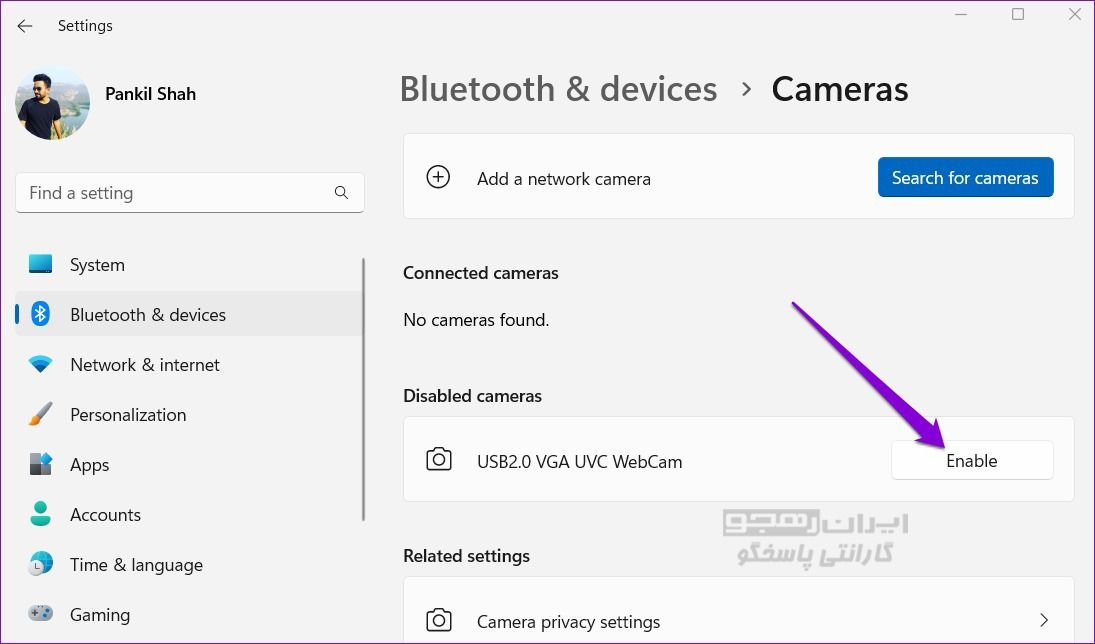
هنگامی که دوربین غیرفعال است، در قسمت Disabled cameras در Settings ظاهر میشود. با کلیک بر روی دکمه Enable میتوانید دوباره دوربین را فعال نمایید.
دو روش دیگر برای غیرفعال کردن دوربین در ویندوز 11 وجود دارد ...

