
برنامه Voice Memos به شما امکان می دهد با آیفون خود صدای جلسات، کلاس ها و ... را ضبط نمایید و آن را با استفاده از AirDrop، واتساپ، تلگرام و غیره به اشتراک بگذارید. این برنامه فایل های صوتی را در فرمت های فشرده ضبط کند. همچنین می توانید هنگام ضبط مکالمات در یک مکان عمومی یا جایی که نویز محیط زیاد است، نویز پس زمینه را کاهش دهید. حتی شما می توانید بعد از ضبط صدا تغییراتی بر روی صداهای ضبط شده اعمال کنید. اما اگر نتوانید با برنامه Voice Memos در آیفون صدا را ضبط کنید، چه؟
گاهی اوقات برنامه Voice Memo می تواند برای شما مشکل ایجاد کند و ضبط صدا را متوقف کند. اگر در آیفون خود با مشکل ضبط صدا با Voice Memos مواجه هستید، در اینجا بهترین راهها برای رفع ضبط نشدن صدا در آیفون وجود دارد.
قبل از شروع عیب یابی، وضعیت حافظه داخلی آیفون خود را بررسی کنید و اقدام به آزاد کردن فضای ذخیره سازی در آیفون نمایید. اگر قصد دارید فایل های صوتی زیادی را ضبط و ذخیره کنید، باید فضای ذخیره سازی داخلی کافی داشته باشید. با روش زیر وضعیت حافظه داخلی آیفون خود را بررسی کنید.
مرحله 1: Settings را در آیفون خود باز کنید.
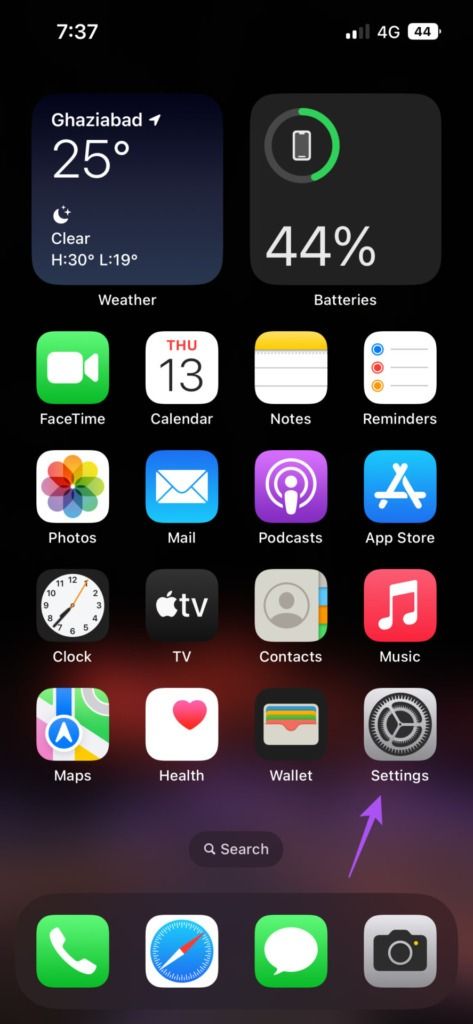
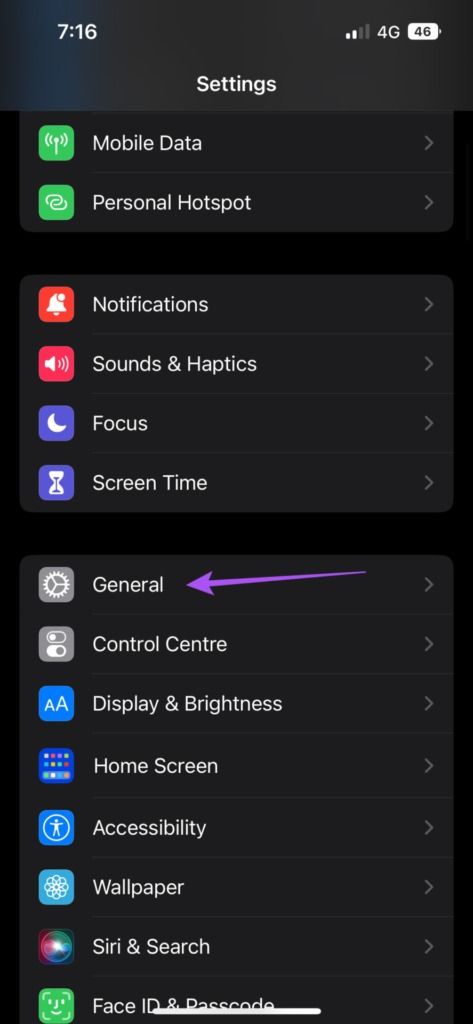
مرحله 2: به پایین اسکرول کنید و روی General ضربه بزنید.
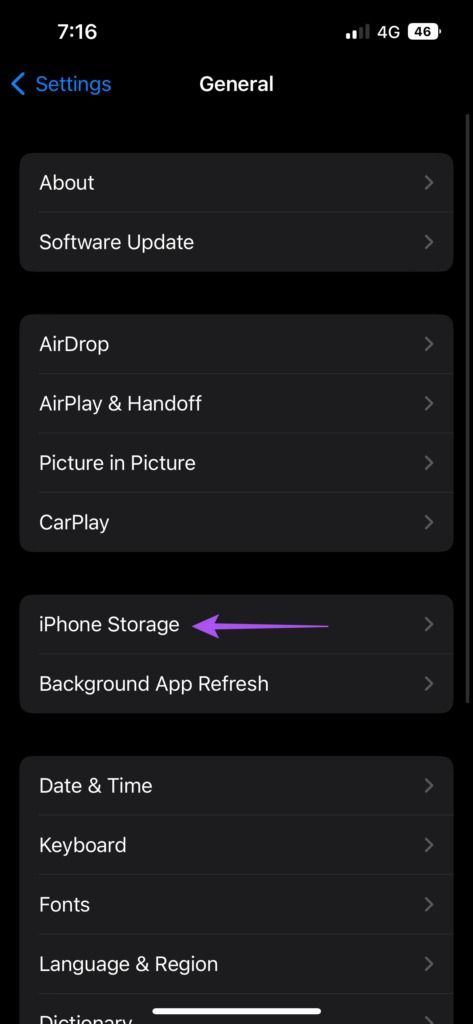
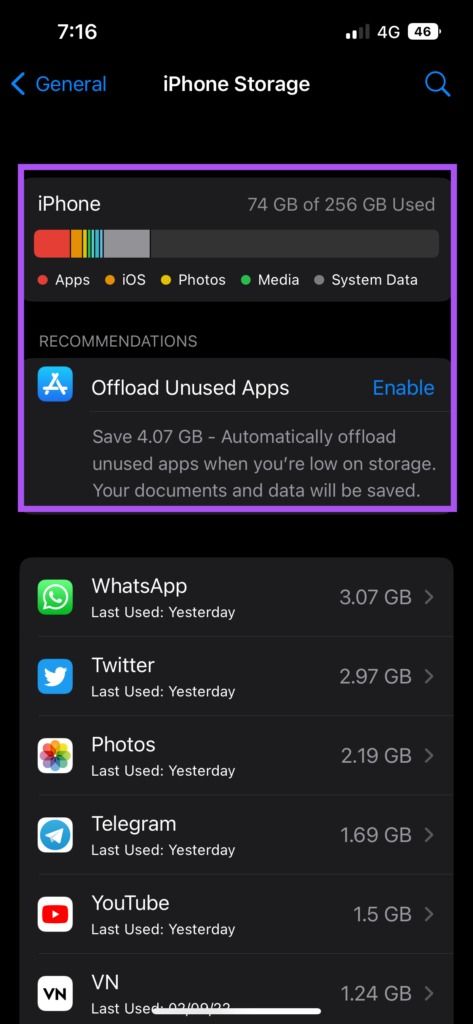
مرحله 3: به پایین اسکرول کنید و روی iPhone Storage ضربه بزنید.
شما می توانید جزئیات فضای ذخیره سازی آیفون خود را مانند عکس ذیل مشاهده کنید. همچنین میتوانید ویژگی Offload Unused Apps را فعال کنید تا آیفون شما بهطور خودکار برنامههای بدون استفاده را تخلیه کند. در مطلب نصب مجدد برنامه های حذف شده در آیفون ، در مورد Offload App توضیح بیشتری داده ایم.
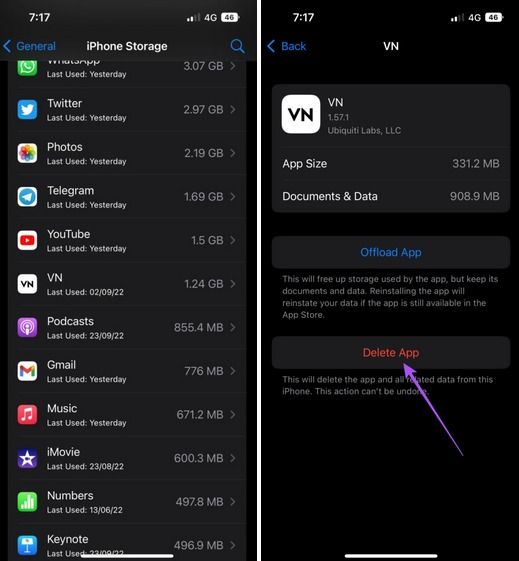
اگر می خواهید برنامه ای را به صورت دستی حذف کنید، آن را انتخاب کنید و روی Delete App ضربه بزنید.
با پاک کردن کش اینستاگرام در آیفون نیز می توانید مقداری فضای ذخیره سازی آزاد کنید.
میتوانید بهجای اینکه فضای ذخیرهسازی آیفونتان را افزایش دهید، یک نسخه پشتیبان تهیه کنید و صدای ضبطشدهتان را در iCloud ذخیره کنید.
برای این کار مراحل زیر را دنبال کنید:
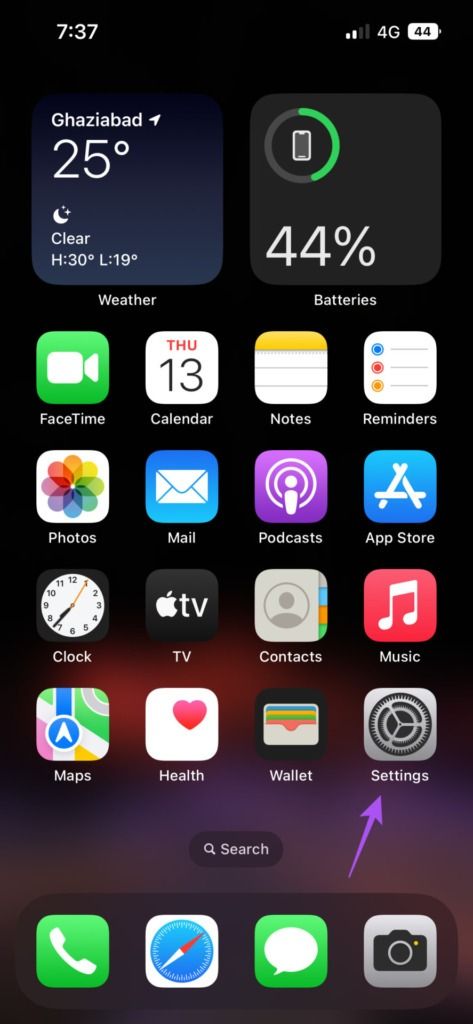
مرحله 1: Settings را در آیفون خود باز کنید.
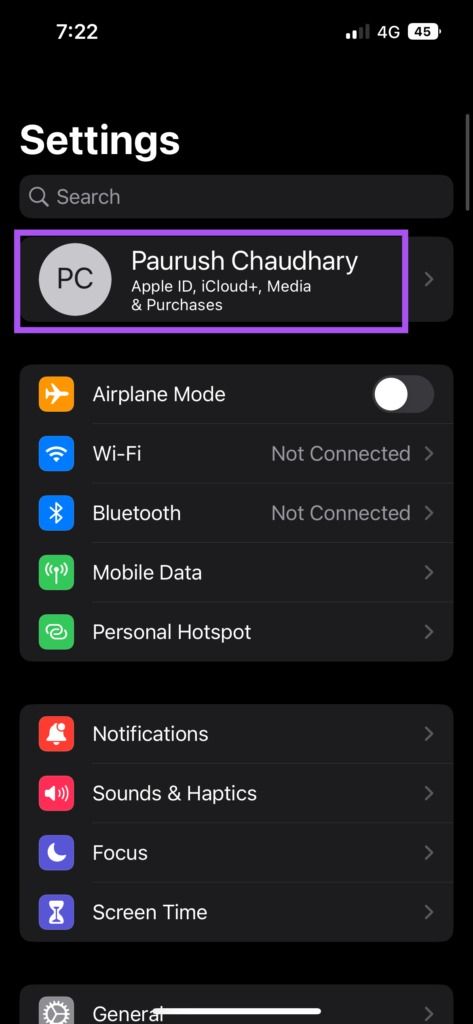
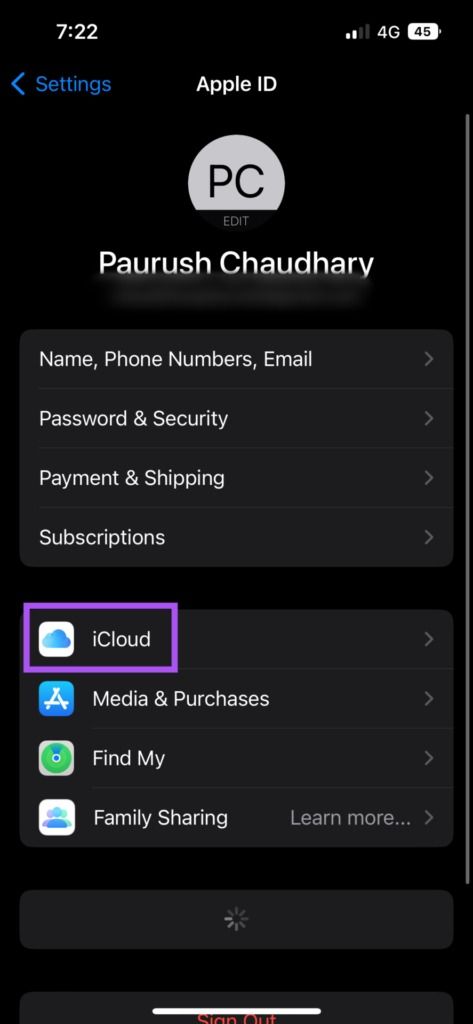
مرحله 2: روی نام پروفایل خود در بالا ضربه بزنید.
مرحله 3: روی iCloud ضربه بزنید.
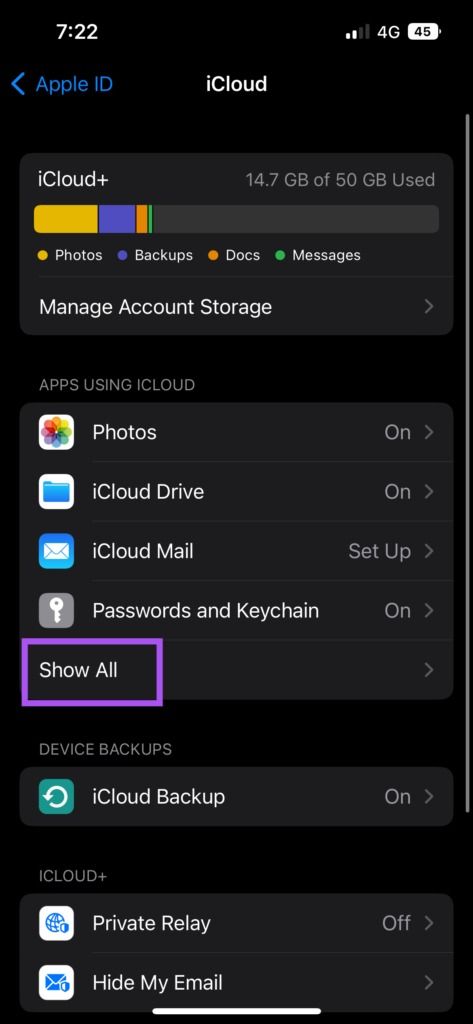
مرحله 4: در بخش Apps Using iCloud، روی Show All ضربه بزنید.
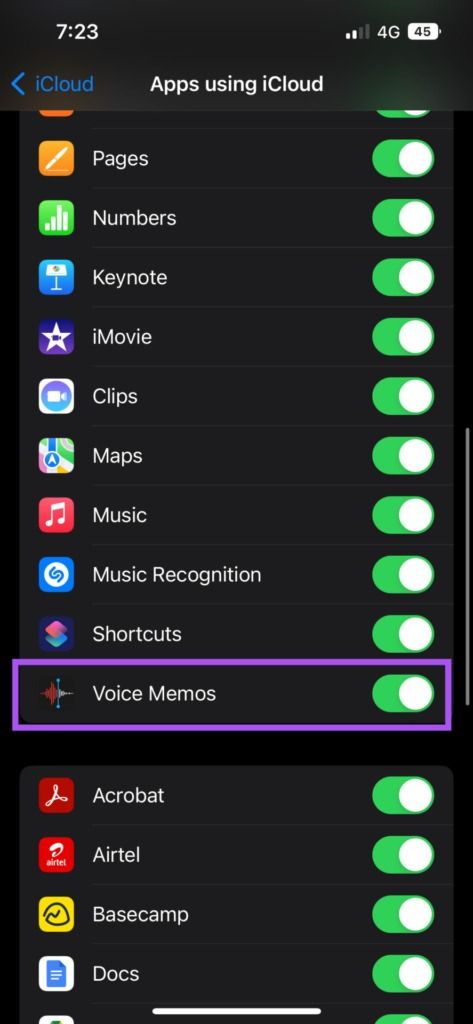
مرحله 5: به پایین اسکرول کنید و روی کلید کنار Voice Memos ضربه بزنید تا آن را با iCloud همگام کنید.
تمام شایعات مربوط به قیمت، تاریخ عرضه و مشخصات آیفون 15 را بخوانید.
این روش برای حل بسیاری از مشکلات مربوط به برنامه ها در آیفون مفید است. برای رفع مشکل ضبط صدا در آیفون ، اگر برنامه Voice Memos در پسزمینه اجرا میشود، پیشنهاد میکنیم از آن خارج شوید و آن را دوباره اجرا کنید.
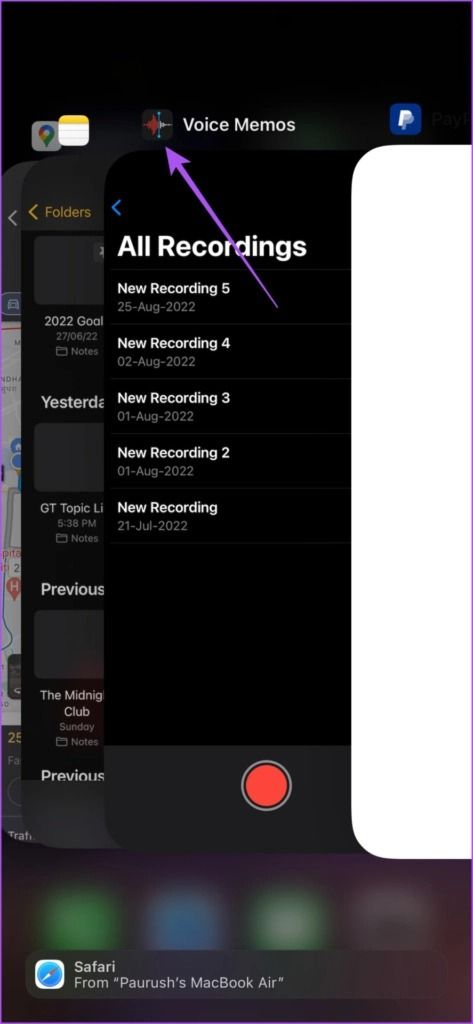
مرحله 1: در صفحه اصلی آیفون خود، انگشت خود را به سمت بالا بکشید و نگه دارید تا کارت های برنامه هایی که در پس زمینه در حال اجرا هستند ظاهر شوند.
مرحله ۲: به دنبال برنامه Voice Memos بگردید و انگشت خود را به سمت بالا بکشید تا از اجرای آن در پسزمینه جلوگیری کنید.
مرحله 3: Voice Memos را دوباره باز کنید و سعی کنید صدای خود را ضبط کنید.
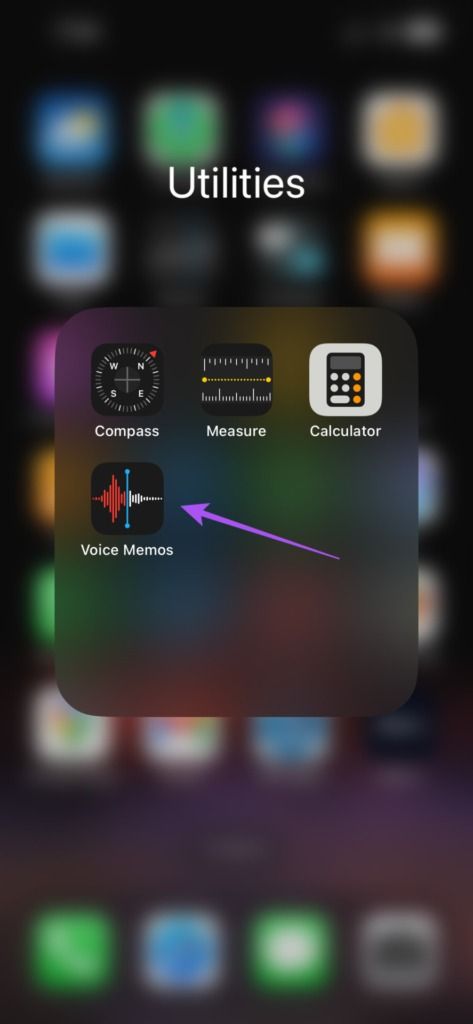
بخوانید: چگونه حالت ذخیره باتری را در آیفون به صورت خودکار فعال نمایید؟
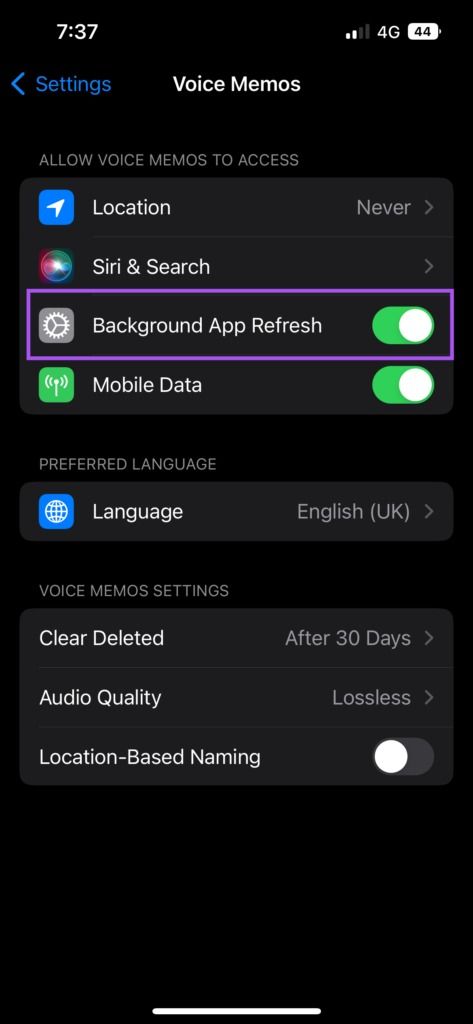
شما باید Background App Refresh را برای برنامه Voice Memos در آیفون خود فعال کنید. بنابراین باید بررسی کنید که آیا Background App Refresh فعال است یا خیر. برای این کار مراحل زیر را دنبال کنید.
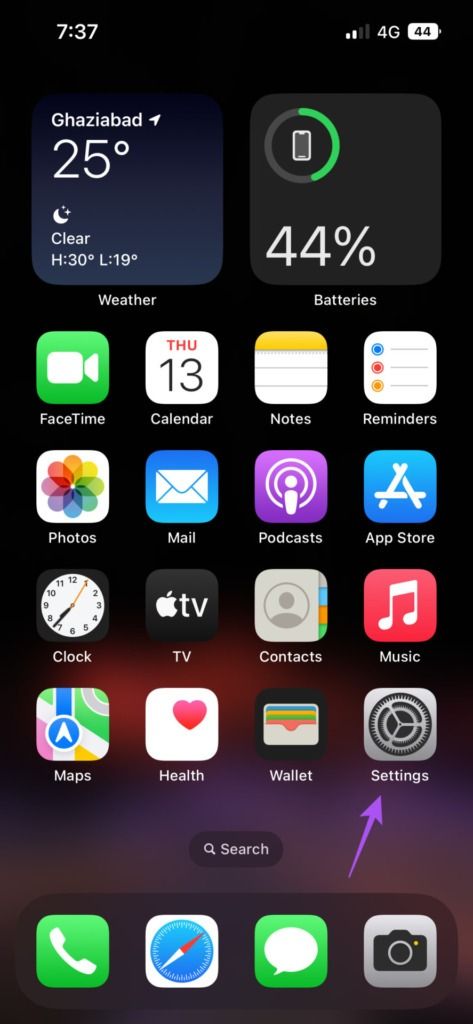
مرحله 1: Settings را در آیفون خود باز کنید.
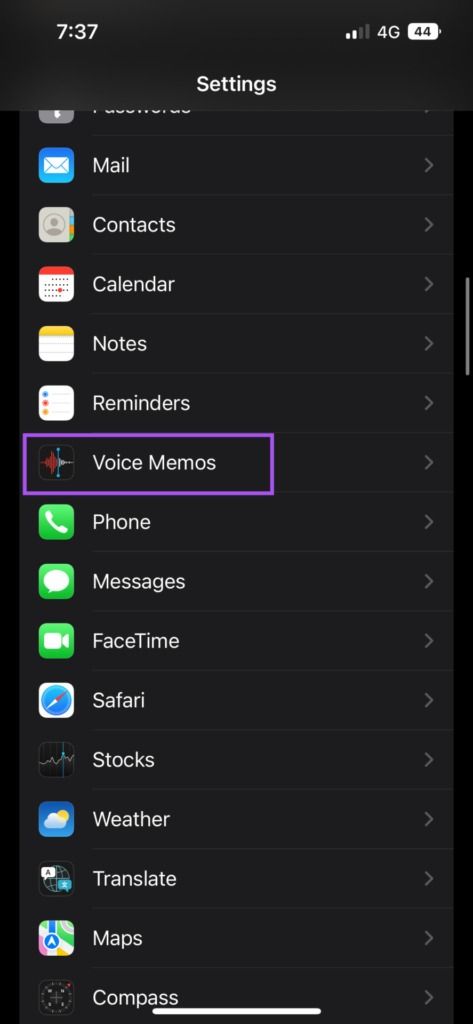
مرحله 2: به پایین بروید و روی Voice Memos ضربه بزنید.
مرحله 3: بررسی کنید که آیا Background App Refresh فعال است یا خیر. اگر نه، برای فعال کردن آن، روی کلید ضربه بزنید.
مرحله 4: برنامه Settings را ببندید و Voice Memos را باز کنید تا بررسی کنید که آیا مشکل حل شده است.
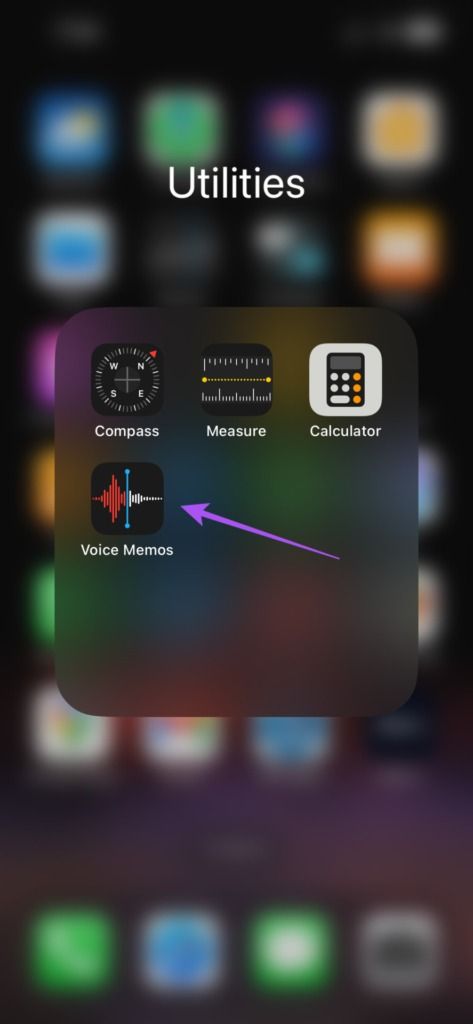
اگر مشکل ضبط نکردن صدا برطرف نشد، ادامه روش ها را در مطلب 5 راه حل برای ضبط نکردن صدا با Voice Memos در آیفون بخوانید.

