
آیا تاکنون با مشکل No Signal مانیتور مواجه شده اید؟ این مشکل اغلب هنگام اتصال مانیتور ASUS از طریق پورت مانیتور رخ میدهد. اما علت شناسایی نشدن DisplayPort چیست؟ و چگونه میتوانیم این مشکل را برطرف نماییم؟
برای رفع این مشکل، 5 روش زیر را برای عیب یابی امتحان نمایید.
DisplayPort یک رابط نمایشگر دیجیتال است که میتواند دستگاهها را برای عملکرد بهتر به مانیتور متصل کند. علاوه بر این، میتواند از آن برای انتقال انواع مختلف داده مانند صدا، تصویر و USB استفاده کرد.
با این حال، تعداد زیادی از کاربران هنگام استفاده از مانیتور ایسوس با مشکل DisplayPort No Signal مواجه میشوند.
اگر DisplayPort شکسته یا محکم نباشد، ممکن است سیگنال در دستگاه وجود نداشته باشد.
یکی دیگر از دلایل رایج ارور No Signal مانیتور در ویندوز 10 وجود درایورهای قدیمی است. با آپدیت درایورهای ویندوز ممکن است مشکل برطرف شود.
این مشکل نرم افزاری ممکن است منجر به مشکل no signal میشود.
بخوانید: نحوه تنظیم دو مانیتور برای نمایش یکپارچه در دو صفحه
برای عیب یابی مشکل No Signal روش های زیر را اجرا نمایید.
سادهترین و سریعترین روش برای رفع مشکل No Signal مانیتور، Restart و Reconnect کردن دستگاه است. برای این کار مراحل زیر را دنبال نمایید.
1- کامپیوتر را به طور کامل خاموش نمایید.
2- مانیتورها و کابلهای برق را از کامپیوتر جدا نمایید.
3- کابل مانیتور را جدا کرده و چند دقیقه صبر نمایید.
4- مانیتوری را که با ارور No Signal مانیتور مواجه شده، دوباره به کامپیوتر متصل نمایید.
5- کابل برق را دوباره به دستگاه وصل و کامپیوتر خود را روشن نمایید.
اکنون میتوانید مانیتور را از طریق رابط DisplayPort متصل و بررسی نمایید که آیا مشکل حل شده است یا خیر.
بخوانید: اگر درایورهای ویندوز نصب نشد چکار کنیم؟
یکی از دلایل ارور No Signal مانیتور میتواند به روز نبودن درایور کارت گرافیک لپ تاپ باشد.
با به روزرسانی درایور دستگاه به آخرین نسخه ممکن است مشکل No Signal مانیتور بر طرف شود. برای این کار مراحل زیر را دنبال نمایید.
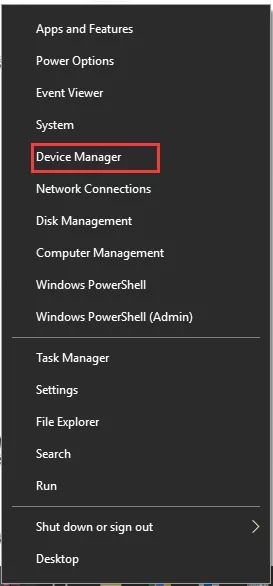
1- بر روی منوی Start کلیک راست کرده و گزینه Device Manager را از منوی context انتخاب نمایید.
درباره مشکلات لپ تاپ سونی و راه حلهای آن بخوانید.
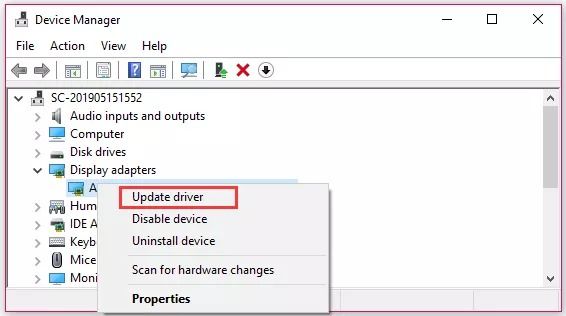
2- Display adapters را باز نمایید و سپس بر روی درایور دستگاهی که میخواهید به روزرسانی شود کلیک راست کرده و Update driver را از منوی context انتخاب نمایید.
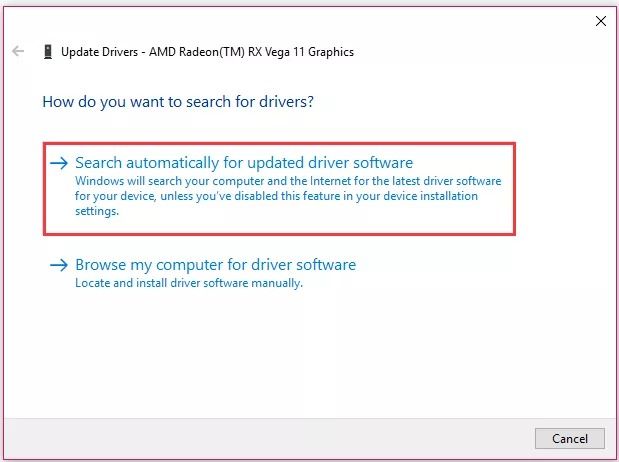
3- در پنجره pop-up، بر روی گزینه Search automatically for updated driver software کلیک نمایید تا آخرین درایور کارت گرافیک نصب شود. سپس، میتوانید برای تکمیل نصب، اعلانهای روی صفحه را دنبال نمایید.
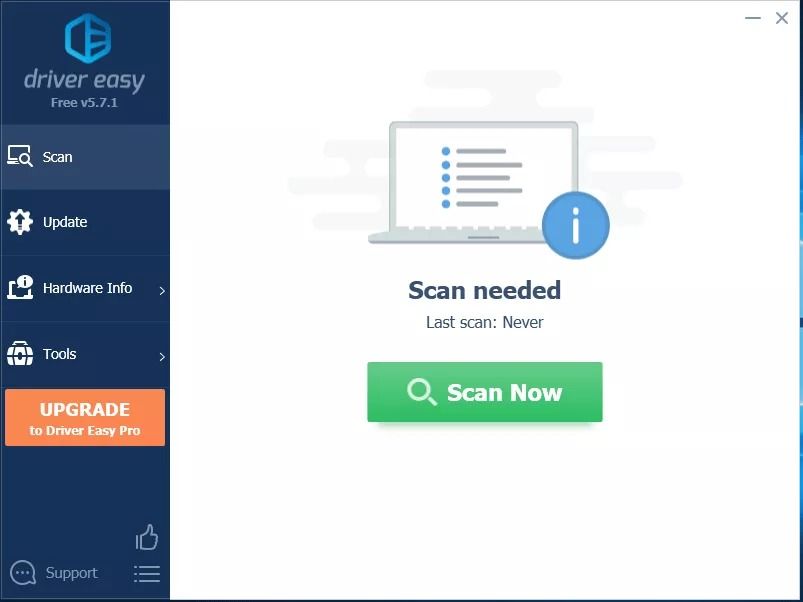
اگر روش فوق ناموفق بود، میتوانید از یک برنامه جانبی حرفهای برای به روز رسانی درایورها استفاده نمایید. Driver Easy Pro میتواند تمام درایورهای قدیمی را شناسایی کرده و تنها با یک کلیک آنها را به روز کند. برای این کار مراحل زیررا دنبال نمایید.
1- Driver Easy را نصب و راه اندازی نمایید. بر روی دکمه Scan Now کلیک نمایید.
2- پس از تکمیل فرآیند اسکن، بر روی دکمه Update All کلیک کرده تا آخرین درایورها را برای همه دستگاههایی که درایورهای قدیمی دارند دانلود و نصب نمایید.
بخوانید: چگونه لپ تاپ DELL را به مانیتور اکسترنال وصل نماییم؟
همانطور که در بالا اشاره شد، refresh rate مناسب نیز میتواند راه حل ارور No Signal مانیتور ایسوس باشد.
2 روش دیگر برای رفع مشکل no signal مانیتور را بخوانید.

