
یوتیوب استودیو (YouTube Studio) ابزاری حیاتی برای هر تولیدکننده محتوا است که به شما امکان مدیریت، تحلیل و بهینهسازی کانال یوتیوب (YouTube) را به صورت حرفهای میدهد. با این پلتفرم میتوانید عملکرد ویدیوها را رصد کرده، با مخاطبان تعامل داشته باشید و استراتژیهای رشد خود را بهبود ببخشید تا به موفقیت و کسب درآمد پایدار دست یابید.
مدیریت یک کانال یوتیوب موفق، فراتر از صرفاً بارگذاری ویدیوهاست. این کار نیازمند درک عمیق از عملکرد محتوا، شناخت مخاطبان و استفاده هوشمندانه از ابزارهای موجود است. یوتیوب استودیو، به عنوان قلب تپنده هر کانال، پلتفرمی جامع را در اختیار شما قرار میدهد تا بتوانید از صفر تا صد، کانال خود را به بهترین شکل ممکن مدیریت کنید. این راهنمای جامع به شما کمک میکند تا با تمام قابلیتهای این ابزار قدرتمند آشنا شوید و از آن برای رشد، تعامل بیشتر و کسب درآمد پایدار بهرهمند گردید.
یوتیوب استودیو (YouTube Studio) پلتفرمی رایگان و ضروری برای تمامی تولیدکنندگان محتوا در یوتیوب است. این ابزار قدرتمند مجموعهای از امکانات را برای مدیریت، بهینهسازی و تحلیل کانال یوتیوب شما فراهم میکند. یوتیوب استودیو به شما اجازه میدهد تا فراتر از تماشای ویدیوها، به یک مدیر حرفهای برای محتوای خود تبدیل شوید.
تفاوت اصلی یوتیوب و یوتیوب استودیو در نقش آنهاست. یوتیوب پلتفرمی برای تماشا و کشف ویدیوها توسط مخاطبان است، در حالی که یوتیوب استودیو محیطی برای تولیدکنندگان محتواست تا کانال خود را مدیریت کرده و عملکرد آن را تحلیل کنند. این ابزار به شما کمک میکند تا دادههای ارزشمند را از عملکرد ویدیوهایتان استخراج کرده، با مخاطبان خود تعامل داشته باشید و استراتژیهای محتوایی خود را بر اساس بینشهای دقیق تنظیم کنید. از آپلود و ویرایش ویدیو گرفته تا مدیریت نظرات و بررسی گزارشهای تحلیلی، تمام این امکانات یوتیوب استودیو به شما در مسیر رشد و موفقیت یاری میرساند.
برای شروع آموزش استفاده از یوتیوب استودیو، ابتدا باید وارد این پلتفرم شوید. ورود به یوتیوب استودیو از طریق مرورگر دسکتاپ و اپلیکیشن موبایل امکانپذیر است که هر دو روش را به تفصیل شرح میدهیم:
سادهترین راه برای دسترسی به یوتیوب استودیو روی کامپیوتر یا لپتاپ، تایپ مستقیم آدرس studio.youtube.com در مرورگر وب شماست. اگر قبلاً با حساب گوگل خود که به کانال یوتیوبتان متصل است، وارد شده باشید، بلافاصله به داشبورد کانال خود هدایت خواهید شد.
روش دیگر این است که ابتدا وارد وبسایت اصلی یوتیوب (youtube.com) شوید. سپس در گوشه بالا سمت راست صفحه، روی عکس پروفایل خود کلیک کنید. در منوی باز شده، گزینه “YouTube Studio” را انتخاب نمایید. این مسیر نیز شما را به داشبورد مدیریت کانالتان میرساند.
برای مدیریت حرفهای کانال در هر زمان و مکان، آموزش یوتیوب استودیو گوشی بسیار کارآمد است. اپلیکیشن YouTube Studio برای دستگاههای اندروید و iOS در دسترس است. برای استفاده از آن:
ابتدا اپلیکیشن "YouTube Studio" را از Google Play Store (برای اندروید) یا App Store (برای iOS) دانلود و نصب کنید.
پس از نصب، اپلیکیشن را باز کرده و با حساب گوگل خود که کانال یوتیوبتان به آن متصل است، وارد شوید.
نسخه موبایل یوتیوب استودیو امکانات بسیار مفیدی مانند مشاهده آمار لحظهای، پاسخ به کامنتها، ویرایش جزئیات ویدیو و آپلود محتوا را فراهم میکند. البته برای دسترسی به برخی تنظیمات پیشرفتهتر و ابزارهای ویرایشی جامعتر، نسخه دسکتاپ همچنان گزینه اصلی محسوب میشود. با این حال، اپلیکیشن موبایل برای مدیریت کانال یوتیوب در حرکت، ابزاری بینظیر است.
داشبورد یوتیوب استودیو، نقطه شروع آموزش کامل یوتیوب استودیو و صفحه اصلی شما برای نحوه کار با یوتیوب استودیو است. این بخش نمایی کلی و سریع از وضعیت فعلی کانال شما ارائه میدهد و شامل اطلاعات کلیدی و به روز رسانیهای مهم است. با ورود به استودیو، اولین چیزی که میبینید همین داشبورد است که برای هر یوتیوبر نقش یک مرکز فرماندهی را دارد.
در داشبورد، شما به سرعت میتوانید از وضعیت کلی کانال خود مطلع شوید. این بخشها شامل موارد زیر است:
عملکرد جدیدترین ویدیو (Last Upload Performance): این قسمت به شما نشان میدهد که آخرین ویدیوی آپلود شده شما چه عملکردی داشته است. معیارهایی مانند تعداد بازدید، میانگین زمان تماشا و نرخ کلیک (CTR) در مقایسه با عملکرد معمول کانال به شما ارائه میشود. این اطلاعات برای ارزیابی سریع واکنش مخاطبان به محتوای جدید بسیار مفید است.
خلاصه عملکرد کانال (Channel Analytics Summary): یک نگاه اجمالی به آمار کلی کانال شامل تعداد سابسکرایبرها، بازدیدهای اخیر (معمولاً در ۲۸ روز گذشته) و واچ تایم (Watch Time). این خلاصه به شما کمک میکند تا روند رشد کانال را به سرعت بسنجید.
اخبار، بهروزرسانیها و اطلاعیههای یوتیوب: یوتیوب اغلب اخبار مربوط به تغییرات الگوریتم، ویژگیهای جدید استودیو، و رویدادهای مهم را در این بخش نمایش میدهد. با پیگیری این اطلاعیهها، همیشه از آخرین تحولات پلتفرم باخبر خواهید بود.
ایدهها و نکات شخصیسازیشده برای رشد کانال: یوتیوب بر اساس عملکرد کانال شما، پیشنهادهایی برای بهبود محتوا یا استراتژیهای رشد ارائه میدهد. این بخش میتواند شامل پیشنهاداتی برای موضوعات ویدیویی، نکات سئو یا راههای افزایش تعامل باشد.
آخرین کامنتها (Latest Comments): دسترسی سریع به جدیدترین نظراتی که زیر ویدیوهایتان ارسال شده است، امکان پاسخگویی سریع و مدیریت کامنت در یوتیوب استودیو را فراهم میکند.

داشبورد یوتیوب استودیو به شکلی طراحی شده است که در یک نگاه، مهمترین دادهها را در اختیار شما قرار دهد و در عین حال به عنوان نقطه شروعی برای دسترسی و بررسی جزئیات بیشتر در بخشهای مختلف استودیو عمل کند.
بخش محتوا در یوتیوب استودیو قلب عملیاتی مدیریت محتوا یوتیوب است. در اینجا، شما میتوانید تمامی ویدیوها، شورتسها، پستها، و پخشهای زنده خود را سازماندهی، آپلود، ویرایش و حتی حذف کنید. این بخش به شما کنترل کامل بر تمام محتوایی که در کانال خود منتشر میکنید میدهد.
اولین گام برای هر یوتیوبر، آپلود ویدیو در یوتیوب استودیو است. این فرآیند با دقت بالا باید انجام شود تا ویدیوی شما به درستی بهینهسازی و به مخاطبان هدف نمایش داده شود.
1. راهنمای گام به گام آپلود ویدیو:
Title (عنوان): عنوانی جذاب و شامل کلمات کلیدی اصلی برای جذب مخاطب.
Description (توضیحات): شرح دقیق ویدیو، شامل کلمات کلیدی فرعی، لینکهای مرتبط و فراخوان به عمل.
Thumbnail (تامنیل): یک تصویر بندانگشتی جذاب و چشمگیر که نرخ کلیک (CTR) را افزایش میدهد.
Tags (برچسبها): کلمات و عبارات مرتبط با محتوا که به یوتیوب در درک موضوع ویدیو کمک میکنند.
Playlist (پلیلیست): افزودن ویدیو به پلیلیستهای مرتبط برای سازماندهی بهتر و افزایش واچ تایم.
Audience (مخاطب): مشخص کردن اینکه آیا ویدیو برای کودکان است یا خیر (مهم برای رعایت قوانین COPPA).
Visibility (قابلیت مشاهده): انتخاب بین Public (عمومی)، Private (خصوصی) یا Unlisted (فهرستنشده).
2. تنظیمات پیشرفته آپلود: شامل انتخاب زبان ویدیو، دسته بندی (Category)، مجوزها (Licensing)، افزودن انداسکرین (End Screen) و کارتها (Cards) که برای هدایت بینندگان به ویدیوهای دیگر یا کانالهای مرتبط مفید هستند.
3. آپلود و مدیریت یوتیوب شورتس (Shorts): ویدیوهای کوتاه عمودی که قابلیتهای خاص خود را در یوتیوب شورتس در استودیو دارند و میتوانند منبع خوبی برای جذب سریع مخاطب باشند.
4. آپلود و مدیریت پستهای کامیونیتی (Community Posts): این پستها شامل متن، عکس، نظرسنجی و گیف هستند و راهی عالی برای تعامل با سابسکرایبرها حتی زمانی که ویدیویی آپلود نمیکنید.
پس از آپلود، میتوانید ویدیوهای خود را از طریق بخش Content مدیریت محتوا یوتیوب کنید:
فیلتر کردن، جستجو و مرتبسازی ویدیوها: ابزارهایی برای یافتن سریع ویدیوهای خاص بر اساس عنوان، وضعیت انتشار یا سایر معیارها.
ویرایش جزئیات (Details) ویدیو: امکان تغییر عنوان، توضیحات، تامنیل و برچسبها در هر زمان.
استفاده از ادیتور (Editor): این ابزار داخلی به شما امکان میدهد تا قسمتهایی از ویدیو را برش دهید، موزیک بدون کپیرایت از Audio Library یوتیوب استودیو اضافه کنید، بخشهایی از ویدیو را محو (Blur) کنید و حتی انداسکرین و کارتها را پس از انتشار اضافه یا ویرایش کنید.
برای کسانی که به دنبال تعامل لحظهای با مخاطبان هستند، یوتیوب لایو در استودیو ابزار قدرتمندی است. میتوانید پخشهای زنده خود را راهاندازی، زمانبندی و مدیریت کنید. همچنین، آمار و عملکرد لایو استریمهای گذشته نیز در این بخش قابل بررسی است.
پلیلیستها برای سازماندهی محتوا و افزایش واچ تایم بسیار مهم هستند. میتوانید پلیلیستهای جدید ایجاد، ویرایش، حذف و مرتبسازی کنید. همچنین، در صورت فعال بودن قابلیت پادکستها، میتوانید محتوای صوتی خود را در قالب پادکست نیز مدیریت کنید.
شما کنترل کاملی بر زمان و نحوه انتشار محتوای خود دارید:
انتخاب وضعیت Public ,Private ,Unlisted:
Public (عمومی): ویدیو برای همه قابل مشاهده است.
Private (خصوصی): ویدیو فقط برای شما و افرادی که به صورت دستی به آنها دسترسی میدهید، قابل مشاهده است.
Unlisted (فهرستنشده): ویدیو برای کسانی که لینک مستقیم آن را دارند قابل مشاهده است، اما در جستجوها یا فید کانال شما نمایش داده نمیشود.
چگونگی زمانبندی (Schedule) انتشار ویدیو: میتوانید تاریخ و زمان دقیقی را برای انتشار ویدیوی خود تعیین کنید. این قابلیت به شما کمک میکند تا برنامهریزی محتوایی منظمی داشته باشید و ویدیوهایتان را در زمانهای اوج فعالیت مخاطبان منتشر کنید.
گاهی اوقات نیاز است که یک ویدیو را به طور کامل از کانال خود حذف ویدیو از یوتیوب استودیو کنید. این فرآیند ساده است، اما باید با دقت انجام شود زیرا پس از حذف، ویدیو قابل بازیابی نیست.
وارد یوتیوب استودیو شوید.
به بخش “Content” (محتوا) بروید.
ویدیوی مورد نظر را پیدا کنید. روی سه نقطه کنار آن کلیک کرده و گزینه “Delete forever” را انتخاب کنید.
یک پیام هشدار نمایش داده میشود که تأیید میکند آیا مطمئن هستید یا خیر. قبل از تأیید، مطمئن شوید که دیگر به این ویدیو نیازی ندارید.
امکان حذف ویدیو از یوتیوب استودیو هم از طریق دسکتاپ و هم با استفاده از اپلیکیشن موبایل یوتیوب استودیو در گوشی در دسترس است.
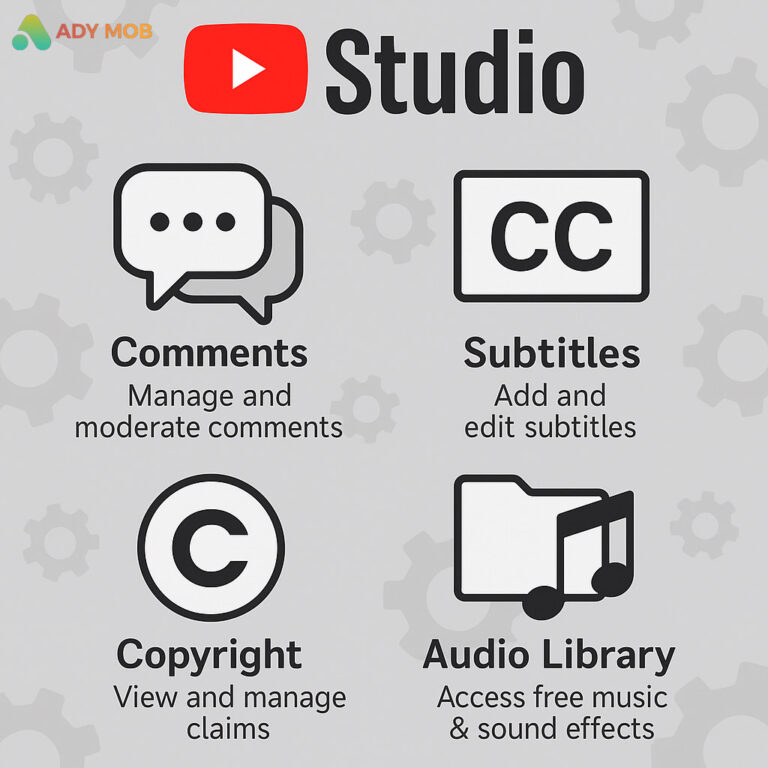
یکی از مهمترین جنبههای رشد در یوتیوب، تعامل با مخاطبان است. یوتیوب استودیو ابزارهایی را برای مدیریت کامنت در یوتیوب استودیو و سایر عناصر ارتباطی فراهم میکند که به شما کمک میکند جامعهای فعال و وفادار در اطراف کانال خود بسازید.
بخش Comments به شما امکان میدهد تمام نظرات ارسال شده زیر ویدیوهایتان را مشاهده و مدیریت کنید:
پاسخدهی، لایک/دیسلایک و فیلتر کردن نظرات: میتوانید به نظرات پاسخ دهید، آنها را لایک کنید یا علامت دیسلایک بزنید. فیلترهای مختلفی نیز برای مرتبسازی نظرات (مانند “نظراتی که پاسخ ندادهام” یا “نظرات دارای کلمات خاص”) وجود دارد.
تنظیمات مدیریت نظرات: میتوانید نظرات را قبل از انتشار برای بررسی نگه دارید (Hold for review)، کلمات خاصی را مسدود کنید (Blocked words) تا نظرات حاوی آنها نمایش داده نشوند، و حتی مدیرانی (Moderators) را برای کمک به مدیریت نظرات تعیین کنید.
زیرنویسها نقش حیاتی در دسترسپذیری محتوا و سئو یوتیوب بینالمللی دارند:
افزودن و ویرایش زیرنویسها: میتوانید زیرنویسها را به صورت دستی آپلود کنید، از قابلیت زیرنویس خودکار یوتیوب استفاده کنید و یا زیرنویسهای موجود را ویرایش کنید تا دقت آنها افزایش یابد.
اهمیت زیرنویس: زیرنویسها نه تنها به افراد ناشنوا یا کم شنوا کمک میکنند، بلکه برای بینندگانی که زبان اصلی ویدیو را نمیدانند یا ترجیح میدهند بدون صدا ویدیو را تماشا کنند، نیز مفید هستند. همچنین، زیرنویسها میتوانند به سئو یوتیوب و دیده شدن ویدیوی شما در جستجوها کمک کنند.
مدیریت حق کپی رایت یکی از جنبههای حساس مدیریت کانال یوتیوب است:
آشنایی با Content ID و مدیریت ادعاهای حق نشر (Copyright Claims): سیستم Content ID یوتیوب به طور خودکار محتوای دارای کپیرایت را شناسایی میکند. در این بخش، میتوانید ادعاهای حق نشر علیه ویدیوهای خود را مشاهده و مدیریت کنید.
نحوه اعتراض به ادعاهای نادرست: اگر فکر میکنید ادعای حق نشر به اشتباه علیه ویدیوی شما ثبت شده است، میتوانید از طریق این بخش اعتراض خود را ثبت کنید.
Audio Library یوتیوب استودیو گنجینهای ارزشمند برای تولیدکنندگان محتواست:
دسترسی به موسیقی و افکتهای صوتی رایگان: این کتابخانه مجموعهای بزرگ از موسیقیها و افکتهای صوتی بدون کپیرایت را فراهم میکند که میتوانید به صورت رایگان در ویدیوهای خود استفاده کنید.
نکات استفاده صحیح: با استفاده از این منابع، از مشکلات مربوط به کپیرایت موسیقی در آینده جلوگیری میکنید و محتوای شما بدون نگرانی از ادعاهای حق نشر، مانیتایز کانال یوتیوب خواهد شد.
یوتیوب استودیو با ارائه ابزارهای کامل برای مدیریت محتوا یوتیوب و تعامل با مخاطبان، نه تنها به شما کمک میکند ویدیوهای خود را منتشر کنید، بلکه به شما قدرت میدهد تا یک جامعه آنلاین پویا بسازید و کانال خود را به اوج موفقیت برسانید.
بخش Analytics یا آنالیز یوتیوب استودیو، مهمترین ابزار برای مدیریت حرفهای کانال و تحلیل کانال یوتیوب است. این بخش به شما بینشهای عمیقی از عملکرد ویدیوها، رفتار مخاطبان و منابع ترافیک میدهد و نقشه راه شما را برای رشد و بهینهسازی کانال ترسیم میکند. درک درست این گزارشهای یوتیوب استودیو، کلید موفقیت پایدار است.
این بخش یک خلاصه جامع از عملکرد کلی کانال شما را نمایش میدهد:
مروری بر شاخصهای کلیدی: شامل تعداد بازدیدها، واچ تایم (Watch Time)، تعداد سابسکرایبرهای جدید و درآمد تخمینی (برای کانالهای مانیتایز شده).
نمودارهای عملکرد: روند کلی این شاخصها را در بازههای زمانی مختلف (مثلاً ۲۸ روز گذشته، ۹۰ روز گذشته یا تمام زمان) نشان میدهد. این نمودارها به شما کمک میکنند تا تغییرات در عملکرد کانال را به سرعت تشخیص دهید.
این بخش به شما نشان میدهد که محتوای شما چگونه به مخاطبان میرسد:
Impression و نرخ کلیک (CTR): Impression تعداد دفعاتی است که تامنیل ویدیوی شما به بینندگان نمایش داده شده است. CTR (Click-Through Rate) نشان میدهد چند درصد از افرادی که تامنیل شما را دیدهاند، روی آن کلیک کردهاند. بهبود CTR در یوتیوب استودیو با بهینهسازی عنوان و تامنیل، یکی از مهمترین عوامل افزایش بازدید است.
منابع ترافیک (Traffic Sources): این گزارش نشان میدهد که بازدیدکنندگان از کجا به ویدیوهای شما میآیند. این منابع شامل جستجوی یوتیوب (YouTube Search)، ویدیوهای پیشنهادی (Suggested Videos)، مرور (Browse Features)، صفحات خارجی (External) و غیره هستند. درک این بخش برای تنظیم استراتژی سئو و تبلیغات ضروری است.
کلمات کلیدی جستجو شده (YouTube Search Terms): این گزارش به شما میگوید که مخاطبان با جستجوی چه کلمات کلیدی، ویدیوهای شما را پیدا کردهاند. این اطلاعات برای کشف فرصتهای سئویی و تولید محتوای هدفمند بسیار ارزشمند است.
این بخش به شما میگوید که مخاطبان چقدر با محتوای شما درگیر هستند:
میانگین مدت زمان بازدید (Average View Duration) و واچتایم (Watch Time): واچ تایم یکی از مهمترین فاکتورهای الگوریتم یوتیوب برای رتبهبندی ویدیوهاست. هرچه میانگین مدت زمان بازدید بالاتر باشد، نشاندهنده جذابیت بیشتر ویدیوی شماست.
حفظ مخاطب (Audience Retention): این نمودار نشان میدهد که در کدام بخشهای ویدیوی شما، مخاطبان تماشای ویدیو را متوقف کردهاند. با تحلیل این نمودار، میتوانید نقاط قوت و ضعف ویدیوهای خود را شناسایی کرده و برای بهبود کیفیت محتوای آینده تصمیمات آگاهانه بگیرید.
بررسی لایک، دیسلایک، و اشتراکگذاریها: این معیارها نشاندهنده واکنش کلی مخاطبان به محتوای شما و میزان علاقهمندی آنها به اشتراکگذاری آن با دیگران است.
این بخش به شما کمک میکند تا مخاطبان خود را بهتر بشناسید:
سن، جنسیت، موقعیت جغرافیایی و زبان مخاطبان: این اطلاعات دموگرافیک به شما کمک میکند تا محتوای خود را دقیقاً برای مخاطبان هدف خود تولید کنید.
زمانی که بینندگان شما آنلاین هستند (When your viewers are on YouTube): این گزارش به شما نشان میدهد که در چه روزها و ساعتهایی، بیشترین تعداد از سابسکرایبرهای شما در یوتیوب فعال هستند. با انتشار ویدیو در بهترین زمان، میتوانید به حداکثر دیده شدن دست یابید.
سابسکرایبرهای جدید و از دست رفته بر اساس ویدیو: این گزارش نشان میدهد کدام ویدیوها بیشترین افزایش سابسکرایبر را برای شما به ارمغان آوردهاند و کدام ویدیوها منجر به از دست رفتن سابسکرایبر شدهاند. این اطلاعات برای افزایش سابسکرایبر با یوتیوب استودیو بسیار حیاتی است.
کانالها و ویدیوهایی که مخاطبان شما تماشا میکنند: این بینشها به شما کمک میکند تا موضوعات مورد علاقه مخاطبان خود را شناسایی کرده و ایدههای جدید برای محتوا بدست آورید.
تعداد بازدیدها به ازای هر بیننده (Views per viewer): این معیار نشان میدهد که هر بیننده به طور متوسط چند ویدیو از کانال شما را تماشا میکند. هرچه این عدد بالاتر باشد، نشاندهنده وفاداری بیشتر مخاطبان و جذابیت کلی کانال شماست.
برای کانالهای مانیتایز کانال یوتیوب شده، این بخش حیاتی است:
بررسی درآمد تخمینی (Estimated Revenue): نمایش درآمد حاصل از تبلیغات، عضویت در کانال (Channel Memberships)، سوپرچت (Super Chat) و سوپراستیکرها (Super Stickers).
گزارشهای ماهانه و منابع درآمد: جزئیات درآمد را بر اساس منابع مختلف، نوع تبلیغات و حتی کشورها نشان میدهد. این اطلاعات به شما کمک میکند تا استراتژیهای کسب درآمد از یوتیوب استودیو خود را بهینهسازی کنید.

یوتیوب استودیو فراتر از تحلیل کانال یوتیوب، ابزارها و تنظیمات یوتیوب استودیو پیشرفتهای را نیز ارائه میدهد که به شما امکان مدیریت حرفهای کانال را در تمامی ابعاد میدهد. این بخشها برای یوتیوبرهای با تجربه و کسانی که به دنبال بهینهسازی حداکثری کانال خود هستند، بسیار مهم است.
این بخش برای کانالهایی که شرایط عضویت در برنامه همکاری یوتیوب را دارند، فعال میشود و دروازه کسب درآمد از یوتیوب استودیو است.
بررسی وضعیت واجد شرایط بودن: میتوانید وضعیت خود را برای رسیدن به حداقل ۱۰۰۰ سابسکرایبر و ۴۰۰۰ ساعت واچ تایم (یا ۱۰ میلیون بازدید شورتس) بررسی کنید.
تنظیمات تبلیغات و فرمتهای آن: پس از واجد شرایط شدن، میتوانید انواع تبلیغاتی که میخواهید روی ویدیوهایتان نمایش داده شود (مانند تبلیغات پیش از پخش، میانپخش، بنری) را انتخاب و مدیریت کنید.
مدیریت Channel Memberships و Supers: فعالسازی و مدیریت قابلیتهایی مانند عضویت در کانال که به سابسکرایبرها اجازه میدهد با پرداخت ماهانه به محتوای انحصاری یا امتیازات ویژه دسترسی پیدا کنند، و همچنین Super Chat و Super Stickers که به بینندگان امکان حمایت مالی مستقیم از شما را میدهد.
این بخش به شما امکان میدهد ظاهر و برندینگ کانال خود را به گونهای تنظیم کنید که هویت منحصر به فرد شما را منعکس کند و تجربه کاربری بهتری را ارائه دهد.
Layout (طرحبندی):
تنظیم تریلر کانال (Channel Trailer): ویدیویی کوتاه که برای بازدیدکنندگان جدیدی که سابسکرایب نکردهاند، نمایش داده میشود و هدف آن جذب آنهاست.
ویدیوهای برجسته (Featured Videos): ویدیوهایی که برای سابسکرایبرهای بازگشته در بالای صفحه کانال نمایش داده میشوند.
بخشهای سفارشی (Featured Sections): اضافه کردن بخشهای مختلفی از ویدیوها (مانند پربازدیدترینها، آخرین آپلودها، پلیلیستها) به صفحه اصلی کانال.
Branding (برندینگ):
عکس پروفایل (Picture): تصویر اصلی کانال شما که در کنار ویدیوهایتان نمایش داده میشود.
بنر کانال (Banner Image): تصویر بزرگی که در بالای صفحه کانال شما نمایش داده میشود.
واترمارک ویدیو (Video Watermark): لوگوی کوچکی که در گوشه ویدیوهای شما نمایش داده میشود و معمولاً قابل کلیک برای سابسکرایب است.
Basic Info (اطلاعات پایه):
تغییر نام کانال و توضیحات (Description / About Us): امکان تغییر نام کانال و نوشتن یک معرفی جامع برای کانال که شامل کلمات کلیدی مرتبط با حوزه فعالیت شما باشد.
افزودن لینکها (Links): اضافه کردن لینک به شبکههای اجتماعی، وبسایت یا سایر پلتفرمهای شما.
بخش Settings در یوتیوب استودیو به شما امکان میدهد تنظیمات پیشرفتهتری را برای کل کانال خود اعمال کنید.
General (عمومی): انتخاب واحد پول برای مشاهده گزارشهای درآمدی (مثلاً دلار آمریکا).
Channel (کانال):
اطلاعات پایه (Basic Info): انتخاب کشور محل فعالیت و افزودن کلمات کلیدی کانال (Channel Keywords) که به یوتیوب در درک موضوع اصلی کانال شما کمک میکند و در سئو یوتیوب کانال نقش دارد.
تنظیمات پیشرفته (Advanced Settings): مشخص کردن اینکه آیا محتوای شما برای کودکان ساخته شده است یا خیر، و سایر تنظیمات مرتبط با مخاطب.
وضعیت قابلیتها (Feature Eligibility): بررسی وضعیت فعال بودن قابلیتهای مختلف کانال (مانند آپلود ویدیوهای طولانی، استفاده از انداسکرین، و پخش زنده) و نحوه فعالسازی آنها.
Upload defaults (تنظیمات پیشفرض آپلود): تنظیماتی که به صورت خودکار برای هر ویدیوی جدیدی که آپلود میکنید اعمال میشوند (مانند توضیحات پیشفرض، تگهای رایج، تنظیمات حریم خصوصی). این قابلیت در زمان شما صرفهجویی میکند.
Permissions (دسترسیها): مدیریت دسترسیها و نقشهای مختلف برای همکاری با تیم. میتوانید به افراد دیگر نقشهای مختلفی مانند مدیر، ویرایشگر، ویرایشگر با دسترسی محدود، یا بیننده بدهید.
Community (اجتماع): ابزارهای مدیریت کامنتها و کاربران. شامل تنظیماتی برای مدیران نظرات، کاربران مخفی، و لیست کلمات مسدود شده.
Agreements (توافقنامهها): مشاهده توافقنامههای فعالی که با یوتیوب دارید (مانند توافقنامه برنامه همکاری یوتیوب).
با استفاده هوشمندانه از این ابزارهای یوتیوب استودیو، از مانیتایز کانال یوتیوب گرفته تا تنظیمات یوتیوب استودیو، میتوانید کانالی حرفهایتر، سازمانیافتهتر و جذابتر برای مخاطبان خود ایجاد کنید.
یوتیوب استودیو بدون تردید یکی از کلیدیترین و قدرتمندترین ابزارهای مدیریت کانال در یوتیوب است. از لحظه آپلود ویدیو تا تحلیل عملکرد کانال، تمام امکانات موردنیاز یک تولیدکننده محتوا در این پلتفرم گرد هم آمده است. با یادگیری اصول کار با یوتیوب استودیو و استفاده هوشمندانه از گزارشهای تحلیلی، میتوانید دید عمیقی نسبت به محتوای خود پیدا کنید، رفتار مخاطبانتان را بهتر درک کنید و استراتژیهای رشد مؤثرتری را پیادهسازی کنید.
فراموش نکنید که موفقیت در یوتیوب یک مسیر پیوسته است؛ مسیری که نیازمند تحلیل مداوم دادهها، یادگیری از نتایج و بهینهسازی مستمر است. آموزش تنها نقطه آغاز است؛ آنچه اهمیت دارد، بهکارگیری این دانش برای افزایش سابسکرایبر، بهبود واچتایم و در نهایت دستیابی به اهداف یوتیوبی شماست. اکنون زمان آن فرا رسیده تا با تکیه بر قدرت بینظیر یوتیوب استودیو، مسیر حرفهای خود را متحول کنید و از تولید محتوا تا نقد کردن درآمد یوتیوب، از هر فرصت نهایت استفاده را ببرید. برای بهینهسازی کانال و رشد پایدار، ادی موب میتواند همراه و مشاور مطمئن شما باشد.
با بهینهسازی عنوان ویدیو و طراحی تامنیل جذاب و چشمگیر که کنجکاوی مخاطب را برانگیزد، میتوانید CTR را به طور موثر افزایش دهید.
در بخش Analytics، زیرمنوی Audience، گزارش “When your viewers are on YouTube” را بررسی کنید تا پیک فعالیت مخاطبان خود را شناسایی و ویدیوهایتان را در آن زمان منتشر کنید.
بله، در بخش Earn (کسب درآمد) و زیرمنوی Revenue (درآمد) میتوانید گزارشهای تفکیکی درآمد بر اساس ویدیو، منبع درآمد و موقعیت جغرافیایی را مشاهده کنید.
در بخش Settings (تنظیمات) و زیرمنوی Permissions (دسترسیها)، میتوانید افراد را با نقشهای مختلف (مانند ویرایشگر یا بیننده) اضافه کرده و سطح دسترسی آنها را به صورت دقیق تنظیم کنید.
یوتیوب به طور مداوم ویژگیهای جدیدی را معرفی میکند که معمولاً از طریق بخش Dashboard (داشبورد) و همچنین بخش “News” در خود یوتیوب استودیو اطلاعرسانی میشوند.

