
درپست قبلی دیدیم که چطور اوبونتو ی خود را دانلود کرده و چگونه یک ماشین مجازی بسازیم، در این قسمت می خواهیم به نصب اوبونتو بپردازیم.
بعد از انجام مراحل قبل، با روشن کردن ماشین مجازی خود با چنین صفحه ای رو برو می شوید.

ابتدا زبان مورد نظر را انتخاب می کنیم(سمت چپ تصویر) و بعد دو گزینه وجود دارد Try Ubuntu برای امتحان کردن و کار کردن با سیستم عامل بدون نصب کردن است.
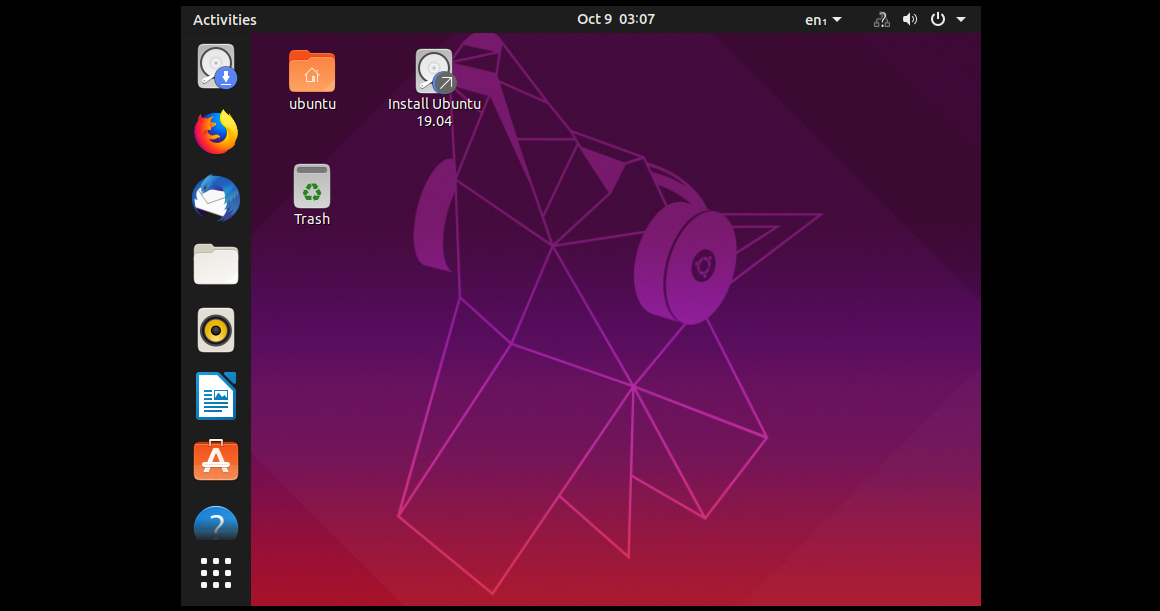
بعد تست سیستم عامل، Install Ubuntu 19.04 را انتخاب می کنیم و ادامه می دهیم.
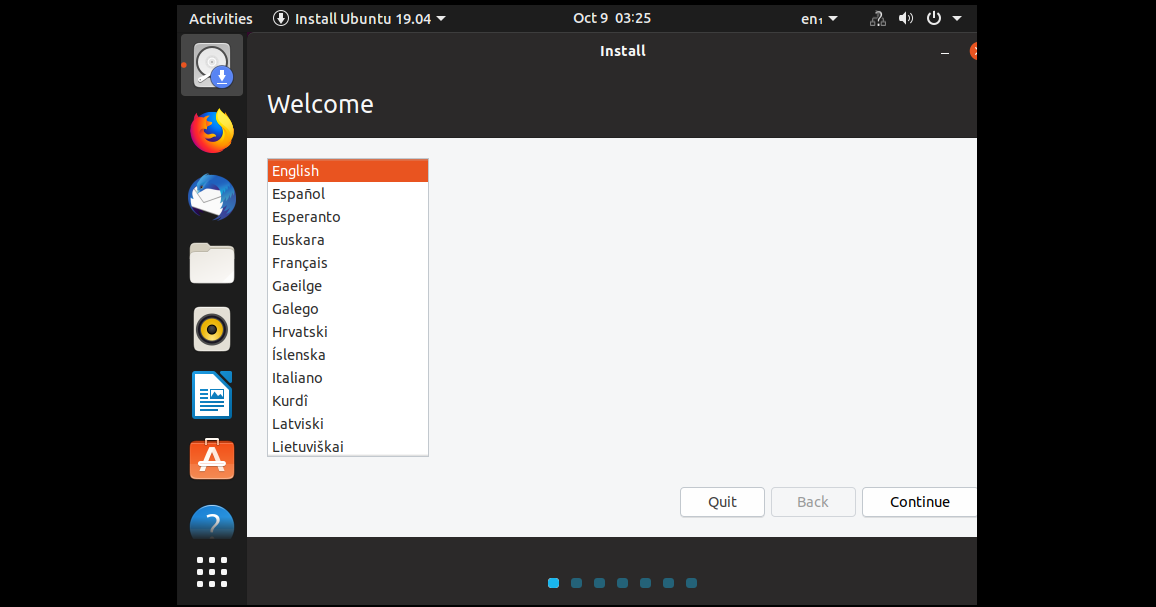
زبان مورد نظر را انتخاب و ادامه می دهیم.
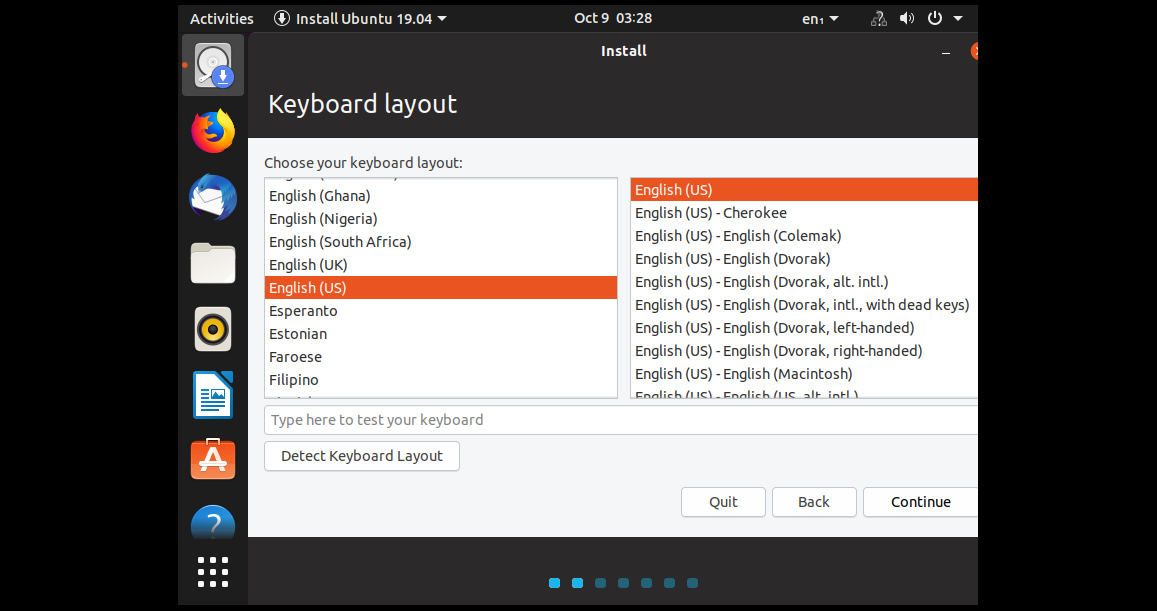
در این قسمت باید زبان کیبورد را انتخاب کنید و بعد Continue.
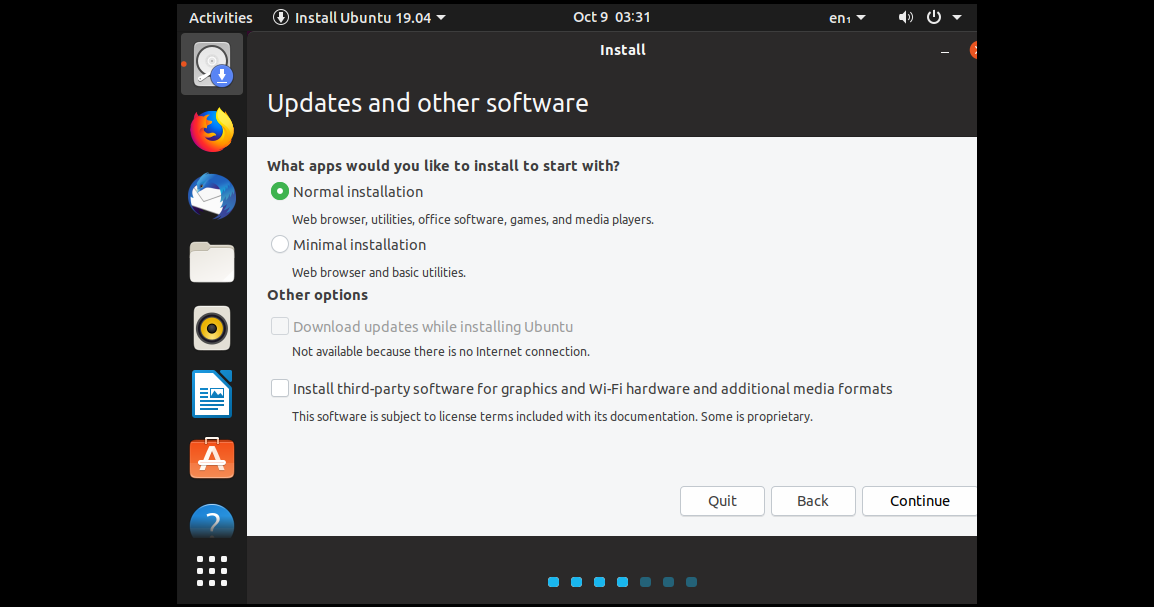
این قسمت برای نوع نصب نرم افزار هاست Normal installation برای نصب سیستم عامل و تمام نرم افزار های جانبی می باشد، Minimal installation فقط نصب مرورگر و نرم افزار های ضروری.
در قسمت Other options باز دو گزینه داریم که Download updates while installing Ubuntu برای دانلود و نصب آخرین آپدیت های نرم افزاری است و گزینه ی Install third-party software برای نصب نرم افزار های شخص سوم است.
ما با گزینه ی Minimal installation ادامه می دهیم.
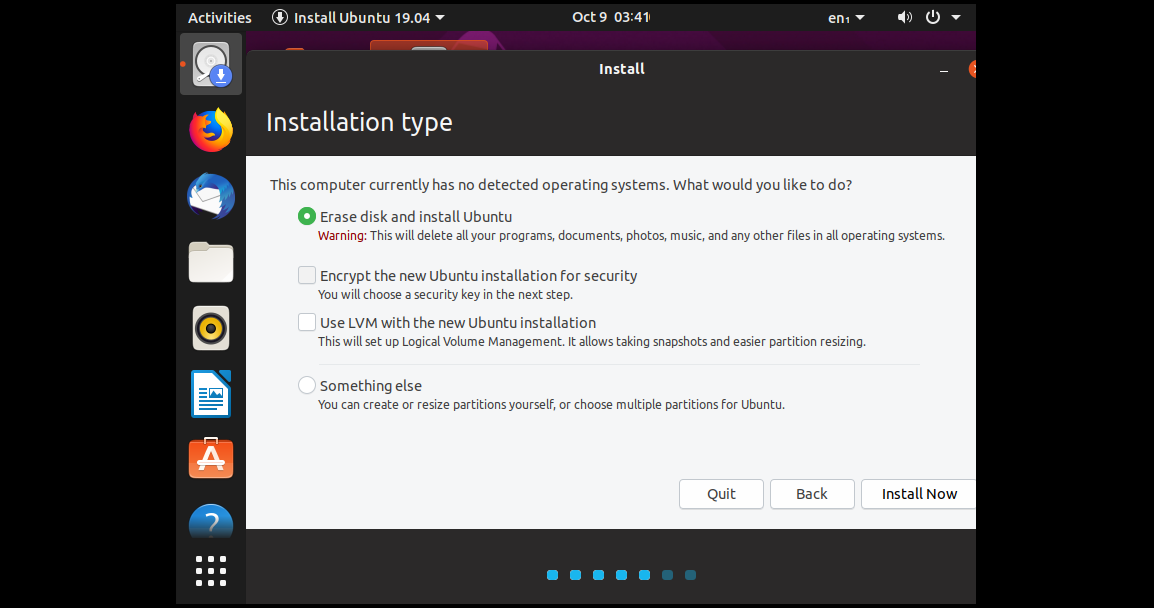
اینجا دو انتخاب برای نصب داریم Erase disk and install ubuntu که دیسک را فرمت و پارتیشن بندی را به صورت خودکار انجام داده و سیستم عامل را نصب می کند. توجه داشته باشید که اگر روی سیستم واقعی درحال نصب هستید با انتخاب این گزینه تمام اطلاعات هارد شما فرم می شود.
و گزینه ی Something else که خود شما باید هارد خود را فرمت و پارتیشن بندی کنید. این گزینه در صورتی که با پارتیشن بندی آشنا هستید پیشنهاد می شود.بعدا برای نحوه ی پارتیشن بندی لینوکس یک پست جدا می منتشر می کنم.
به دلیل اینکه این پست برای کسانی که آشنایی زیادی با لینوکس ندارند نوشته شده و ما نمی خواهیم وارد پیچیدگی های پارتیشن بندی شویم با گزینه ی Erase disk and install ubuntu ادامه و Install now را انتخاب می کنیم.
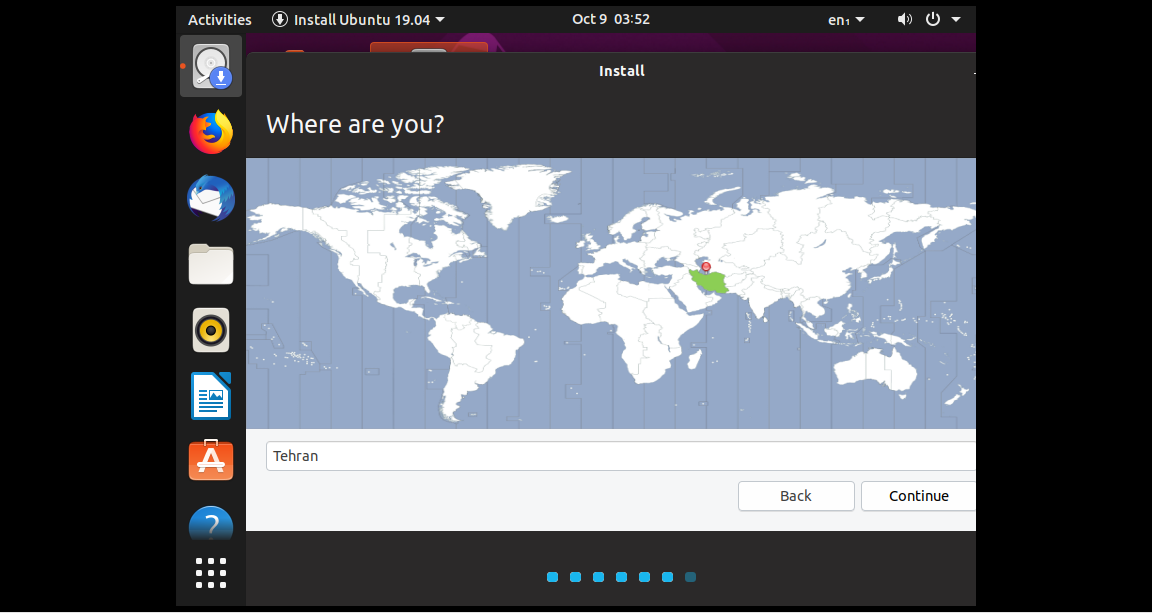
اینجا موقعیت خود را انتخاب می کنیم.
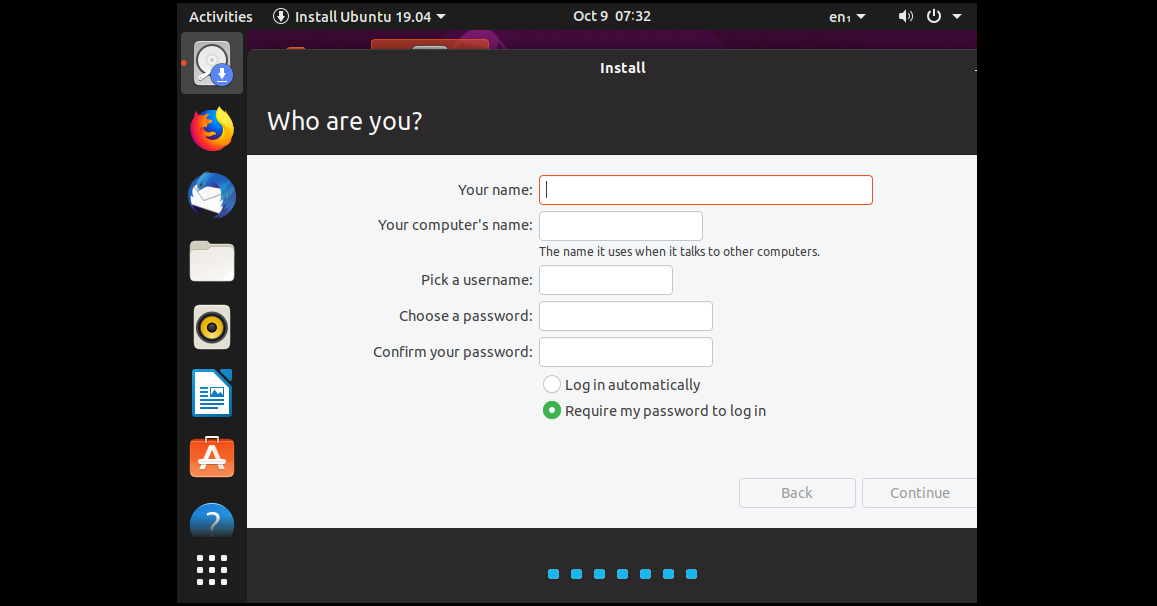
خب در این مرحله باید اسم,اسم کامپیوتر و یک رمز عبور انتخاب کنید.
بعد از انجام مراحل بالا سیستم عامل شما شروع به نصب می شود.
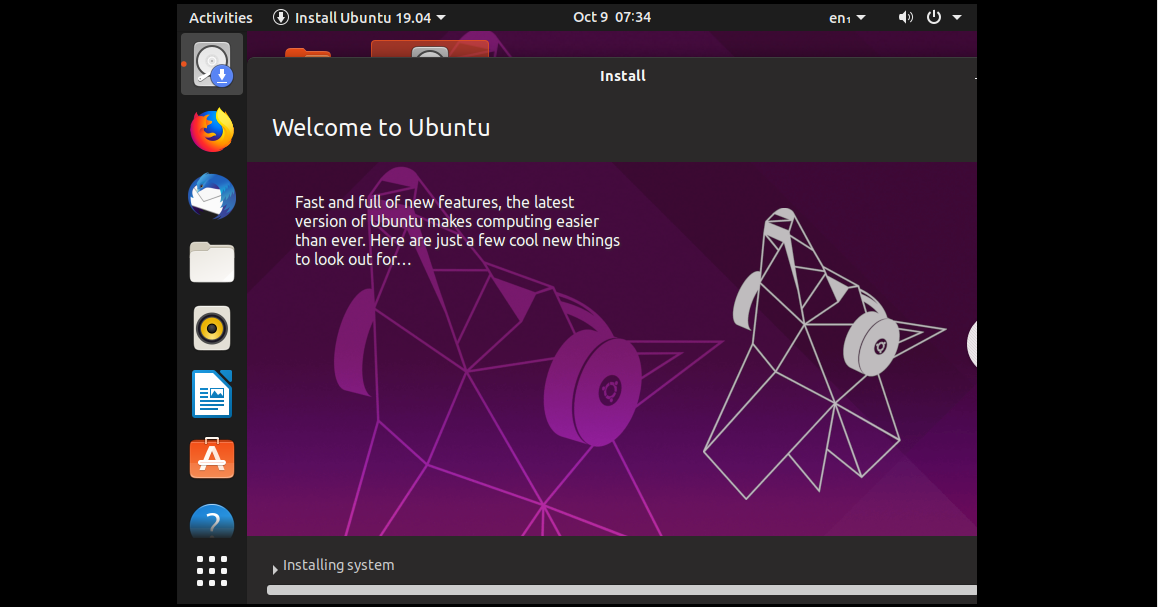
تبریک سیستم عامل شما نصب شد.
به اوبونتو خوش آمدید!

