
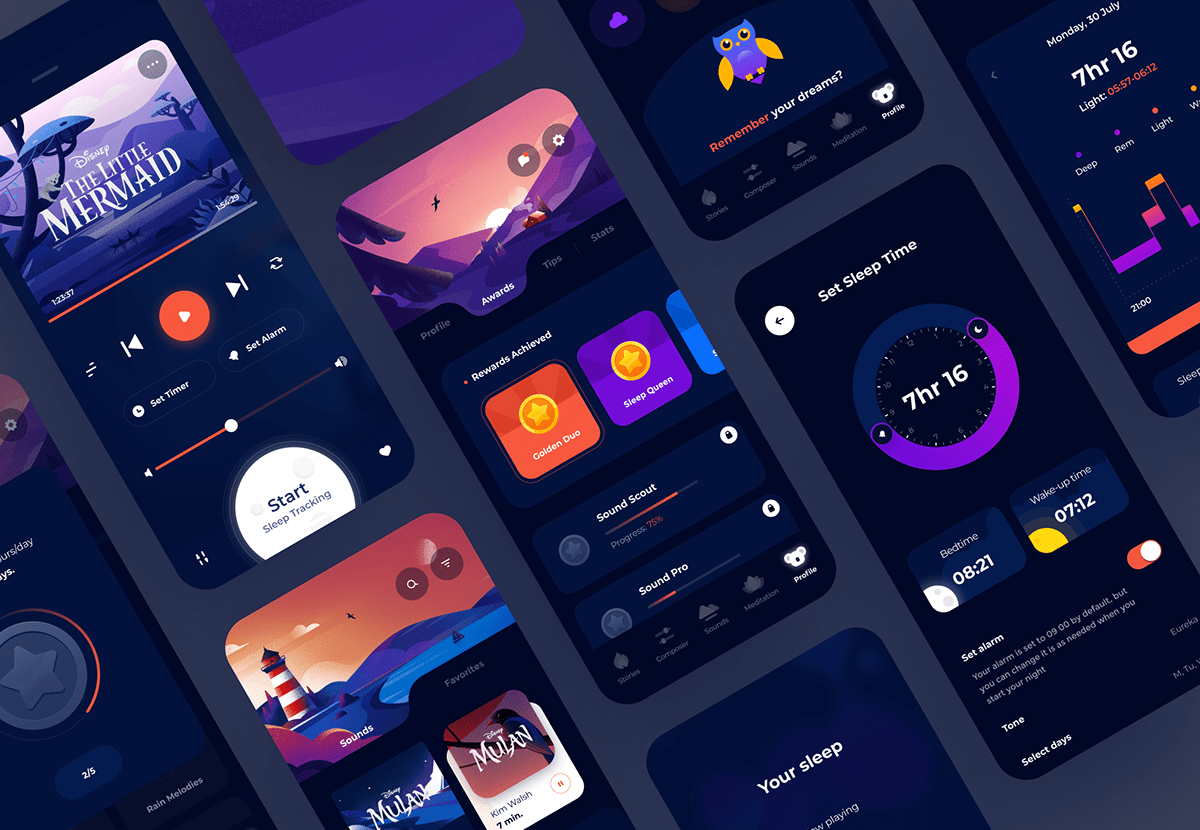
اگر با طراحی دیجیتال سروکار داشته باشی، احتمالاً اصطلاحهای UI و UX بارها به گوشت خورده. خیلیها این دو رو بهجای هم استفاده میکنن، ولی واقعیت اینه که دو مفهوم کاملاً جدا اما وابسته بههم هستن.
UX مخفف User Experience یا «تجربه کاربری» هست. یعنی تمام احساسی که کاربر از کار با یک محصول دیجیتال داره — از لحظه ورود تا خروج.
مثال ساده: فرض کن یه اپلیکیشن خرید داری. UX میگه:
پس UX بیشتر مربوط به ساختار، جریان (Flow)، و راحتی استفادهست.
UI مخفف User Interface یا «رابط کاربری» هست. یعنی تمام اجزای بصری که کاربر باهاش تعامل داره:
اگه UX مغز طراحی باشه، UI قلب و ظاهرشه.
UX مثل مسیر و تجربهی سفره؛ UI مثل منظرهی اطراف اون مسیر.
هر دو برای یه تجربه خوب، بههم نیاز دارن.
در این بخش، با اصطلاحات رایج و مهم طراحی UI آشنا میشی — ابزارهایی که هر طراح حرفهای باید بشناسه:
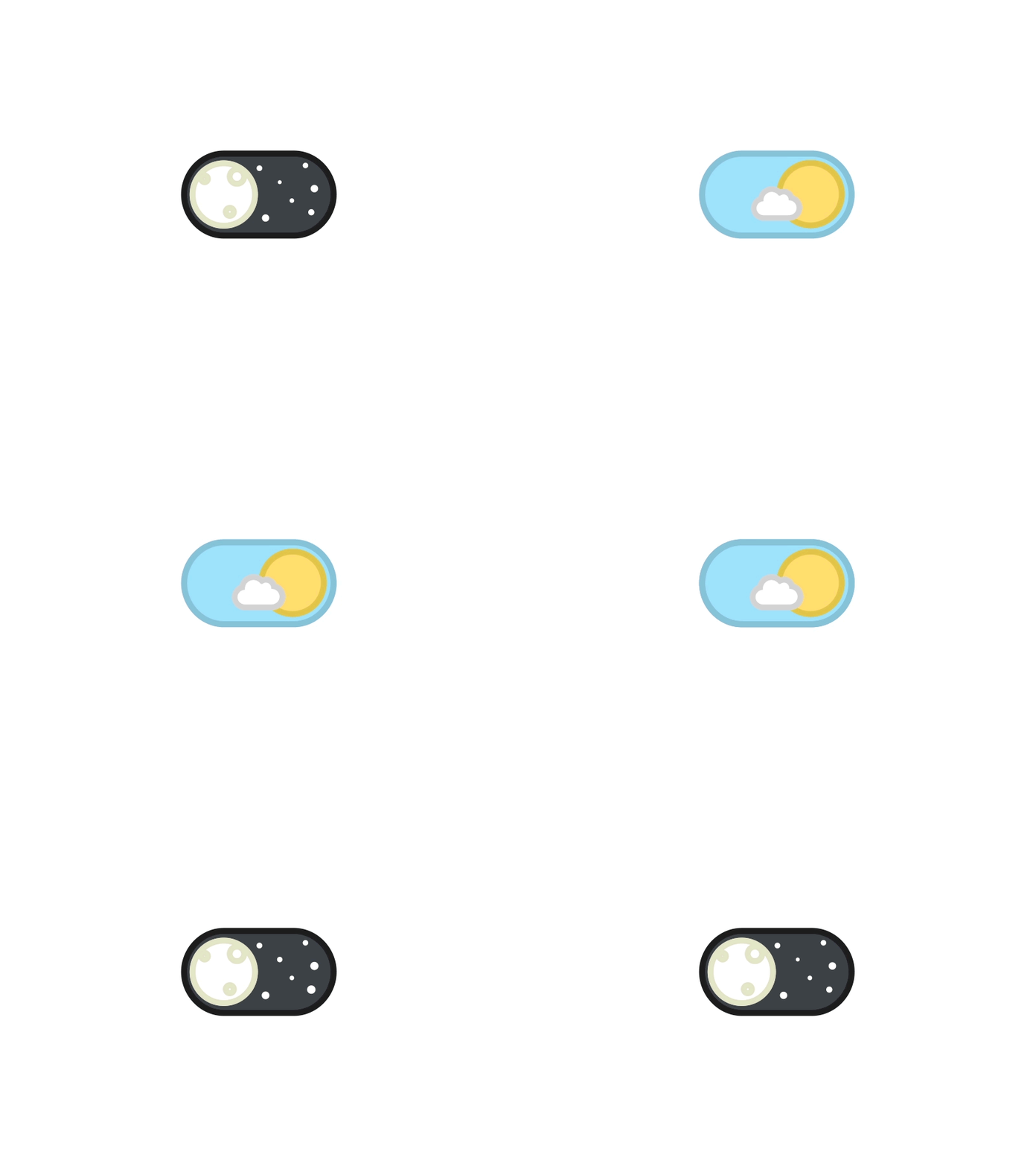
دکمهای که دو وضعیت مختلف (مثل روشن/خاموش، فعال/غیرفعال) رو نمایش میده. مثل کلید برق دیجیتالی.
کاربرد: فعالسازی تنظیمات، انتخاب وضعیت.

آیکونی با سه خط موازی که وقتی روش کلیک میکنی، یه منوی مخفی باز میشه.
کاربرد: توی طراحی موبایل یا جاهایی که فضای کمی داری.
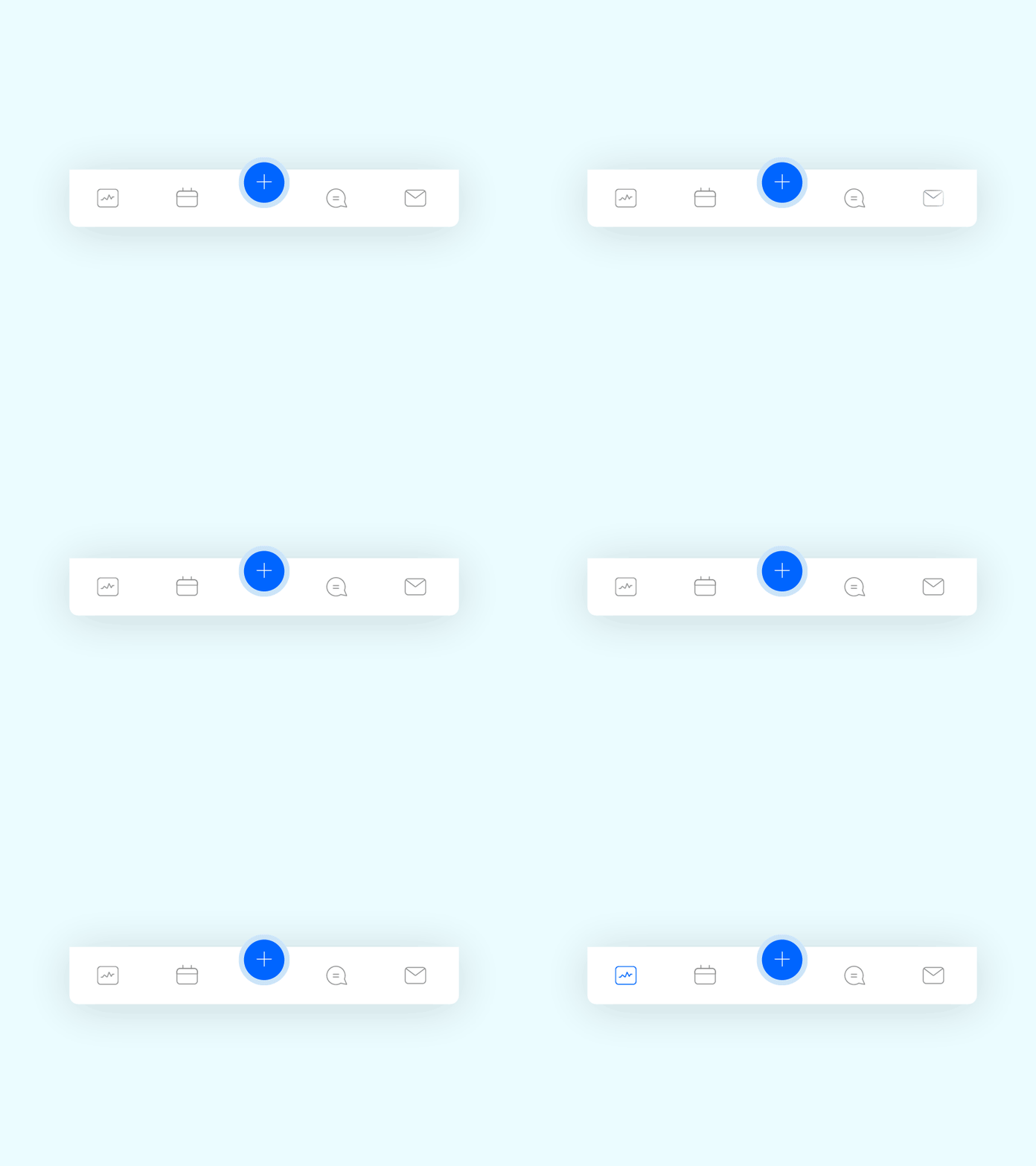
نوار افقی یا عمودی که مسیرهای اصلی سایت یا اپلیکیشن رو نشون میده. مثل Home، Contact، Services و...
کاربرد: راهنمایی سریع کاربر برای رسیدن به بخشهای مختلف.
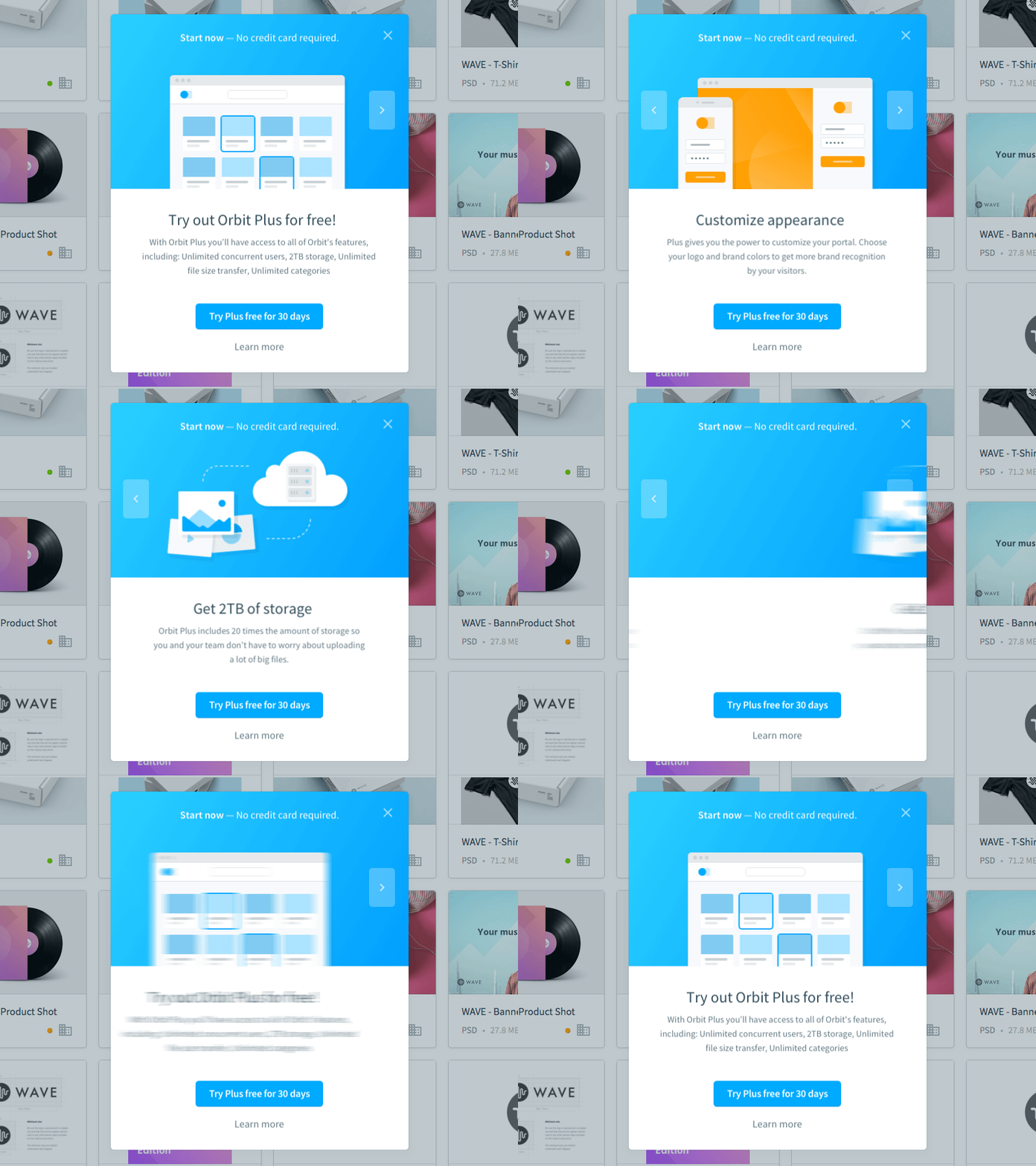
یه پنجره کوچیک که روی صفحهی اصلی باز میشه. معمولاً برای هشدار، فرم، یا تأییدیه استفاده میشه.
نکته: استفاده زیاد از مودال ممکنه تجربه رو مختل کنه.
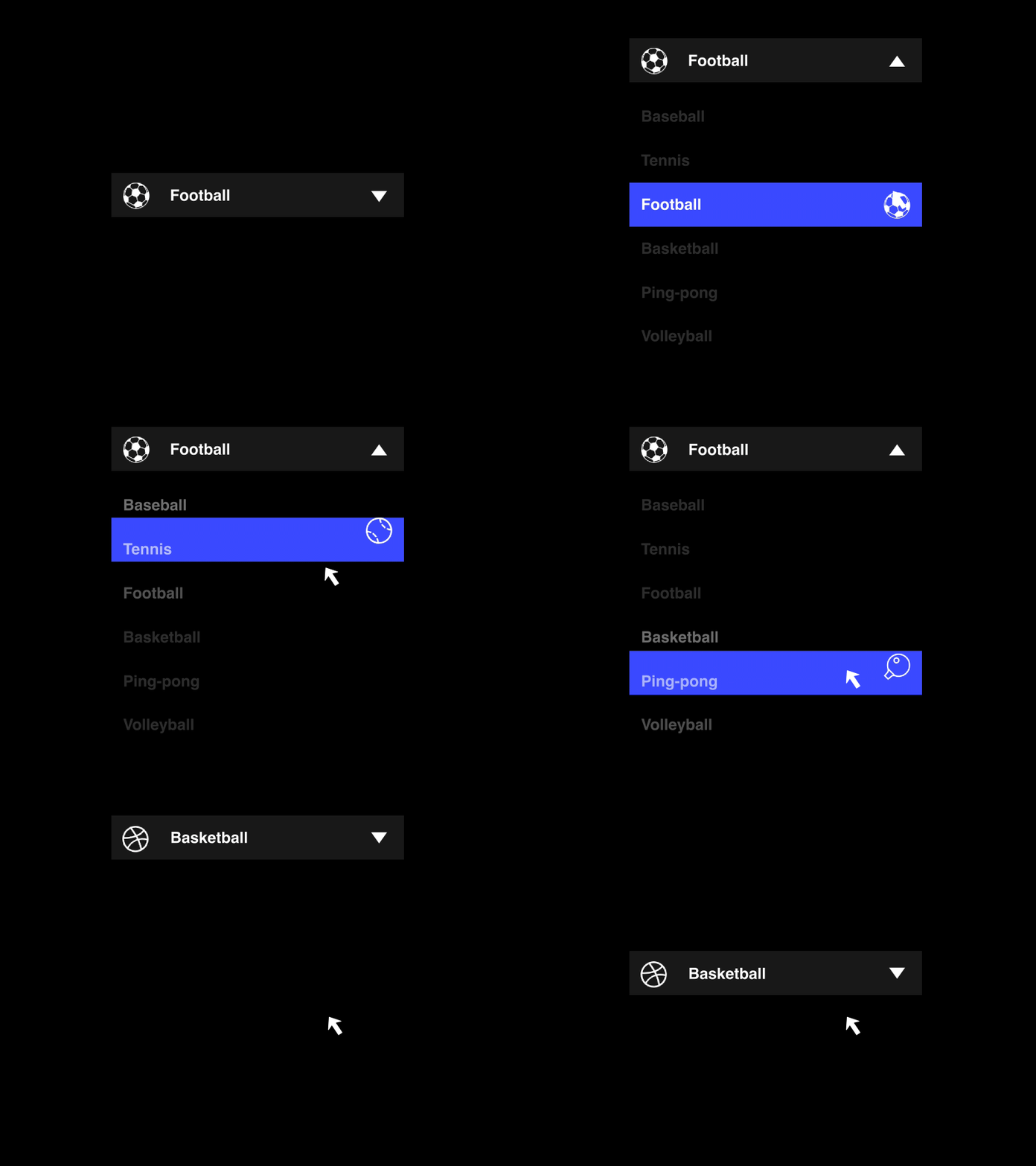
منویی که با کلیک یا هاور باز میشه و گزینههای بیشتری نشون میده.
کاربرد: انتخاب دستهبندی، فیلتر یا زبان.
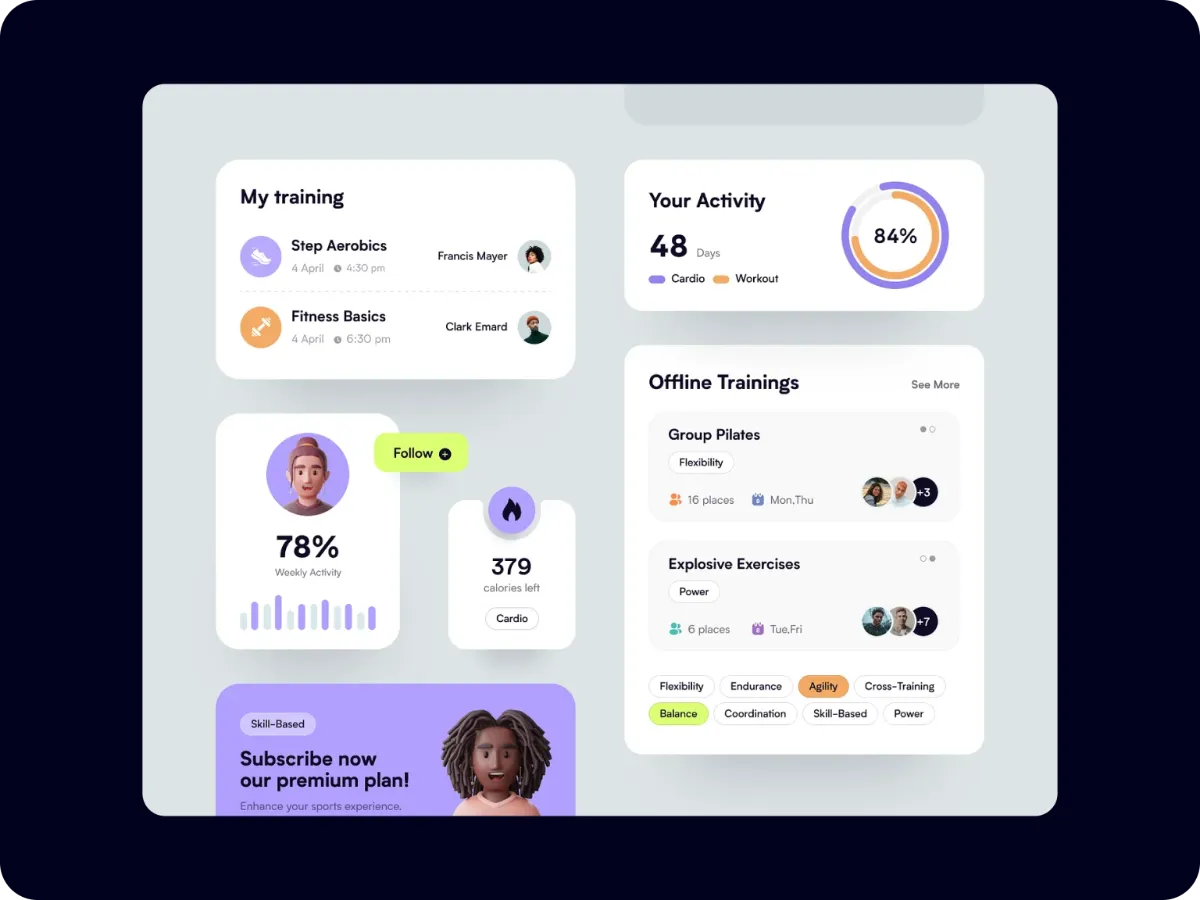
بلاکهایی که محتواهای مشابه رو در یک واحد بصری نمایش میدن. مثلاً معرفی محصولات یا مقالات.
ویژگیها: تصویر، تیتر، توضیح کوتاه، دکمهی CTA.

نمایش تصویری درصد پیشرفت یک فرایند مثل آپلود، ثبتنام یا خرید.
کاربرد: حفظ انگیزه و آگاهی کاربر از وضعیت.
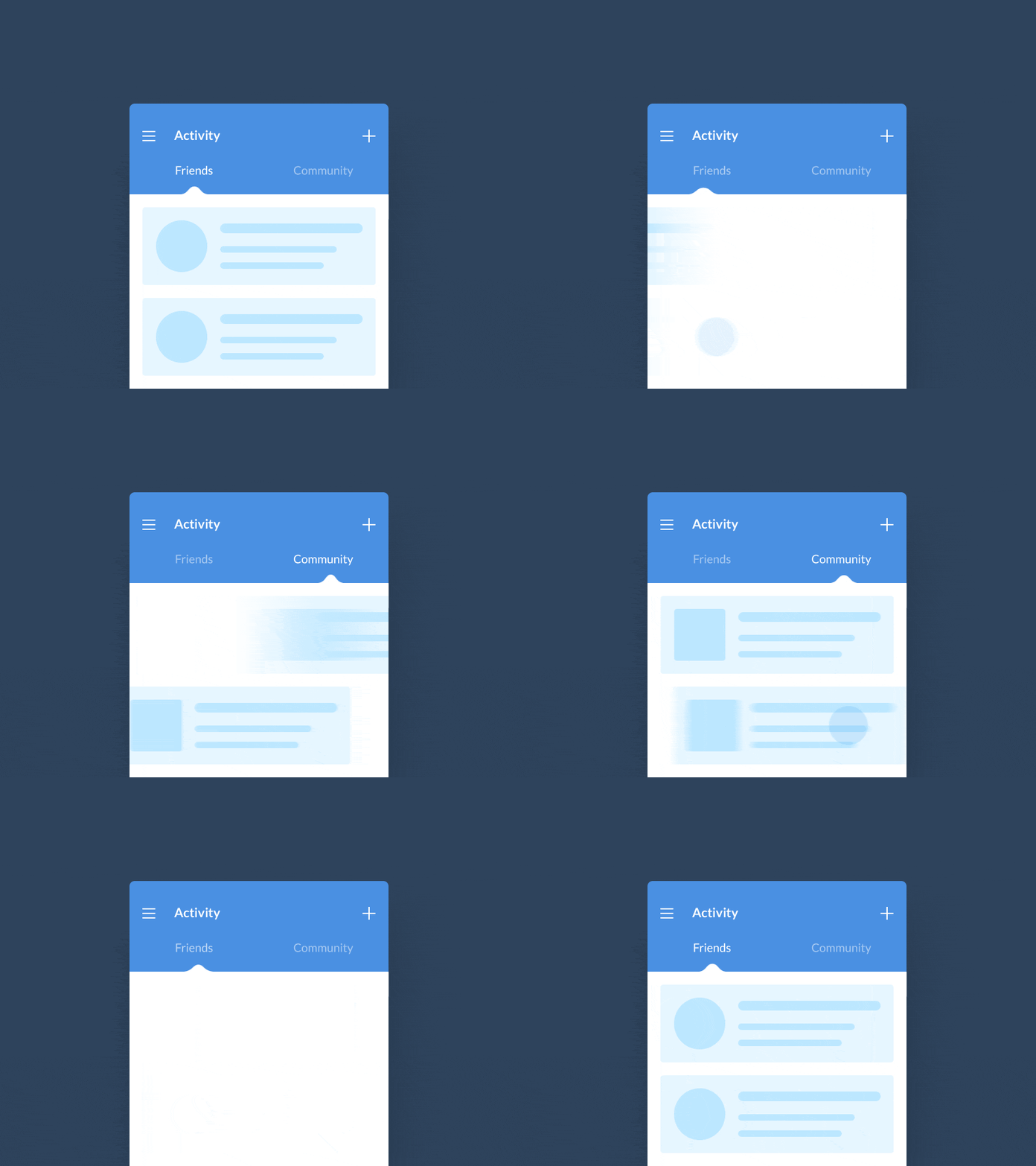
اجازه میده محتواهای مختلف توی یه بخش، بدون عوضشدن صفحه، دیده بشن.
کاربرد: تنظیمات حساب، مشخصات محصول، دستهبندی محتوا.
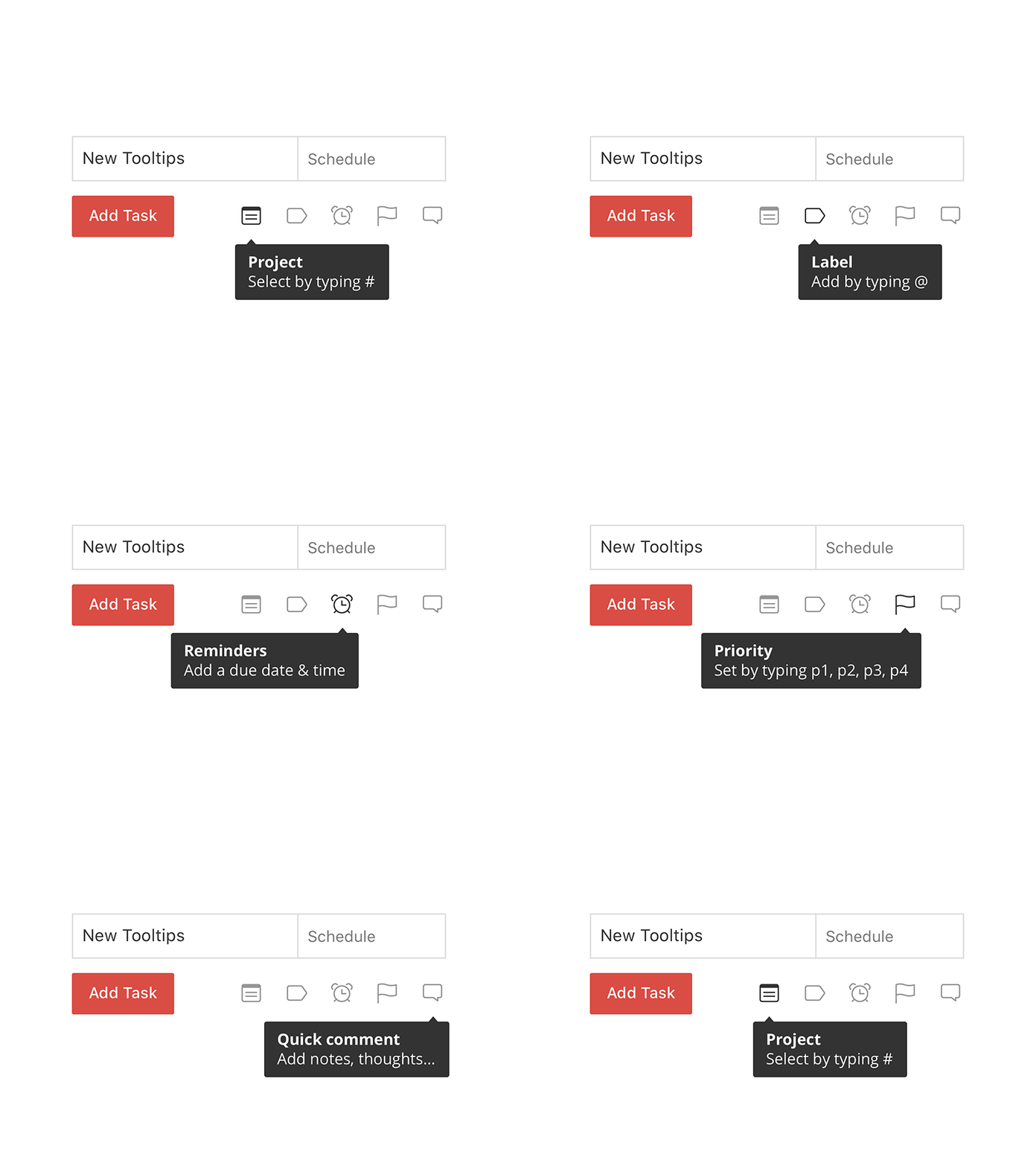
وقتی موس رو روی یه آیکون یا دکمه نگه میداری، یه متن کوچیک راهنما ظاهر میشه.
کاربرد: توضیح کارکرد آیکونها یا دکمههای ناشناس.

دکمههایی مثل "ثبتنام"، "خرید"، "تماس بگیرید" که کاربر رو به اقدام خاصی دعوت میکنن.
نکته مهم: CTA باید برجسته، واضح و جذاب باشه.
یک طراحی خوب فقط زیبا نیست؛ باید منطقی، قابلدرک، و هدفمند هم باشه. همونطور که در انیمیشن ترکیب فرم، حرکت و معنا باعث موفقیت یک صحنه میشه، در طراحی UI/UX هم باید فرم (UI) و تجربه (UX) با هم هماهنگ باشن.

