
تقریباً تمامی افراد از نرم افزارهای مایکروسافت آفیس که شامل ورد و اکسل و پاورپوینت و دیگر نرم افزارها می شوند استفاده می کنند.
در این میان نرم افزار ورد بیشترین استفاده را در بین کاربران دارد امکانات زیادی را در تایپ و ترجمه در اختیار شما قرار میدهد.
در صورتیکه شما در هر صورتی دارای صفحات ای خالی و بدون مصرف در نرم افزار ورد می شوید می توانید از این آموزش برای حذف صفحه خالی در ورد استفاده کنید.
پیشنهاد ویژه : شما میتوانید که با بهترین و جامع ترین فیلم icdl را به صورت رایگان مشاهده کنید میتوانید برای مشاهده بر روی لینک رو به رو کلیک کنید. فیلم icdl
باید بدانید که تمامی آموزشهایی که در ادامه به شما ارائه می شود تقریباً در تمامی نسخه های ورد یکسان بوده اما اگر بخواهم به طور دقیق تر بگویم این آموزش در نسخه های ورد ۲۰۱۶ و ۲۰۱۳ و ۲۰۱۰ و ۲۰۰۷ و هم چنین جدیدترین نسخه آن یعنی ۲۰۱۹ و ۲۰۲۰ یکسان میباشد.
آموزش حذف صفحات در ورد : باید بدانید که نرم افزار ورد امکانات بسیار جالبی را برای حذف صفحات خالی در ورد به وجود آورده است که یکی از شایعترین این روشها که علاوه بر آنکه به شما در حذف صفحات خالی در ورد کمک می کند به شما در تریم کردن متون نیز کمک می کند.
ابتدا به صفحه خالی خود یا صفحه که میخواهید حذف شود مراجعه نمایید.
برای حذف صفحه خالی در ورد مانند تصویر زیر وارد تب هم در نرم افزار ورد شوید از گوشه سمت راست روی فلش گزینه find کلیک نمایید و از لیست باز شده روی گزینه go to کلیک کنید.
شما همچنین می توانید با فشار دادن کلید های ترکیبی Ctrl + G این کار را انجام دهید.
سپس در صفحه باز شده عبارت بک اسلش پیج page\ را مانند زیر وارد نمایید و روی گزینه go to بزنید تا یک خط چین یا نوار مانند شکل زیر کل صفحه را بگیرد.
روی گزینه close بزنید و دکمه بک اسپیس backspace را فشار دهید تا صفحه کلی شما یا صفحه مورد نظر به صورت کامل حذف شود.
لازم به ذکر است که شما می توانید از این روش برای حذف یک صفحه نوشته شده در ورد نیز استفاده کنید.
یکی از سادهترین روشها که پیشنهادی خودمان است و می توان چند صفحه خالی را همزمان با هم پاک نمود این است که شما مانند تصویر کلید کنترل را Ctrl را بگیرید و سپس فضای خالی بین پاراگراف ها یی که می خواهید حذف بشوند یا اینکه صفحات خالی را سلکت کنید برای اینکار فقط کافی است کلید چپ موس را یک بار فشار دهید و آن را به پایین بکشید تا این فضا انتخاب شود و همزمان تا مادامی که فضای تمامی فضا را انتخاب نکرده ای کلید کنترل را رها نکنید.
در پایان شما میتوانید برای حذف فضاهای انتخاب شده دکمه دلیت Delete را بزنید.

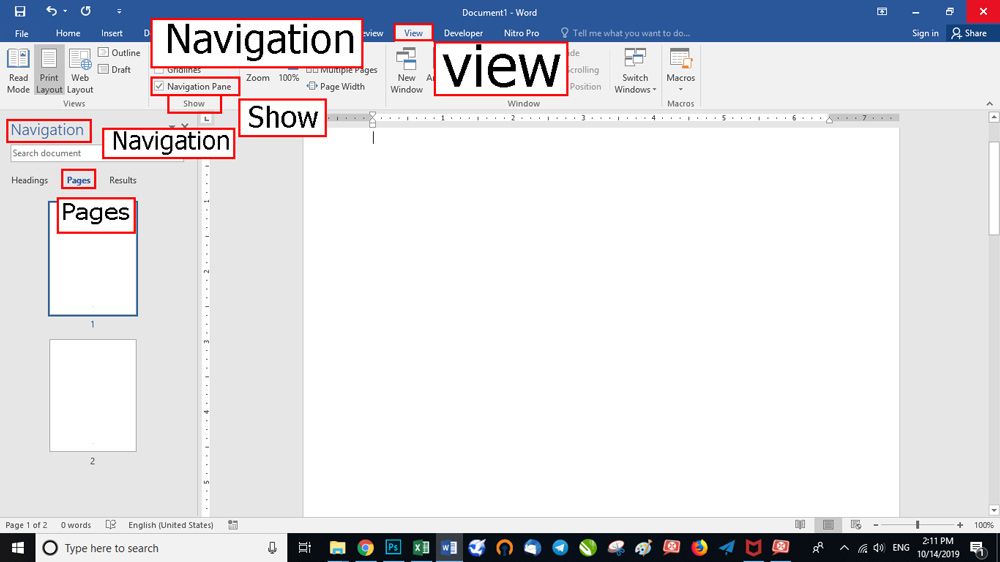
روش دیگر حذف صفحات اضافی در ورد این است که از سمت چپ گوشه پایین روی قسمت شماره صفحات کلیک کنید تا یک باکس سمت چپ ایجاد شود. سپس شما مانند تصویر علی ۳۰۰۰ شده روی گزینه pages کلیک کنید تا صفحات مختلف خود. را ببینید.
شما میتوانید برای آشنایی بیشتر با ورد وارد لینک رو به رو بشوید. فیلم آموزش ورد
صفحات خالی را پیدا کنید روی آن کلیک کنید و دکمه backspace او را آنقدر فشار دهید تا صفحه مربوطه حذف شود.
راه حلهای متفاوت و آسانی برای حذف صفحات اضافی در ابتدا و آخر متن شما وجود دارد که در ادامه ما پنج روش به شما نشان خواهیم داد که چگونه صفحات اضافی موجود در متنهای خود را حذف کنید.
به صفحهی خالی بروید و در آخر صفحه کلیک کنید سپس کلید Backspace را فشار دهید تا صفحه حذف شود.
مرسی از شما دوستان که ما را پایانی مقاله همراه کردیم امیدواریم از این مقاله اطلاعات کافی را دریافت کرده باشید. همچنین شما میتوانید که برای مشاهده کامل این مقاله وارد لینک رو به رو بشوید تا اطلاعات کافی به دست آورید. آموزش حذف صفحات در ورد

