
در بسیاری از زمان ها پیش میاد که شما بخواهید اقدام به تغییر یک کلمه یا یک عبارت در متن خود کنید. در این خصوص فرقی نمی کنده که شما از چه نرم افزاری برای نوشتن مقاله خود استفاده می کنید. خبر خوب این است که تقریبا تمامی نرم افزاره هایی مانند ورد و نرم افزار های ویرایشگر متن دارای چنین حالتی برای پیدا کردن یک عبارت خاص در متن می باشند. علاوه بر آن امکان عوض کردن و جایگزینی عبارت جستوجو شده به صورت تکی و گروهی را برای شما فراهم می آورند.
ما در این آموزش اقدام به روش پیدا کردن یک متن در ورد و تعداد تکرار آن و همچنین تعویض آن عبارت با متن دلخواه می نماییم پس برای تغییر یک کلمه در کل متن در ورد یا جایگزینی آن با یک کلمه دیگر با ما در این مقاله همراه باشید.
خب در ابتدا برای اینکه ببینید یک کلمه یا عبارت در فایل ورد شما چه قدر تکرار شده و کجاها قرار گرفته می توانید مانند تصویر از سربرگ Home اقدام به انتخاب گزینه Find نمایید.
پیشنهاد ویژه : شما میتوانید که با بهترین و جامع ترین فیلم icdl را به صورت رایگان مشاهده کنید میتوانید برای مشاهده بر روی لینک رو به رو کلیک کنید. فیلم icdl
پس از انجام این کار باکس سمت چپ عکس باز می شود که شما می توانید با نوشتن عبارت دلخواه در آن متن ببینید که آن کلمه کجاها تکرار شده. در قسمت هایی از متن شما که این کلمه در آن ها تکرار شده است آن کلمه زرد رنگ می شود که شما می توانید آن ها را ببینید و در صورت نیاز تغییر دهید.
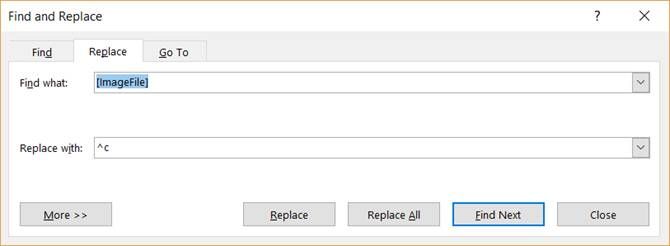
اما اگر می خواهید که هر کلمه ای که مطابق با جستوجوی شما بوده است تغییر کند و با یک کلمه دیگر جایگزین شود می توانید مانند تصویر این بار به جای این که گزینه Fine انتخاب نمایید گزینه Replace را انتخاب کنید.
در این بخش ابتدا کلمه ای که می خواهید آن را تغییر دهید را بنویسید و سپس کلمه ای که می خواهید با آن جایگزین کنید را در کادر Replace with بنویسید، سپس روی گزینه Repalce All کلید نمایید.
پس از انجام این کار خواهید دید که تمامی کلماتی در قسمت Find Whatنوشته بودید تغییر کرده و با عبارت جدید جایگزین شده اند.
وقتی با اسناد طولانی تر کار می کنید، پیدا کردن یک کلمه یا یک عبارت می تواند سخت و زمان بر باشد. ورد می تواند با استفاده از ویژگی یافتن (Find) بصورت اتوماتیک سند شما را مورد جستجو قرار دهد، و همچنین به شما اجازه می دهد تا با استفاده از ویژگی جایگزینی (Replace) بسرعت آن کلمه یا عبارت را تغییر بدهید.
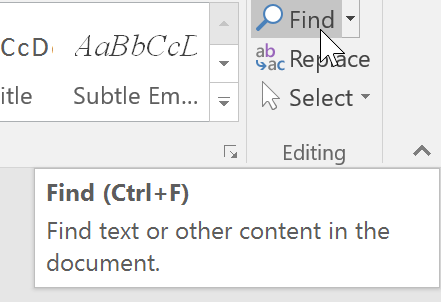
در تب Home بر روی دستور Find کلیک کنید. همچنین می توانید به جای آن از کلیدهای ترکیبی Ctrl+F استفاده نمایید.
2. پنجره navigation (ناوبری) در سمت چپ صفحه ظاهر می شود.
3. متنی را که می خواهید مورد جستجو قرار بگیرد را در کادر بالای این پنجره وارد کنید.
4. اگر متن جستجو در سند یافت شود با رنگ زرد هایلایت می شود و همینطور پیش نمایشی از نتایج یافت شده در پنجره navigation نشان داده می شود.
5. وقتی کارتان تمام شد می توانید با کلیک بر روی X پنجره navigation را ببندید.
جایگزینی (replace) متن در Word
گاهی اوقات ممکنه وسط کار متوجه بشوید که یک چیزی رو اشتباه تایپ کردید، و بدتر از اون اینکه این اشتباه رو نه در یکجا بلکه در چندین جا مدام تکرار کردید. حالا اگر بخواهید تک تک اون اشتباهات رو بگردید و پیدا کنید و بعد درستش کنید قطعا خیلی زمان خواهد برد. در این گونه مواقع ابزار جایگزینی ورد به کمک شما می آید. برای مرور سریع و اصلاح اشتباهات می توانید از ابزار Find and Replac (یافتن و جایگزینی) در ورد استفاده کنید.
1. در تب Home بر روی دستور Replace کلیک کنید. همچنین می توانید با استفاده از کلیدهای ترکیبی Ctrl+H نیز این دستور را اجرا کنید.
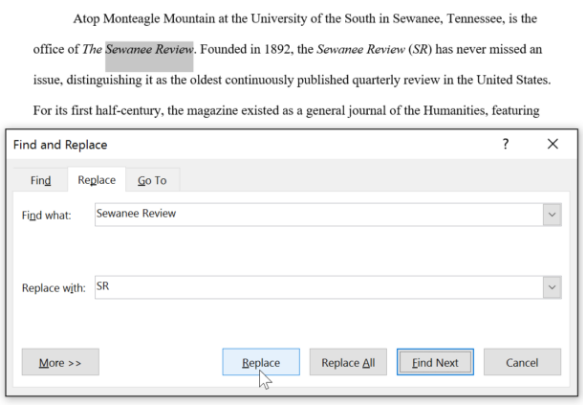
2. کادر محاوره ای Find and Replace نمایان می شود.
3.در فیلد Find what: متنی را که می خواهید جستجو کنید، را وارد کنید.
4. در فیلد Replace with: متنی را که می خواهید متن یافته شده با اون جایگزین بشود را وارد کنید. بعد بر روی دکمه Find Next کلیک کنید.
5. ورد اولین موردی را که با جستجوی شما مطابقت داشته باشد را پیدا میکند و آنرا به رنگ خاکستری در می آورد.
6. اول بررسی کنید و ببینید آیا دقیقا همان متنی است که قصد جایگزینی اش را دارید. در مثال ما مورد پیدا شده اول چیزی نبوده است که قصد جایگزینی اش را داشته باشیم. برای همین دوباره بر روی دکمه Find Next کلیک می کنیم تا مورد بعدی را پیدا کند.
7. هر موردی را که قصد تغییرش را داشتید کافیست بر روی دکمه Replace کلیک کنید. اون مورد اصلاح می شود و در ضمن به مورد بعدی می رود. همچنین شما می توانید از دکمه Replace All استفاده کنید تا همه موارد یکجا و همزمان جایگزین شوند.
8. متن انتخاب شده جایگزین می شود.
پیشنهاد ویژه : شما میتوانید که با بهترین و جامع ترین فیلم آموزش اکسل را به صورت رایگان مشاهده کنید میتوانید برای مشاهده بر روی لینک رو به رو کلیک کنید. فیلم آموزش اکسل
البته دکمه های دیگری در این بخش وجود دارند که کارایی آن ها به صورت لیست زیر ذکر شده است.
مرسی از شما دوستان که ما را پایانی مقاله همراه کردیم امیدواریم از این مقاله اطلاعات کافی را دریافت کرده باشید. همچنین شما میتوانید که برای مشاهده کامل این مقاله وارد لینک رو به رو بشوید تا اطلاعات کافی به دست آورید. جایگزینی متن در ورد خیلی سریع با replace و find

