
سلام دوستان.
در این مقاله آموزش ما می خواهیم بریم سراغ بش تنظیمات هدر در ورد و ببینیم که چی هست و چگونه می تونید سربرگ یا همان هدر در ورد رو ویرایش کنیم. قبل از هر چیزی طبق معمول این آموزش برای تمامی نسخه های ورد یکسان هست و در پایان نیز فیلم آموزشی این مقاله در اختیار شما قرار گرفته می شه.
به طور کلید قسمت بالایی هر سند متنی رو می گن هدر یا همون سربرگ و قسمت پایینی اون رو بهش می کن فوتر یا پاورقی همون طور که در داخل تصویر زیر می بیند. و ما در این آموزش قرار بریم سراغ یادگیری تنضیمات و ایجاد هدر با دیزاین دلخواه در ورد.
همچنین بخوانید: آموزش ورد
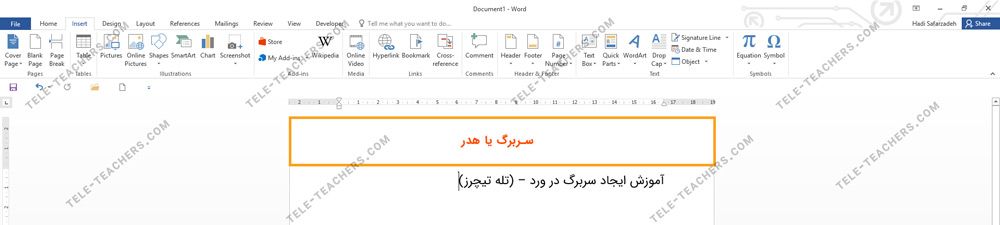
برای ورود به تنظیمات و شروع نوشتن و طراحی در قسمت سربرگ یک فایل ورد شما می تونید در قسمت مشخص شده در تصویر زیر دوبار کلید کنید تا فعال شود و شما می توانید در داخل آن مانند یک فایل ورد معمولی تصویر بگذاری و یا متن بنویسید. همچنین راه دیگری که با استفاده از آن می توان به تنظیمات و شروع کار با سربرگ وارد شد این است که شما مانند تصویر زیر وارد تب insert شوید و در قسمت مشخص شده Header روی آیکن کوچک زیر آن کلید کنید تا یک لیست باز شود و سپس روی گزینه مشخص شده یعنی Edit Header کلید نمایید.
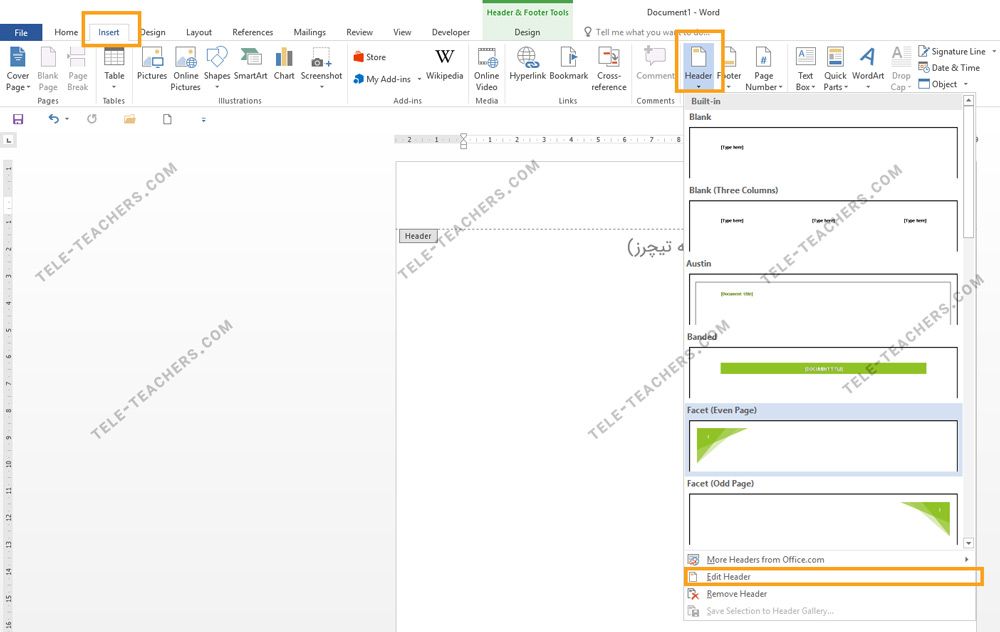
همچنین لازم به ذکر است که اگر یک موقع خواستید هدر ایجاد شده رو حذف کنید می تونید از همین قسمت روی گزینه زیری آن یعنی Remove Header کلید نمایید.با دنبال هر کدام از روش های بالا می توانید دسترسی برای ویرایش و تغییر در یک فایل header را ایجاد نمایید و با کلید و تایپ کردن روی بخش فعال شده می توانید اقدام به نوشتن متن نمایید. علاوه بر آن شما می توانید از بخش Insert مانند تصویر اقدام به ایجاد و یا درج انواع تصویر و شکل یا نمودار و ... در قسمت هدر نمایید.
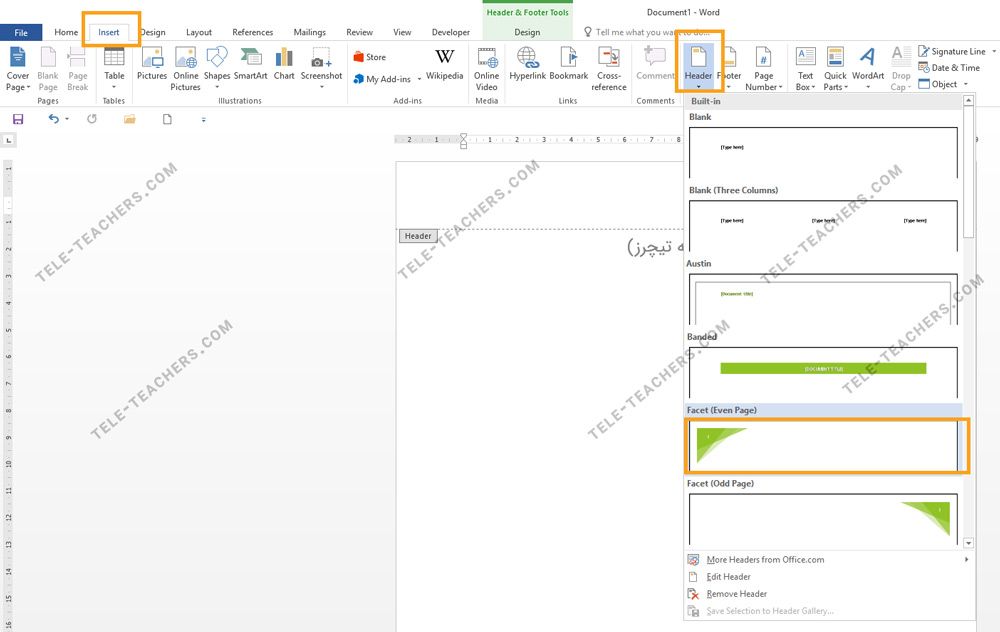
علاوه بر آن شما می توانید از تصاویر و طرح های آماده ورد نیز برای دیزاین قسمت هدر یا همان سربرگ فایل ورد خود استفاده نمایید. برای انجام این کار می توانید وارد قسمت insert شوید و روی باکس زیری قسمت header کلید نمایید و مانند تصویر زیر از طرح های موجود اقدام به انتخاب تصویر مشخص شده نمایید.
خب به به طور کلی نحوه کار با بخش سربرگ در ورد بود. شما همچنین می توانید از آموزش های دیگر ما درباره ورد استفاده نمایید.

