
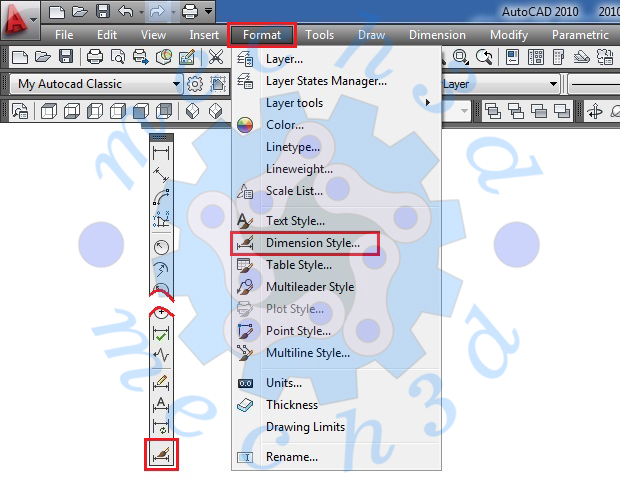
با استفاده از دستور DimStyle در اتوکد، کاربران میتوانند مشخصات یک سیستم اندازهگیری را مطابق یک استاندارد خاص ایجاد کنند و در اندازهگذاری ترسیمات خود از آن استفاده کنند. دستور DimStyle مخفف Dimension Style است که بیان کننده سبک اندازهگذاری است. برای فراخوانی این دستور میتوانید از منوی Format گزینه Dimension Style را انتخاب کنید. همچنین میتوانید در تولبار Dimension بر روی آیکن این دستور کلیک کنید و یا حرف D را در خط فرمان تایپ و اینتر را بزنید.
بعد از اجرای این دستور توسط هر کدام از روشهای گفته شده در بالا کادر محاورهای این دستور باز میشود که دارای بخشهای زیادی است. جهت یادگیری این بخشها با ما همراه شوید.
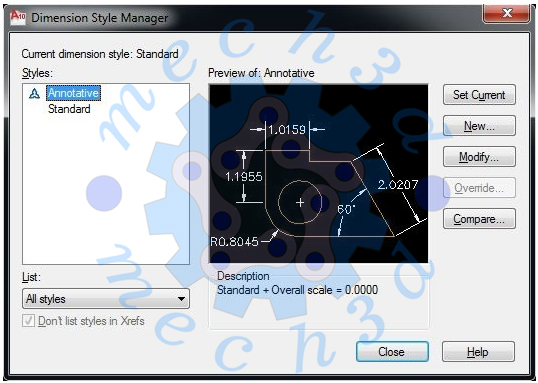
گزینه New: با استفاده از این گزینه میتوان یک سبک جدید ایجاد کرد.
گزینه Modify: با استفاده از این گزینه میتوان یک سبک اندازهگذاری خاص را ویرایش کرد. این ویرایش روی اندازهگذاریهای قبلی نیز اثر خواهد گذاشت.
گزینه Override: با استفاده از این گزینه میتوان یک سبک اندازهگذاری را ویرایش کرد، ولی این تغییرات روی اندازهگذاریهای قبلی اعمال نمیشود.
بعد از کلیک بر روی گزینه New کادر محاورهای پایین باز میشود.
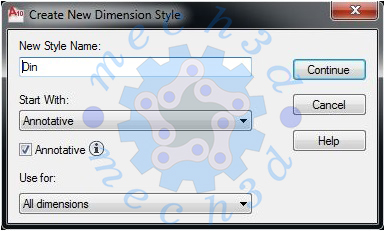
قسمت New Style Name: در این قسمت میتوان نام سبک اندازهگذاری دلخواه را وارد کرد.
قسمت Start With: با استفاده از این گزینه میتوان تنظیمهای سبک از پیش ساخته شده را مورد استفاده قرار داد.
قسمت Use For: در این بخش مشخص میکنیم که تنظیم بر روی چه قسمتهایی از اندازه اثر گذار باشد.
دکمه Continue: برای ادامه کار و رفتن به کادر محاورهای بعد جهت تنظیم موارد دلخواه بر روی این گزینه کلیک کنید. بعد از انتخاب گزینه Continue کادر محاورهای زیر باز شده که خود شامل زبانههای مختلفی است. در ادامه این زبانهها یا برگهها به ترتیب توضیح داده میشوند.
در این برگه مشخصات مربوط به خط اندازه قابل تنظیم است.
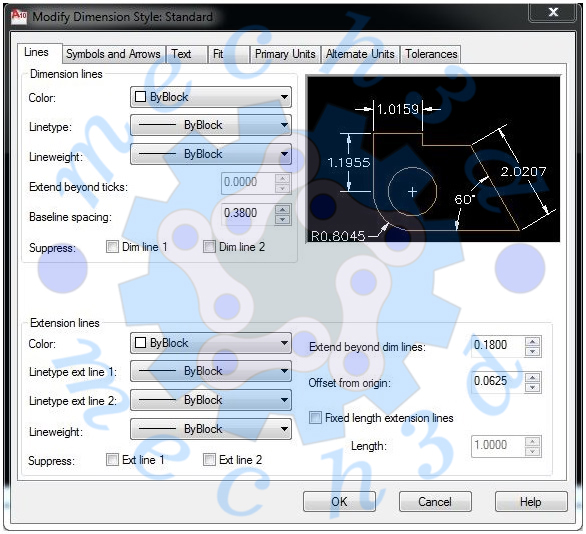
قسمت Dimension Lines: تنظیمهای مربوط به خط اندازه
گزینه Color: با استفاده از این گزینه میتوانید رنگ خط اندازهگذاری را مشخص کنید.
گزینه Line type: با استفاده از این گزینه میتوانید نوع خط اندازهگذاری را مشخص کنید.
گزینه Line weight: با استفاده از این گزینه میتوانید ضخامت خط اندازهگذاری را مشخص کنید.
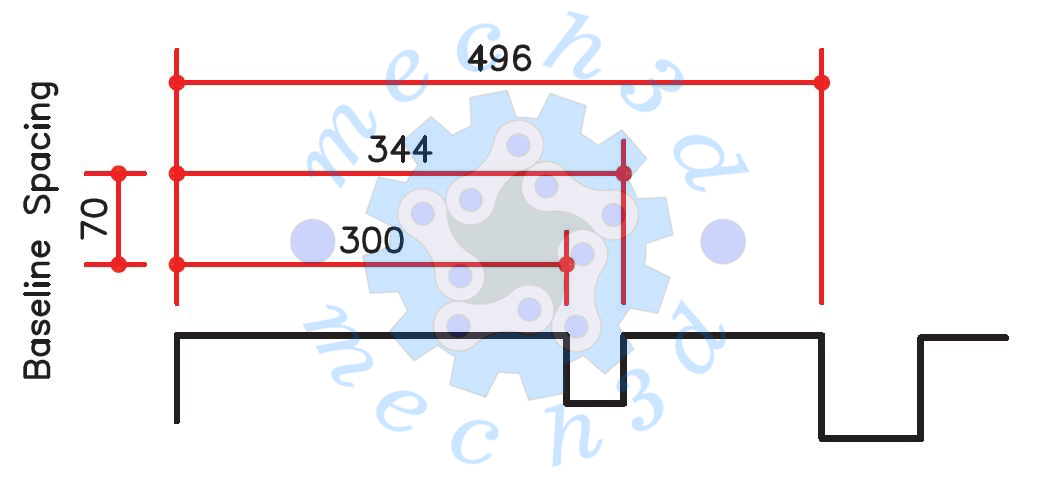
گزینه Baseline Spacing: از این گزینه برای تنظیم فاصله اندازههایی بکار میرود که توسط دستور Baseline اندازهگذاری شده باشد.
قسمت Extension Lines: تنظیمات مربوط به خطوط رابط اندازهگذاری
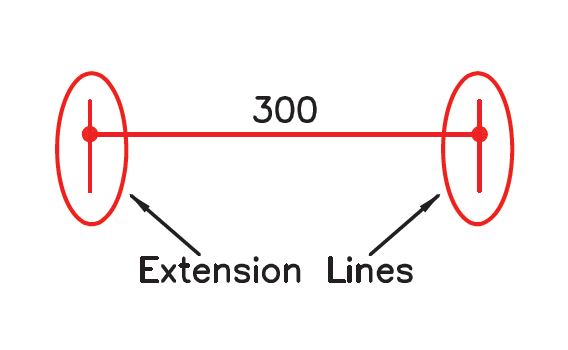
گزینه Color: تنظیم رنگ خطوط رابط
گزینه Extend Beyond Dim Lines: تنظیم بخشی از خط رابط که از خط اندازه بیرون زده است.

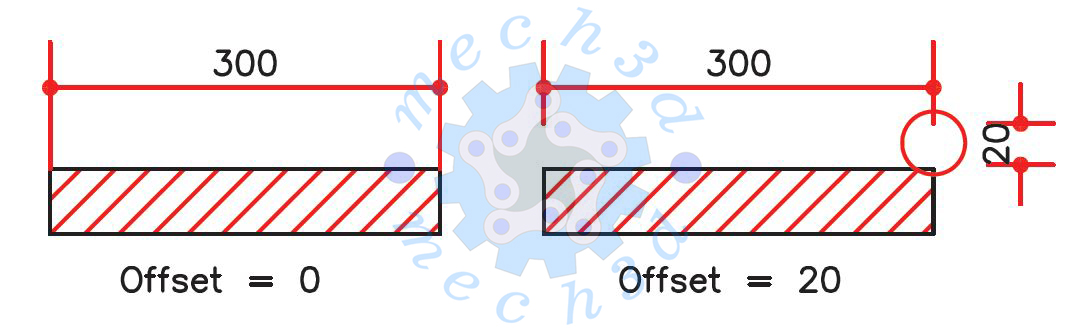
گزینه Offset From Origin: تنظیم مقدار فاصلهای که خط رابط از موضوع مورد اندازهگیری میگیرد.
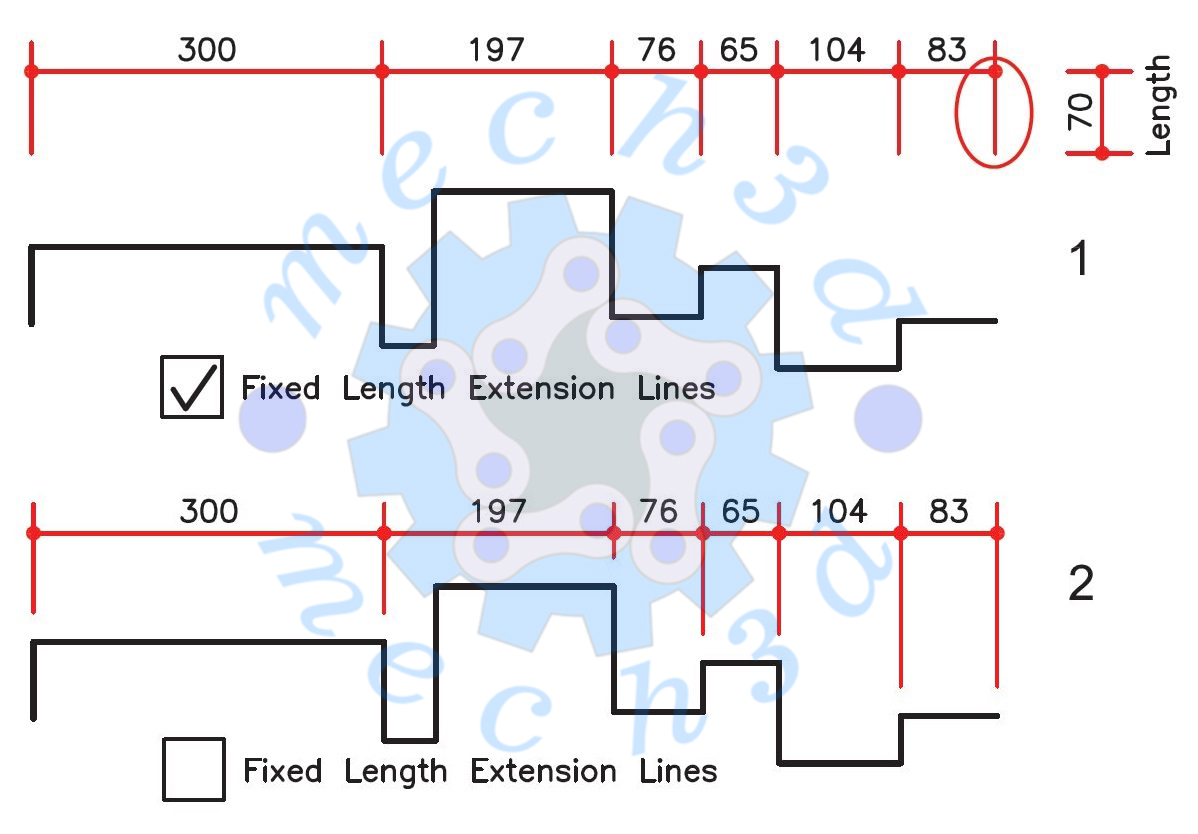
گزینه Fixed Length Extension Lines: در صورت فعال شدن این گزینه میتوانیم برای خط رابط طول تعیین کنیم.
گزینه Length: مشخص کردن مقدار طول برای خط رابط
شکل زیر تاثیر فعال بودن یا نبودن این گزینه را نشان میدهد. اگر فعال باشد اندازه داده شده در بخش طول اعمال خواهد شد و در غیر این صورت این اندازه اعمال نمیشود.
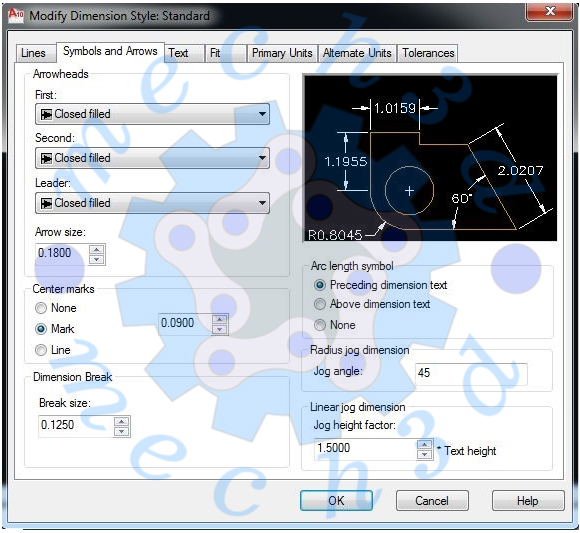
قسمت Arrowheads: این قسمت مربوط به تنظیم فلش سر خط اندازه میباشد.
گزینه First: انتخاب اولین سر فلش
گزینه Second: انتخاب دومین سر فلش
گزینه Leader: انتخاب برای فلش خط راهنما
گزینه Arrow Size: تنظیم اندازه فلش

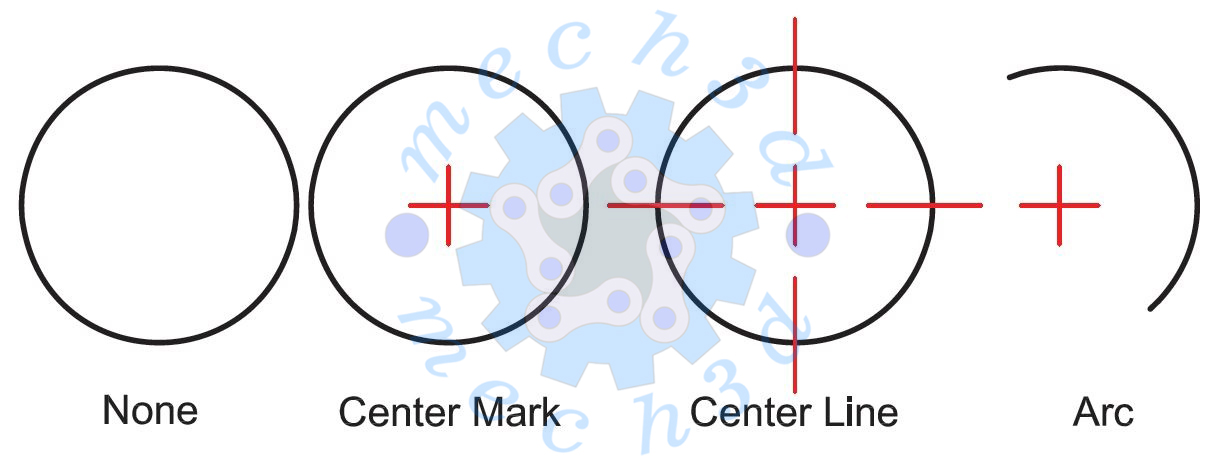
قسمت Center Marks: تنظیم چگونگی علامتی که مرکز دایره را مشخص میکند.
گزینه None: مرکز بدون علامت
گزینه Mark: مرکز را با دو پارهخط کوچک مشخص میکند.
گزینه Line: دو پاره خط عمود بر هم که از روی دایره میگذرد.
گزینه Size: اندازه گزینههای Mark و Line را مشخص میکند.
قسمت Dimension Break: تنظیم فاصله بریدگی در دستور Dimbreak
گزینه Break Size: برای تعیین مقدار فاصله بریدگی استفاده میشود.

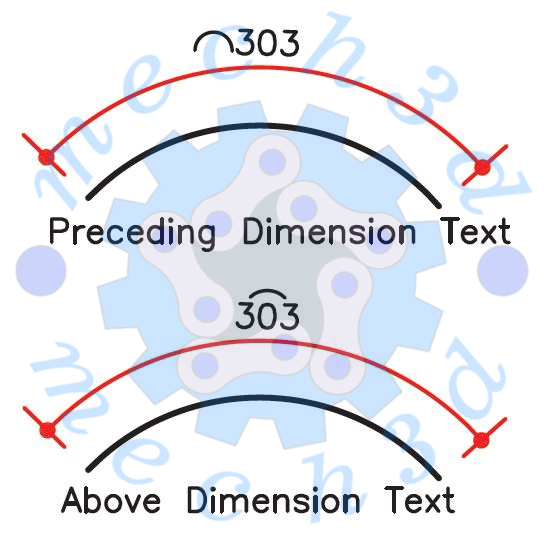
قسمت Arc Length Symbol: تنظیم محل قرارگیری علامت کمان
گزینه Preceding Dimension Text: علامت قبل از متن قرار میگیرد.
گزینه Above Dimension Text: علامت بالای متن قرار میگیرد.
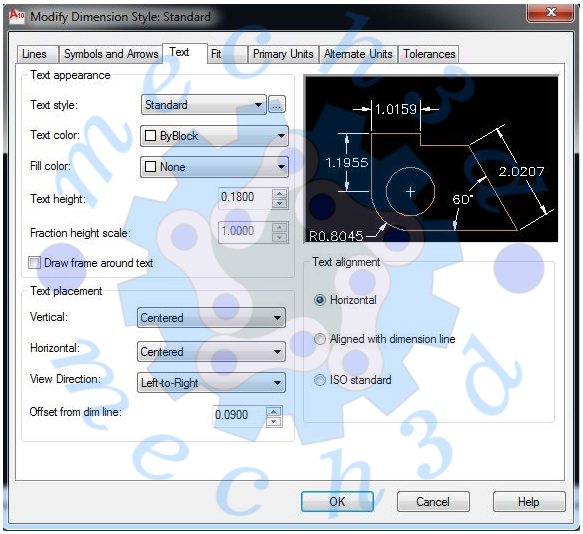
قسمت Text Appearance: تنظیمات مربوط به متن اندازهگذاری
گزینه text Color: انتخاب رنگ مورد نظر برای متن اندازه
گزینه Text Height: تنظیم ارتفاع متن اندازه (در صورتی که در سبک انتخابی ارتفاع صفر باشد)
گزینه Text Style: انتخاب سبک متن اندازهگذاری
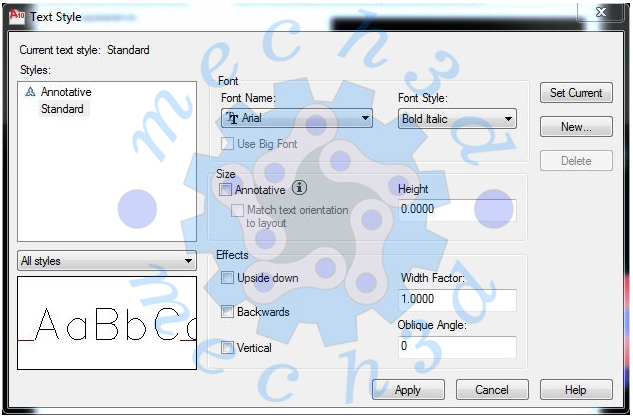
گزینه Text Style Button: با کلیک بر روی این گزینه، پنجره ساخت سبک متن باز میشود. بهترین مدل نوشته برای متن اندازه Romans.shx است. در نظر داشته باشید هنگام ساخت سبک متن برای اندازهگذاری، ارتفاع آن را باید صفر وارد کنید. این دکمه جزئی از گزینه Text Style است.
گزینه Draw Frame Around Text: با انتخاب این گزینه متن اندازه در یک کادر مستطیل شکل قرار میگیرد.

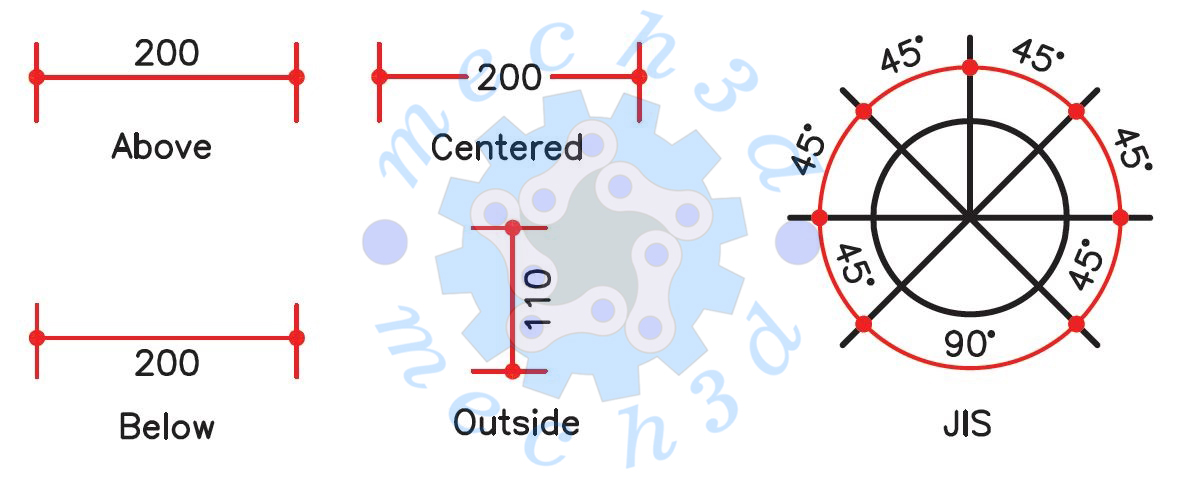
قسمت Text Placement: چگونگی قرارگیری متن اندازه نسبت به خط اندازه
گزینه Vertical: طرز قرارگیری متن اندازه از لحاظ عمودی نسبت به خط اندازه (به شکل پایین دقت کنید)
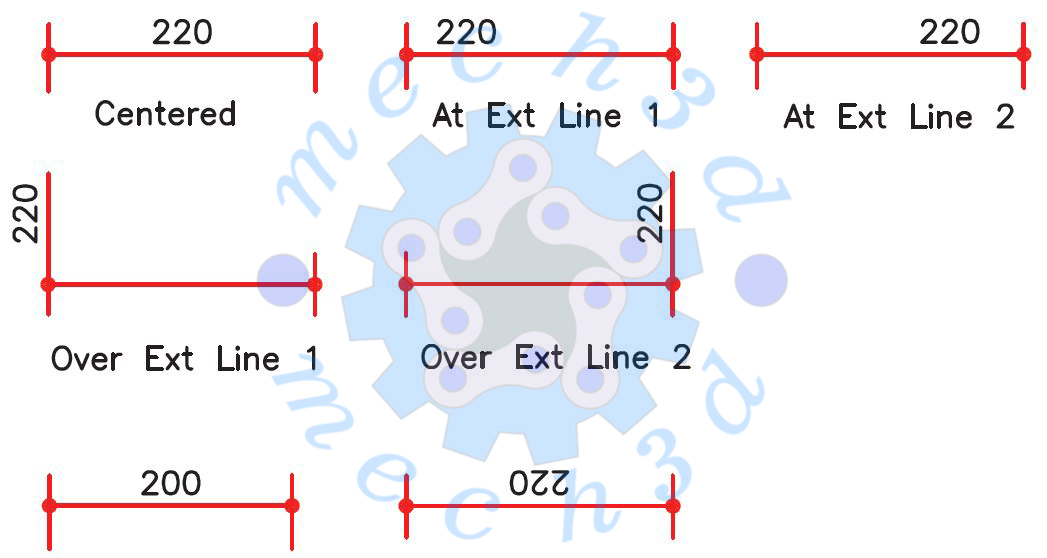
گزینه Horizontal: طرز قرارگیری متن اندازه از لحاظ افقی نسبت به خط اندازه (به شکل پایین دقت کنید)
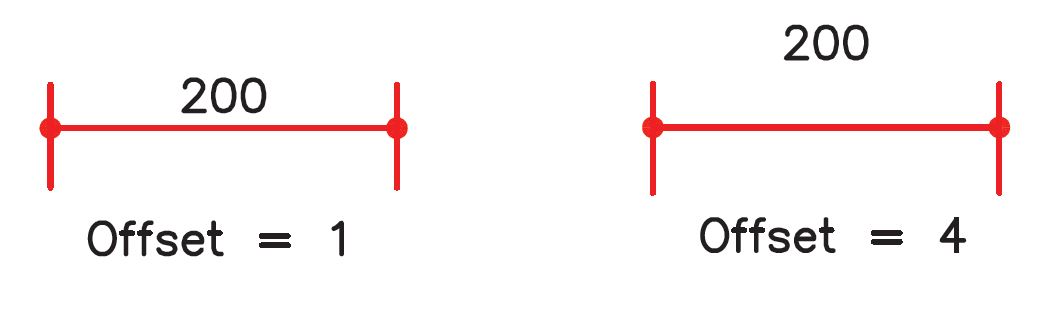
گزینه Offset from Dim Line: تعیین مقدار فاصله متن از خط اندازه
قسمت Text Alignment: تنظیم جهتگیری متن نسبت به خط اندازه
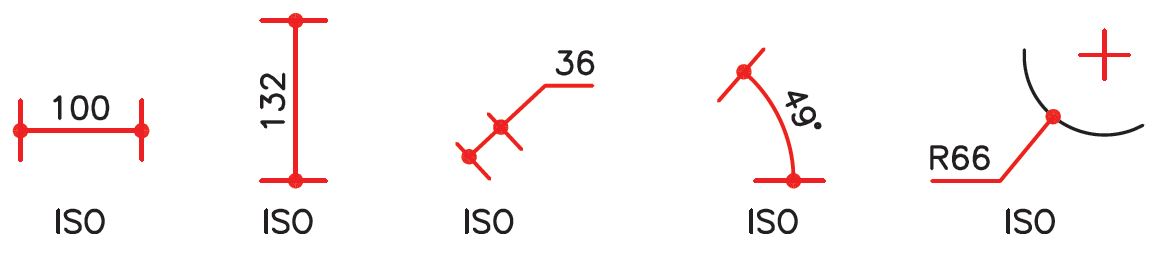
گزینه Horizontal: متن اندازه همواره افقی قرار می گیرد.

گزینه Aligned with Dimension Line: متن اندازه همواره در جهت خط اندازه واقع میشود.
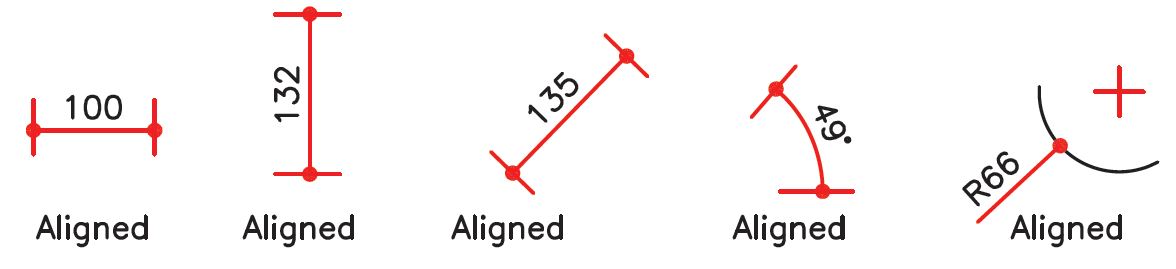
گزینه ISO Standard: متن اندازه از استاندارد ISO پیروی میکند.
این تنظیمات معمولا برای مواقعی است که فضای کافی برای متن و فلش اندازه وجود نداشته باشد.
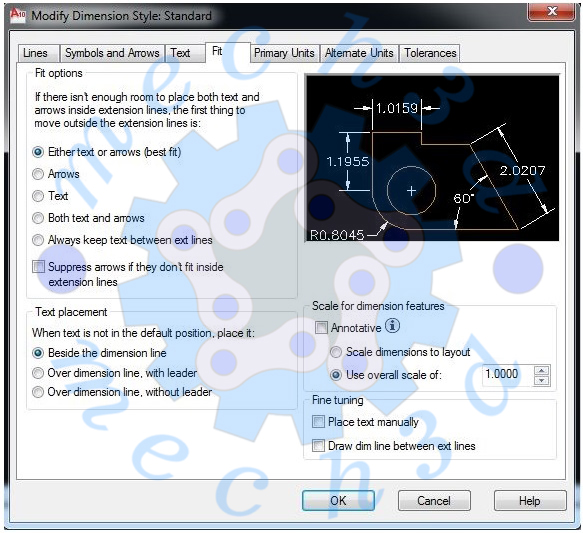
قسمت Fit Options: تنظیم چگونگی قرارگیری متن و فلش در شرایط خاص
گزینه Either Text or Arrows (Best Fit): در این حالت اتوکد به طور خودکار بهترین حالت را در نظر میگیرد.
گزینه Arrows: در این حالت ارجحیت با فلش است مگر اینکه برای آن هم فضای کافی وجود نداشته باشد.
گزینه Text: در این حالت ارجحیت با متن است مگر اینکه برای متن هم فضای کافی وجود نداشته باشد.
گزینه Both Text and Arrows: در صورت نبودن فضای کافی، متن و فلش بیرون قرار میگیرند.
گزینه Always Keep Text Between Ext Lines: همیشه متن اندازه، بین خطوط رابط باقی میماند.
گزینه Suppress Arrows If They Don’t Fit Inside Extension: اگر برای فلشها فضای کافی وجود نداشته باشد، آن ها حذف میشوند.

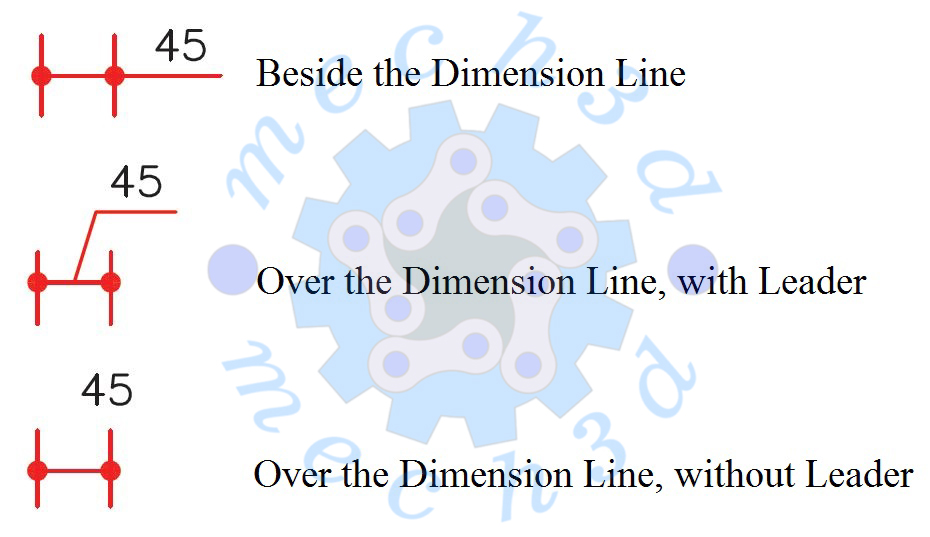
قسمت Text Placement: تنظیم محل قرارگیری متن اندازه
گزینه Beside the Dimension Line: متن اندازه در کنار خط اندازه قرار میگیرد.
گزینه Over the Dimension Line, with Leader: متن اندازه در بیرون خط اندازه قرار میگیرد و به وسیله یک خط راهنما به خط اندازه متصل میشود.
گزینه Over the Dimension Line, without Leader: متن اندازه بدون خط راهنما در بیرون خط اندازه قرار میگیرد.
قسمت Scale for Dimension Features: مقیاس (بزرگی یا کوچکی تمامی تنظیمهای اندازهگذاری) در این قسمت قرار دارد.
گزینه Scale Dimension To Layout: یک مقیاس مبنا را برای فضای مدل و فضای کاغذ به صورت یکسان در نظر میگیرد.
گزینه Use Overall Scale Of: براساس ضریب وارده، تمامی اجزاء اندازهگیری بزرگ یا کوچک میشوند. این ضریب هیچ گونه اثری روی مقدار اندازه ندارد.
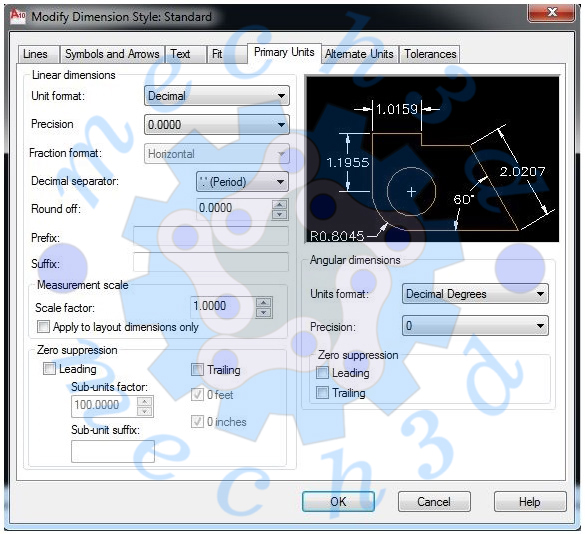
قسمت Linear Dimensions: تنظیم اندازهگذاریهای طولی
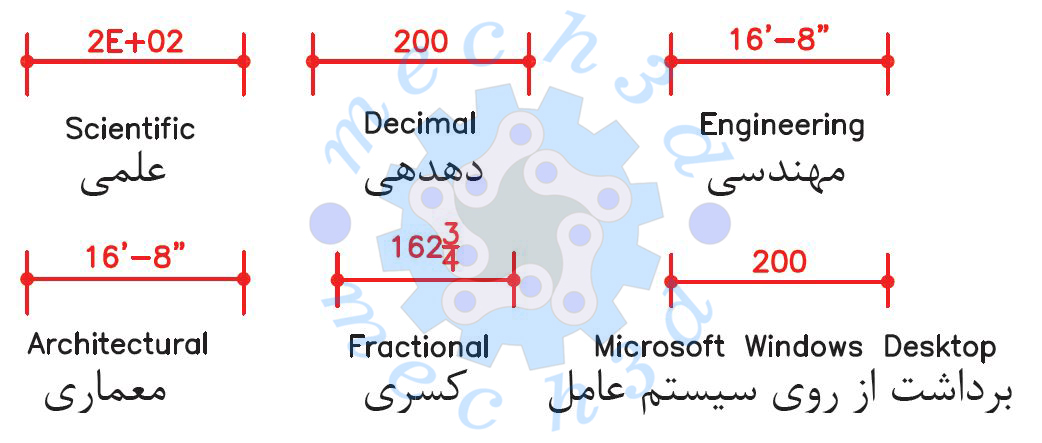
گزینه Unit Format: تنظیم واحد متن اندازه (برای درک بهتر این موضوع به شکل پایین نگاه کنید)
گزینه Precision: تنظیم دقت پس از اعشار

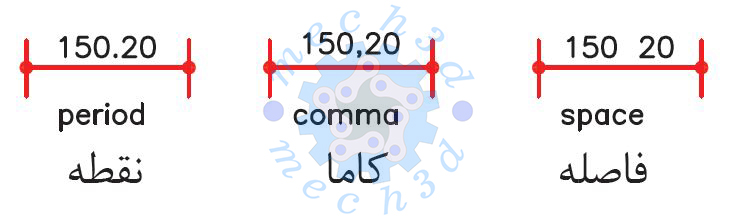
گزینه Decimal Separator: مشخص کردن چگونگی شکل ممیز
گزینه Round Off: مقدار عددی برای گرد کردن متن اندازه
گزینه Prefix: اضافه کردن پیشوند به متن اندازه
گزینه Suffix: اضافه کردن پسوند به متن اندازه

قسمت Measurement Scale: تنظیم مقیاس اندازه
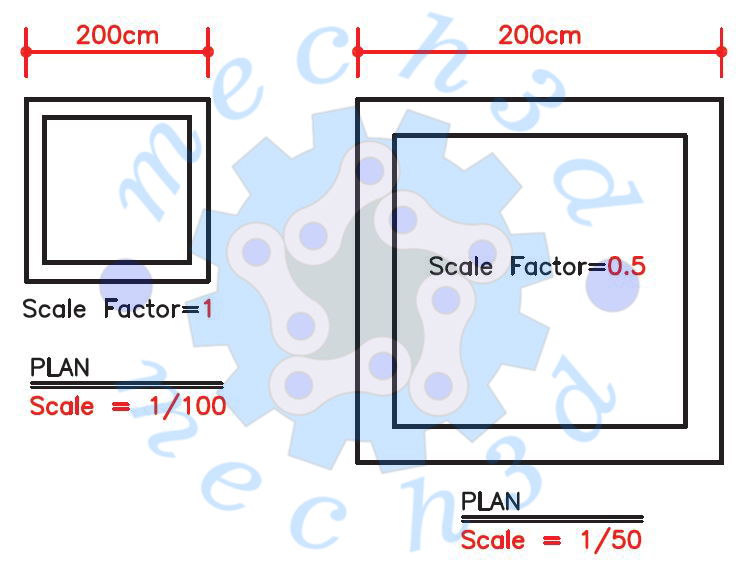
گزینه Scale Factor: این ضریب در تمامی متنهای اندازه اثر میکند. از این گزینه برای اندازهگذاری مواردی که در کنار هم با مقیاسهای متفاوت ترسیم شدهاند، استفاده میشود.
در انتها بعد از اتمام تنظیمات بر روی دکمه OK کلیک کنید. با این کار به کادر محاورهای Dimensions Style Manager بر میگردید.
برای اینکه سبک ایجاد شده به صورت جاری در بیاید و از آن در اندازهگذاریها استفاده کنید مراحل زیر را انجام دهید:
1- اسم سبک جدید که ایجاد کردهاید را انتخاب کنید.
2- روی گزینه Set Current کلیک کنید تا این سبک جاری شود.
3- گزینه Close را انتخاب کنید تا از این کادر خارج شوید.


