
در بسیاری از موارد هنگام کار کردن با اتوکد نیاز میشود که در نقشهها از موارد تکراری زیادی استفاده کنیم که ترسیم دوباره آنها کار بسیار سختی است و حتی استفاده از دستور کپی ما را با مشکلات زیادی روبرو میکند. حتی انتخاب بعضی از این موارد به دلیل تعدد ترسیمات آنها کار بسیار سختی است. در نتیجه به دستوری مانند Block در اتوکد نیاز است تا بتوان این موارد متعدد را در کنار هم و به صورت یک شکل واحد ایجاد کرد. این اشکال ایجاد شده را باید با یک نام مشخص، یکپارچهسازی کرد تا کاربر هر زمانی که نیاز داشت بتواند از آن به راحتی و در نقشههای متعدد استفاده کند. در شکل زیر نمونههایی از مواردی را مشاهده میکنید که برای سهولت کار در اتوکد تبدیل به بلاک شدهاند.

جهت اجرای این دستور میتوانید حرف B را در خط فرمان تایپ کنید و سپس اینتر را بزنید. همچنین میتوانید از طریق منوی Draw گزینه Block ، گزینه Make را انتخاب کنید. این دستور از طریق تولبار Draw هم در دسترس است.
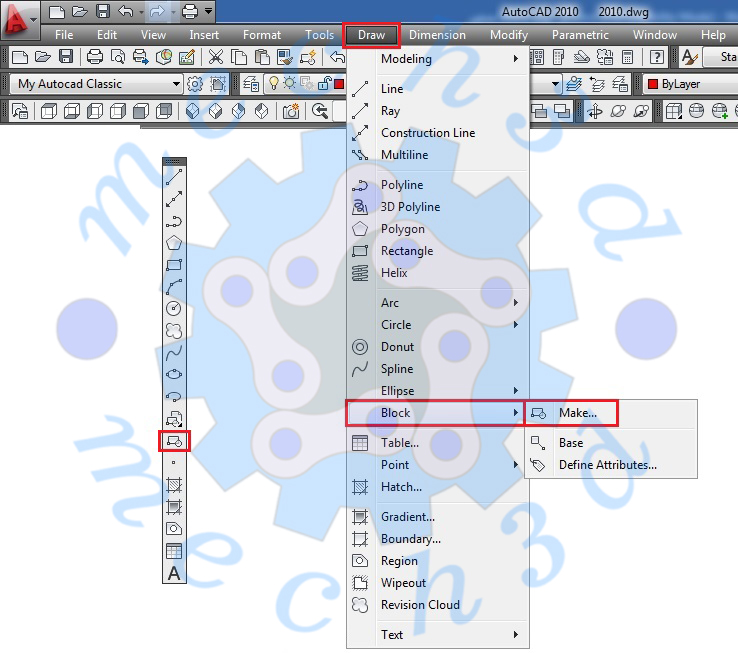
بعد از اجرا دستور Block توسط هر کدام از روشهای گفته شده در بالا، کادر محاورهای زیر باز میشود که دارای بخشهای متعددی است. ما در این قسمت تمامی این بخشها را توضیح دادهایم.
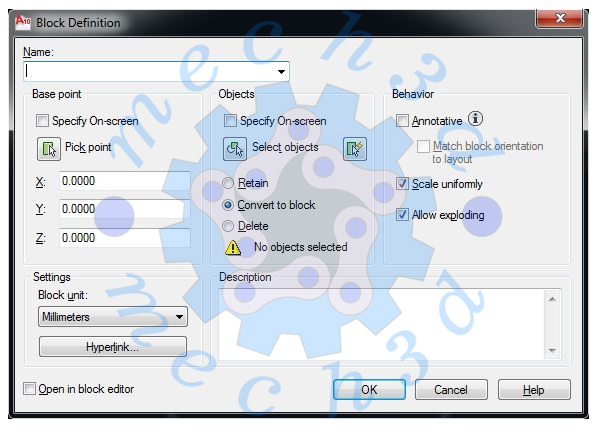
گزینه Name: در این قسمت میتوانید نام بلوک یا بلاک خود را وارد کنید. دقت کنید که نام بلاکها نمیتوانند تکراری باشند.
1- گزینه Specify On-Screen: اگر این گزینه فعال باشد، بعد از اینکه ترسیم مورد نظر را انتخاب کردید، از شما خواسته میشود که یک نقطه را به عنوان Base یا پایه بلاک مشخص کنید و بعد از مشخص کردن این نقطه، کار تمام میشود و دیگر به کادر Block باز نخواهید گشت.
2- گزینه Pick Point یا Pick Insertion Base Point: توسط این گزینه میتوانید گیره مبنای بلاک را تعیین کنید و سپس به کادر Block باز گردید.
1- گزینه Specify On-Screen: اگر این گزینه فعال باشد بعد از اینکه از دکمه OK استفاده کردید از شما Select Objects پرسیده میشود و پس از انتخاب ترسیم مورد نظر به کادر بر نمیگردید.
2- گزینه Select Objects: با استفاده از این گزینه میتوانید موضوعهای مورد نظرتان را انتخاب کرده و به کادر Block برگردید.
3- گزینه Retain: اگر این گزینه فعال باشد موارد انتخابی روی صفحه جهت ساخت بلوک دست نخورده باقی میمانند.
4- گزینه Convert to Block: اگر این گزینه فعال باشد موارد انتخابی روی صفحه جهت ساخت بلوک نیز به بلوک، تبدیل خواهند شد.
5- گزینه Delete: اگر این گزینه فعال باشد، موارد انتخابی روی صفحه جهت ساخت بلوک، در نهایت حذف میشوند.
6- گزینه Objects Selected: تعداد موضوعهای انتخاب شده جهت ساخت بلوک را نشان میدهد.
1- گزینه Scale Uniformly: اگر این گزینه فعال باشد در زمان استفاده از دستور Insert جهت احضار بلوک نمیتوانید بلوک را به صورت غیر یکسان احضار کنید (در جهت X و Y).
2- گزینه Allow Exploding: اگر این گزینه فعال باشد به شما اجازه میدهد که بتوانید این بلوک را بعدا تجزیه کنید.
3- گزینه Description: در این قسمت میتوانید در مورد بلوک توضیحاتی که لازم میدانید را وارد کنید.
1- Block Unit: در این قسمت میتوانید واحد بلوک خودتان را مشخص کنید.
2- Open in Block Editor: اگر این گزینه فعال باشد بعد از ساخت بلوک به صورت اتوماتیک وارد محیط جدیدی میشوید که امکانات زیادی برای ویرایش بلوک وجود دارد. برای خروج از این محیط روی گزینه Close Block Editor کلیک کنید.
توجه: برای تعویض تعداد زیادی از بلوکها که در یک شیت نقشه وجود دارند میتوانید بلوک جدید را با نام بلوک قبلی ذخیره کنید. در این حالت بلوک قبلی از بین رفته و بلوک جدید جایگزین تمامی بلوکهای با این نام میشوند.

