
گاهی اوقات شرایطی پیش میآید که نیاز است یک تصویر را وارد اتوکد کنید و از روی آن یک موضوع را ترسیم کنید و یا آرم یا لگو شرکت را به صورت تصویر وارد اتوکد کنید و در بخش جدول از آن استفاده کنید. در این شرایط میتوانید از دستور Image Attach در اتوکد استفاده کنید.
شما میتوانید دستور Image Attach را در اتوکد از طریق منوی Insert و گزینه Raster Image Reference اجرا کنید. همچنین میتوانید بر روی آیکن Attach Image در تولبار Insert کلیک کنید و یا در خط فرمان حروف IAT را تایپ و سپس اینتر بزنید.
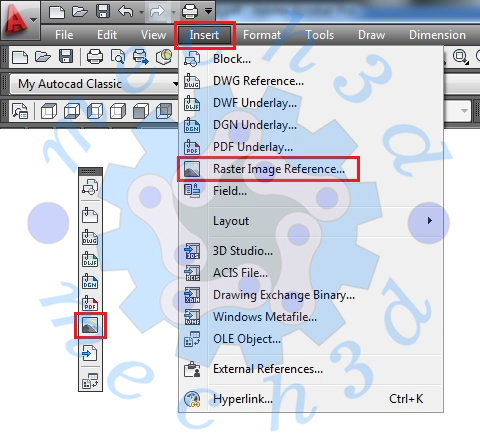
بعد از اجرای این دستور از طریق یکی از 3 روش گفته شده در بالا پنجره Select Reference File باز میشود. از طریق این پنجره میتوانید فایل تصویر مورد نظر خودتان را انتخاب کنید. بعد از انتخاب تصویر مورد نظر و زدن دکمه Open پنجره Attach Image باز میشود که در ادامه قسمتهای مختلف آن را بررسی میکنیم.
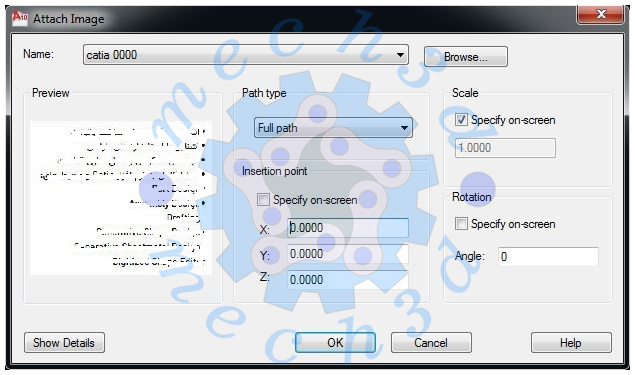
گزینه Browse: با کلیک بر روی این گزینه پنجره Select Image file باز می شود و میتوان تصویر دیگری را انتخاب کرد.
گزینه Name: نام تصویر مورد نظر باز شده در این قسمت قابل مشاهده است.
گزینه Preview: در این قسمت میتوان پیش نمایشی از تصویر انتخابی را مشاهده کرد.
گزینه Path type: از طریق این گزینه که خود شامل 3 زیر گزینه است میتوان مسیر عکس مورد نظر را در حافظه برنامه ثبت کرد.
گزینه Insertion Point: با استفاده از این قسمت میتوان محل درج تصویر را به صورت مختصاتی در 3 محور (X,Y,Z) به اتوکد معرفی کرد و یا با فعال کردن گزینه Specify on-screen میتوان مختصات قرارگیری تصویر انتخاب شده را با استفاده از موس مشخص کرد.
گزینه Scale: با استفاده از این بخش میتوان مقیاس (بزرگی و یا کوچکی) تصویر را در اتوکد مشخص کرد. با فعال بودن گزینه Specify on-screen میتوان مشخص کردن مقیاس را با موس انجام داد.
گزینه Rotate: با استفاده از این قسمت میتوان زاویه قرارگیری تصویر را در اتوکد مشخص کرد و با فعال بودن گزینه Specify on-screen میتوان این زاویه را با موس به تصویر داد.
علاوه بر روش گفته شده برای آوردن یک تصویر به اتوکد میتوان از روش کشیدن و رها کردن (Drag and Drop) هم استفاه کرد. به این صورت که تصویر مورد نظر را گرفته و در داخل اتوکد رها میکنید، سپس نقطه قرار گیری تصویر را مشخص میکنید. در مرحله بعد با وارد کردن مقیاس آن در خط فرمان و زدن اینتر، مقیاس آن را مشخص میکنید. در مرحله آخر، با تایپ زاویه قرارگیری عکس در خط فرمان و زدن اینتر کار را به پایان میرسانید.

