
با استفاده از دستور Insert Block در اتوکد میتوانید بلوکهایی را که قبلا ایجاد کردهاید یا قبلا به صورت آماده داشتهاید و یا نقشه بلوکهایی که روی حافظه کامپیوتر خودتان قرار دارد را احضار کرده و در شیت نقشه فعلی درج کنید. این دستور را میتوان از طریق منوی Insert و گزینه Block فراخوانی کرد. همچنین میتوان با تایپ حرف I و زدن اینتر و یا کلیک بر روی آیکن این دستور در تولبار Draw این دستور را فراخوانی کرد.
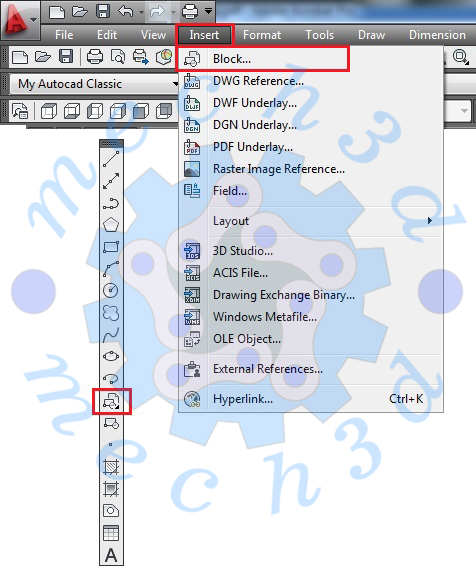
بعد از اجرای دستور Insert از طریق 3 روش بالا کادر محاورهای این دستور باز میشود که مانند خود دستور ایجاد بلوک شامل بخشهای مختلفی است که در اینجا توضیح داده خواهند شد.
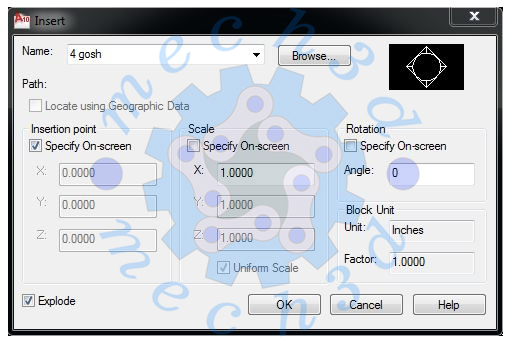
گزینه Name: اگر بر روی فلش کوچک این قسمت کلیک کنید میتوانید از لیست باز شده بلوک مورد نظر خودتان را انتخاب کنید.
گزینه Browse: با استفاده از این گزینه میتوانید نقشه بلوکهایی را که روی حافظه کامپیوتر دخیره شدهاند را انتخاب کنید.
گزینه Path: این قسمت مسیر فایل احضار شده را نشان میدهد.
گزینه Explode: اگر این گزینه فعال باشد بعد از درج بلوک احضار شده، بلوک خاصیت خودش را از دست میدهد و به صورت تجزیه شده وارد نقشه شما میشود.
1- گزینه Specify On-Screen: اگر این گزینه فعال باشد به راحتی میتوانید توسط مکان نما محل درج بلوک را مشخص کنید. در غیر این صورت اگر این گزینه فعال نباشد مختصات محل قرارگیری گیره بلوک را در X و Y و Z باید وارد کنید.
1- گزینه Specify On-Screen: اگر این گزینه فعال باشد، مقیاس بلوک مورد نظر را میتوانید با مکاننما (موس) مشخص نمایید در غیر این صورت میتوانید برای هر جهت از بلوک مورد نظر یک مقیاس خاص در نظر بگیرید.
2- گزینه Uniform Scale: اگر این گزینه فعال باشد فقط میتوانید از گزینه X استفاده کنید، در این شرایط تمامی اجزاء بلوک مورد نظر به یک اندازه کوچک و بزرگ میشود، به بیان دیگر Y و Z برابر با X خواهند بود و مقدار آن هر چقدر باشد، مقدار دو متغییر دیگر هم همان خواهد بود. اما اگر این گزینه فعال نباشد میتوانید در راستای X، Y و Z اعداد متفاوتی را بدهید.
1- گزینه Specify On-Screen: اگر این گزینه فعال باشد میتوانید به راحتی با دوران موس (مکاننما) مقدار دوران را مشخص کنید.
2- گزینه Angle: توسط این گزینه میتوانید مقدار دوران یک بلوک وارد کنید.
1- گزینه Unit: در این قسمت واحد بلوکی را که احضار کردهاید نشان داده میشود.
2- گزینه Factor: در این قسمت ضریب تغییر مقیاس بلوک را میتوانید مشاهده کنید، منظور تفاوت در واحد ساخت بلوک و واحد نقشه جدید که در حال کار بر روی آن هستید.

