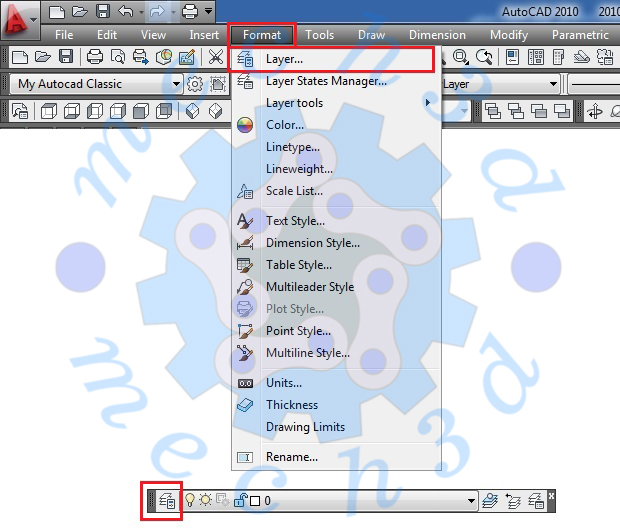
از دستور Layer در اتوکد برای ایجاد و مدیریت لایهها استفاده میشود. لایهها در مدیریت ترسیم یک نقشه نقش بسیار مهمی را ایفا میکنند. به وسیله لایهها به راحتی میتوان یک نقشه را کنترل و مدیریت کرد و از خواصی که لایهها دارند برای سرعت بخشیدن به ترسیم و ویرایش آنها بهره برد. برای اجرای این دستور میتوان از منوی Format گزینه Layer را انتخاب کنیم. همچنین میتوان از تولبار Layer استفاده کرد و یا در خط فرمان حروف LA را تایپ و اینتر را بزنیم. با این کار کادر محاورهای دستور Layer در اتوکد باز میشود.
لایهها طلقهای شفافی هستند که قسمتهای مختلف یک نقشه را در خود جای میدهند. با این روش، کار کردن بر روی یک سری از موضوعات بسیار آسانتر خواهد بود. مثلا در یک پلان ساختمان میتوان دیوارها را در یک لایه، مبلمان را در لایه خودش و اندازهگذاریها را در یک لایه دیگر و سایر موارد را هم در لایههای مربوط به خودشان قرار داد. در نقشههای صنعتی میتوان اندازهگذاریها، خطوط محور، خط برش، هاشورها، خطوط ندید و غیره را در لایههای مربوط به خودش قرار داد. با این کار میتوان هر زمان که خواستیم از خواص لایهها در امر سرعت بخشیدن به کار ترسیم یا ویرایش موضوعات استفاده کنیم. مثلا یک لایه را قفل کنیم که دیگر امکان ویرایش نداشته باشد، یک لایه را به صورت کامل مخفی کنیم یا مثلا اجازه چاپ شدن یک لایه را برداریم.
بعد از اجرای دستور Layer کادر محاورهای زیر باز میشود. لایه صفر همان لایهای است که به طور پیش فرض تمامی کارها در آن انجام میشود.
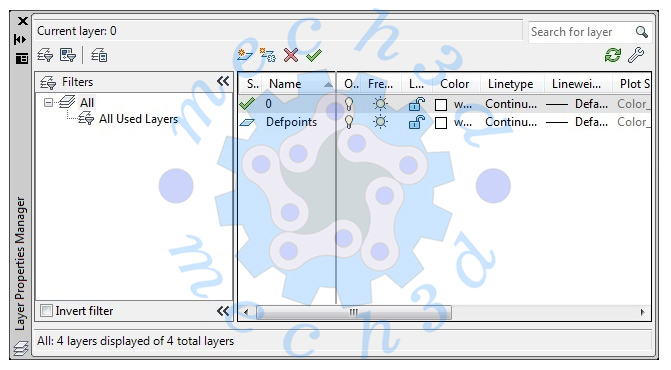
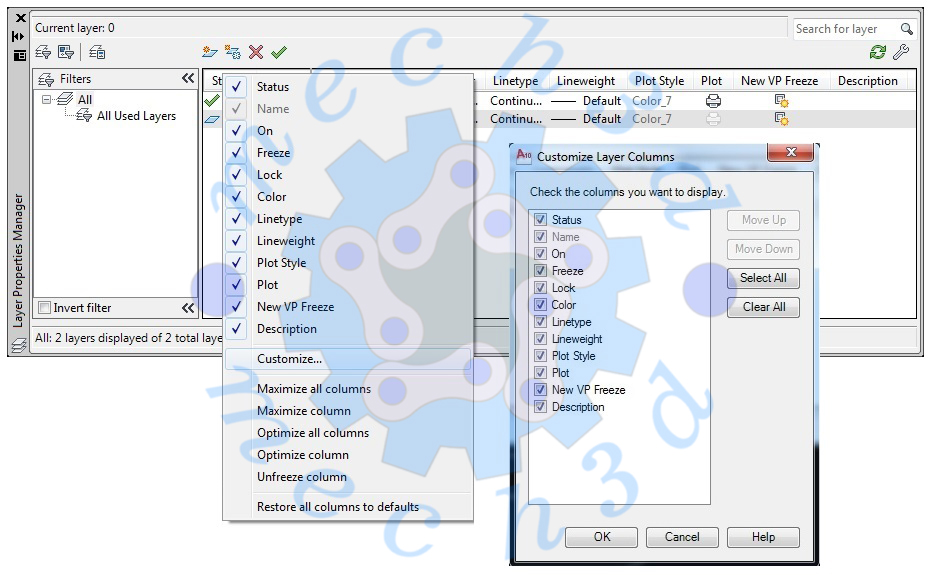
مدیریت لایهها را میتوان در خواص لایهها جستجو کرد. نام این خواص را میتوان در کادر محاورهای Layer Properties Manager در قسمت فوقانی آن و در جلوی اسم هر لایه مشاهده کرد. این خواص عبارتند از: خاموش و روشن (ON)، منجمد کردن (Freeze)، قفل کردن (Lock)، رنگ (Color)، نوع خط (Line type)، ضخامت خط (Line weight)، سبک پرینت (Plot style)، پرینت (Plot) و غیره. با رایت کلیک بر روی هر کدام از این گزینهها و انتخاب گزینه Customize میتوان این گزینهها را انتخاب یا از حالت انتخاب خارج کرد.
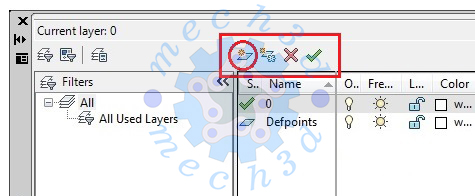
به وسیله آیکنی که دور آن دایره قرمز رنگ کشیده شده است میتوان یک لایه جدید ایجاد کرد. بعد از زدن این دکمه یک لایه جدید با نام پیشنهادی تولید میشود، شما میتوانید یک نام پیش فرض را قبول کنید و یا هر نامی که دوست دارید را برای لایه ایجاد شده انتخاب کنید.
توسط آیکن X قرمز رنگ، به شرط اینکه لایهی جاری نباشد و هیچ ترسیمی در آن وجود نداشته باشد، لایه مورد نظر خودتان را حذف کنید.
توسط آیکن تیک سبز رنگ میتوان یک لایهای که انتخاب شده را جاری کنید. البته این کار را هم با دوبار کلیک بر روی هر لایه میتوانید انجام دهید.
لازم به ذکر است که اگر میخواهید با لایهها به خوبی کار کنید و دچار مشکل هم نشوید، بهتر است که اسم لایهها، رنگ آنها و سایر مشخصاتشان با هم متفاوت باشد.
همانطور که در بالا اشاره کردیم لایهها دارای خواصی هستند که ما در این بخش به بعضی از آنها اشاره میکنیم.
1- ON: لایه میتواند روشن و یا خاموش باشد. لایهای که خاموش باشد روی صفحه تصویر دیده نمیشود و موضوعات ترسیم شده در آن هم چاپ نمیشوند، اما امکان ترسیم در آن لایه وجود دارد (اما نشان داده نمیشود) و همچنین میتواند به عنوان لایه جاری در نظر گرفته شود.
2- Freeze: لایهای که دارای این خصوصیت باشد مانند لایه خاموش روی صفحه دیده نمیشود. تفاوت آن با لایه خاموش این است که لایه فریز شده از دستور کار Regen خارج میشود و سرعت کامپیوتر را افزایش مییابد. از این خاصیت در نقشههای بزرگ و سنگین زیاد استفاده میشود، بر خلاف لایه خاموش نمیتوان بر روی آن ترسیم کرد و یا جزء لایه جاری آن را در نظر گرفت.
3- Lock: لایهای که قفل باشد روی صفحه تصویر دیده میشود. این لایه، جاری هم میتواند باشد و بر روی آن هم میتوان ترسیم انجام داد ولی هیچ گونه عملیات ویرایشی روی آن صورت نمیگیرد و زمانی که مکاننما را به آن نزدیک میکنید، عکس یک قفل ظاهر میشود. ترسیماتی که در این لایه قرار میگیرند کمی کم رنگ میشوند.
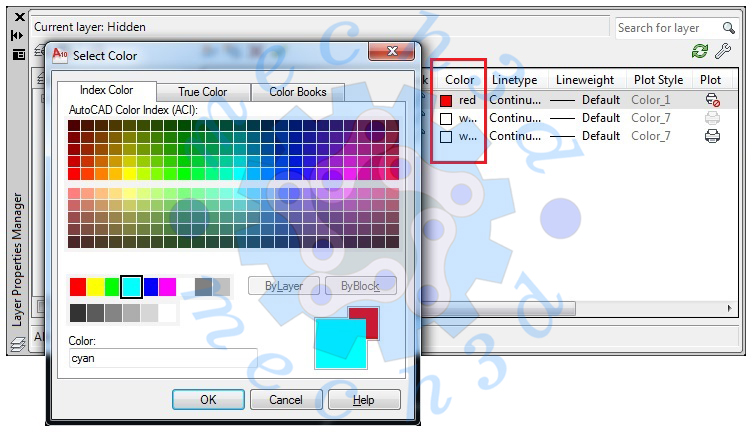
4- Color: در اتوکد 255 رنگ مختلف وجود دارد که تمامی این رنگها با شماره مشخص شدهاند. شما میتوانید به هر لایهای که دوست دارید رنگ مورد نظر خودتان را اختصاص دهید. این رنگها توسط پرینتر و پلاترها قابل شناسایی هستند و میتوانید به آنها هنگام پرینت کردن ضخامت بدهید
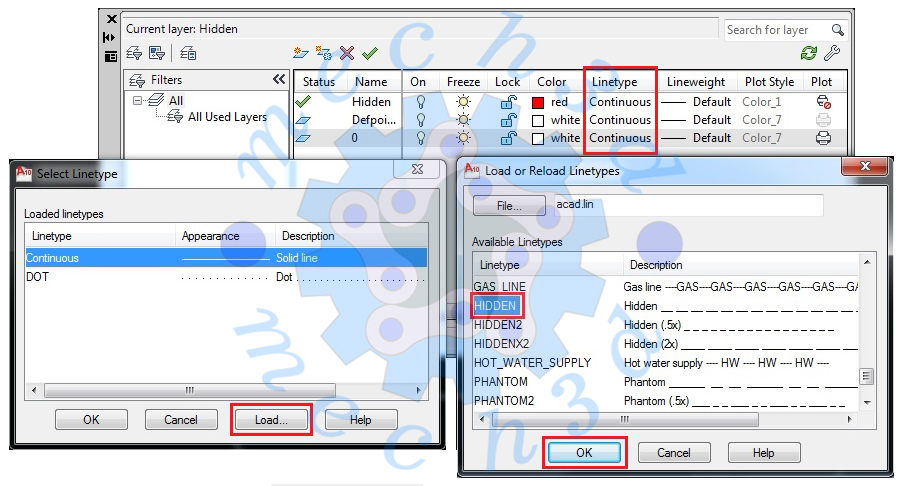
5- Line type: همانطور که در کادر لایه هم مشخص بود، نوع خط تمامی لایهها Continuous و از نوع ممتد است. برای اینکه به لایه مورد نظرتان یک خط خاص را نسبت بدهید، روی خط لایه مورد نظر کلیک کنید (کادر Select Line type باز میشود). از کادر باز شده روی گزینه Load به معنی بارگذاری کلیک کنید. کادر Load or Reload Line type باز میشود. از کادر باز شده، خط مورد نظر خود را انتخاب کرده و پس از کلیک روی گزینه OK دوباره به کادر قبلی یعنی Select Line type باز میگردید. روی خط مورد نظر خود کلیک کرده و سپس OK را بزنید. خط انتخاب شده به لایه مورد نظر نسبت داده میشود. ما در این جا نوع خط ندید یا Hidden را انتخاب کردهایم.
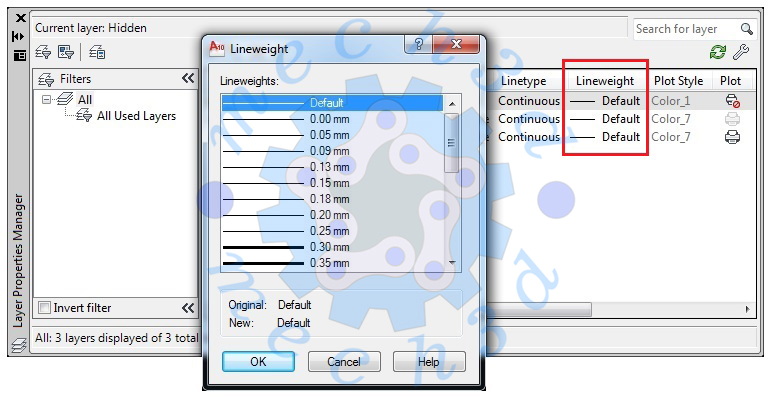
6- Line Weight: توسط این گزینه میتوانید به خطوط لایههای مورد نظر ضخامت دلخواه را بدهید. برای این کار فقط باید بر روی ضخامت لایه مورد نظر کلیک کنید.
7- Plot Style: توسط این گزینه میتوانید یک سبک چاپی مشخص را به لایه نسبت بدهید (البته در صورت ایجاد یک سبک خاص)
8- Plot: توسط این گزینه میتوانید مشخص کنید که آیا لایه مورد نظر هنگام چاپ، چاپ بشود یا نه.
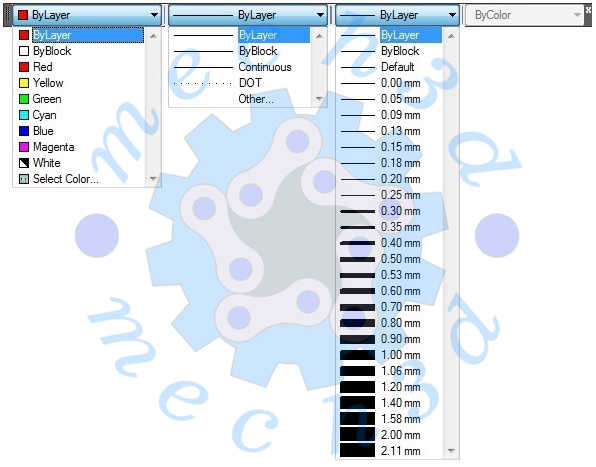
نوار ابزار Properties: توسط این نوار ابزار که بهتر است همیشه در کنار نوار ابزار لایهها قرار داشته باشد، میتوانید خاصیتهای لایهها را به صورت دستی تغییر دهید. برای این کار کافی است بدون هیچ دستوری موضوع مورد نظر خود را انتخاب کنید و سپس روی خاصیت مورد نظر کلیک کنید، اما به این نکته توجه داشته باشید موضوعی که به صورت دستی خاصیتش را تغییر میدهید از این به بعد از خاصیت لایه خود تبعیت نمیکند.
در نتیجه اگر بخواهید این خاصیتها در لایهای که بر روی آن کار میکنید ثابت باشد باید گزینه این خاصیتها را بر روی گزینه By Layer تنظیم کنید.