
از دستور WBlock یا Write Block در اتوکد زمانی استفاده میشود که بخواهیم یک موضوع خاص را که در یک فایل ترسیم شده است، تبدیل به یک فایل مستقل کنیم تا بتوانیم در آینده از آن در ترسیمات دیگر استفاده کنیم. مثلا شما در یک فایل یک درب، چرخدنده، پیچ یا لغزنده خاص ترسیم کردهاید و میخواهید آن را به یک بلوک تبدیل کنید و آن را به عنوان یک فایل مستقل ذخیره کنید تا در آینده بتوانید بارها از آن استفاده کنید.
جهت فرا خوانی این دستور میتوانید حرف W را در خط فرمان تایپ کنید و بعد اینتر را بزنید.
بعد از فراخوانی این دستور کادر محاورهای آن باز میشود که دارای بخشهای مختلفی است که در ادامه توضیح داده شدهاند.
قبل از توضیح قسمتهای مختلف این دستور بهتر است که با روند کار این دستور آشنا شویم. بعد از فراخوانی این دستور و باز شدن کادر محاورهای آن روی گزینه انتخاب موضوعات (Select Objects) کلیک میکنیم. سپس موضوعات مدنظر را انتخاب میکنیم و اینتر را میزنیم، که با این کار به کادر محاورهای دستور باز میگیردیم. در انتها بر روی گزینه OK در پایین پنجره کلیک میکنیم.
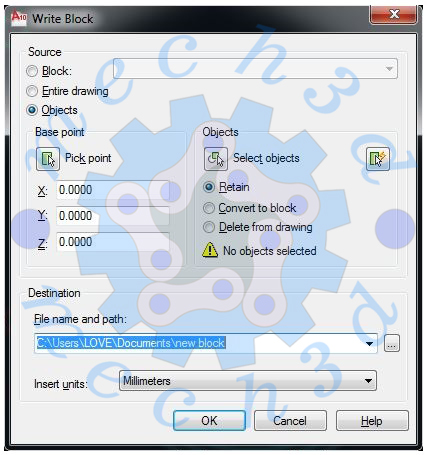
گزینه Block: توسط این گزینه میتوانیم هر یک از بلوکهای موجود در فایل حاضر را انتخاب کنیم.
گزینه Entire Drawing: با فعال کردن این گزینه میتوان تمام موضوعات ترسیم شده در فایل جاری را در قالب یک بلوک معرفی کرد و در فایل مستقل ذخیره کرد.
گزینه Objects: توسط این گزینه میتوان برخی از موضوعات مدنظر را در فایل جاری انتخاب کرد. برای این کار باید روی دکمه Select Objects کلیک کرده و هر موضوعی که مورد نظر است را انتخاب کرد، سپس اینتر را زد تا دوباره به کادر محاورهای WBlock باز گردیم. از طریق گزینه Pick Point هم میتوان یک نقطه مبنا را به صورت دقیق برای ساخت بلوک معرفی کرد.
گزینه Retain: با انتخاب این گزینه ترسیمات انتخاب شده هیچ گونه تغییری نخواهند کرد و در مکان فعلی خودشان باقی خواهند ماند. در این شرایط باید ترسیمات بلوک شده را از طریق دستور وارد کردن بلوک (Insert Block) وارد فایل جاری کرد.
گزینه Convert to Block: توسط این گزینه تمامی موضوعات انتخاب شده به یک بلوک تبدیل میشوند.
گزینه Delete form drawing: با فعال کردن این گزینه، بعد از تبدیل شدن موضوعات انتخاب شده به بلوک، آنها از صفحه کاری جاری حذف میشوند و برای وارد کردن مجدد آنها به فایل جاری باید از دستور Insert Block استفاده کرد.
گزینه File Name and Path: در این قسمت، نام و مسیر ذخیزهسازی موضوعات بلوک شده تعیین میشود.
گزینه Insert Units: توسط این گزینه میتوان واحد ترسیمی فایل جدید را در هنگام درج آن در یک فایل دیگر تعیین کرد.

