
کاربران اتوکد با استفاده از دستور زوم (Zoom) میتوانند هر ناحیهای از ترسیم را که دوست دارند بزرگنمایی کنند. برای فرخوانی این دستور میتوانید حرف Z را در خط فرمان تایپ و سپس اینتر را بزنید. همچنین میتوانید از منوی View و گزینه Zoom و یا تولبار این دستور به حالتهای مختلف این دستور دسترسی پیدا کنند. البته باید به این نکته اشاره کنم که کاربران میتوانند با چرخاندن غلطک موجود بر روی موس به سمت جلو کار Zoom in و به سمت عقب کار Zoom out را انجام بدهند.
این دستور هم مانند بسیاری از دستورات اتوکد دارای زیر دستورهایی است که در ادامه توضیحات کاملی در مورد آنها ارائه خواهد شد. با ما همراه شوید تا این دستورات را به خوبی فرا بگیرید.
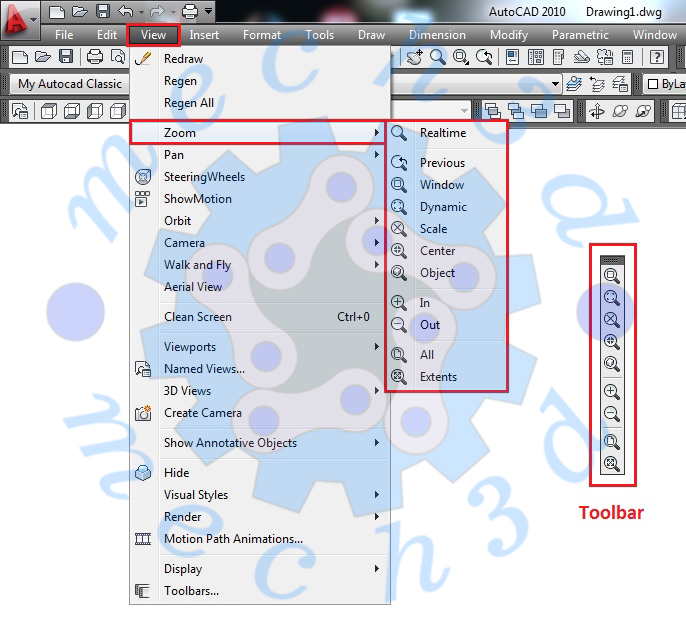
بعد از فراخوانی دستور Zoom توسط خط فرمان، زیر دستورات این دستور ظاهر میشوند که عبارتند از:
All/Center/Dynamic/Extents/Previous/Scale/Window/Object (Real Time)
در این شرایط اگر یکبار دیگر اینتر کنید، پیش فرض این دستور یعنی حالت Real time فعال میشود. با فعال شدن این گزینه و با کلیک چپ کردن و نگه داشتن آن و حرکت موس (درگ کردن) میتوانید کار Zoom in و Zoom out را انجام بدهید. اگر در حالتی که کلیک چپ را نگه داشتهاید موس را از پایین به سمت بالا بکشید Zoom in انجام میشود و اگر از سمت بالا به پایین بکشید zoom out اتفاق میافتد.
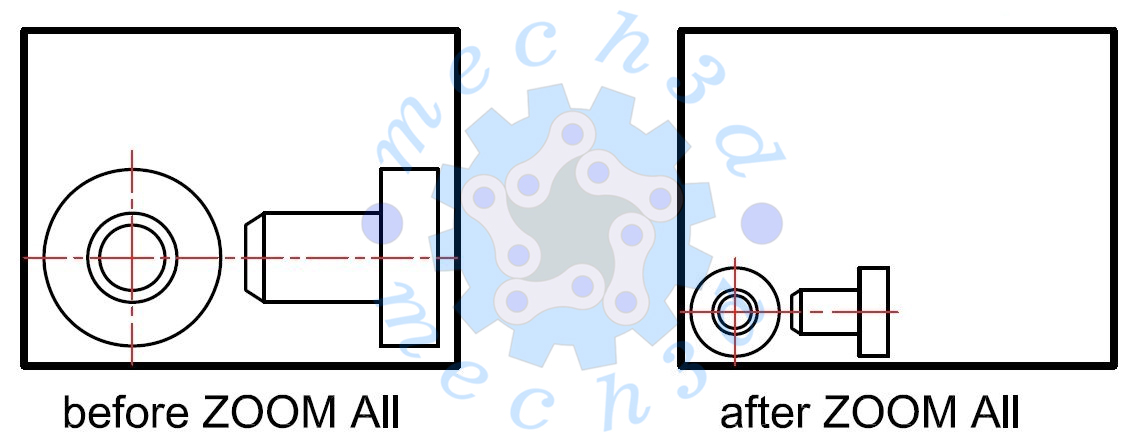
زیر دستور All: این زیر دستور با زدن حرف Z فراخوانی میشود. این دستور کل محدوده تعریف شده توسط فرمان Limits را نشان میدهد و اگر هیچ محدوده ای تعریف نشده باشد کل ترسیمات را نشان میدهد.
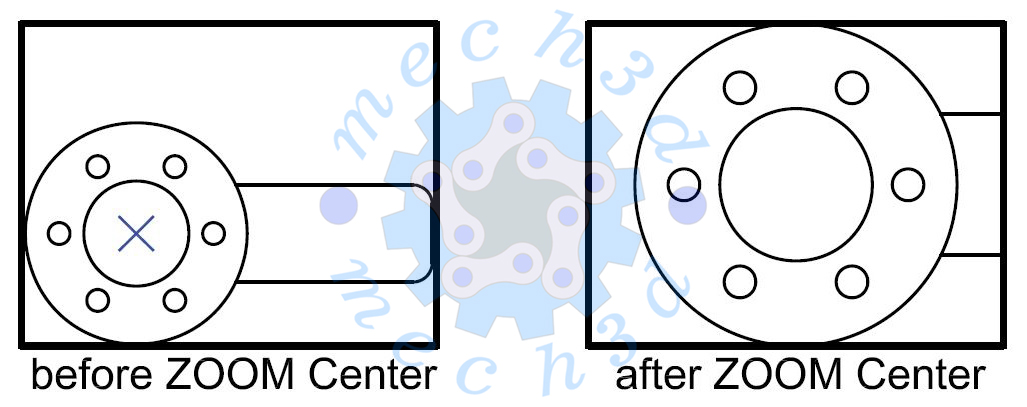
زیر دستور Center: این زیر دستور با زدن حرف C فراخوانی میشود. وقتی که این زیر دستور را اجرا کردید باید کاری شبیه به کشیدن دایره انجام دهید. یعنی اول یک نقطه را انتخاب میکنید و بعد یک شعاع را مشخص میکنید، بعد از این کار صفحه شروع به بزرگنمایی میکند. هر چقدر که میزان شعاع یا خط کشیده شده کوچکتر باشد، بزرگنمایی که اتفاق میافتد بیشتر خواهد بود.
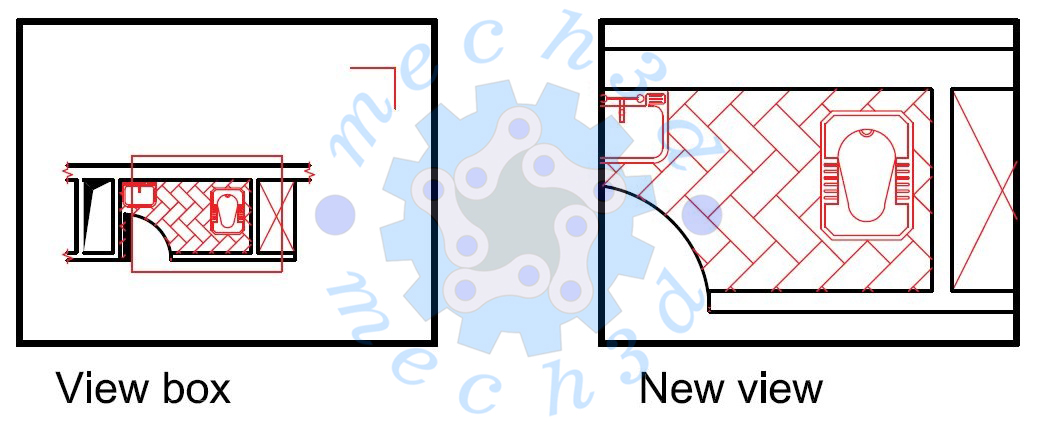
زیر دستور Dynamic: این زیر دستور با زدن حرف D فراخوانی میشود. بعد از اجرای این گزینه سه مستطیل سبز، آبی و سفید رنگ بر روی صفحه ظاهر میشود. مستطیل سبز رنگ بیانگر بزرگنمایی جاری است، مستطیل آبی رنگ بیانگر Zoom All است و مستطیل سفید رنگ که با کلیک کردن تغییر میکند بیانگر محدوده بزرگنمایی جدید است. بعد از مشخص کردن محدوده بزرگنمایی جدید باید کلید اینتر را بزنید تا فرایند بزرگنمایی اتفاق بیافتد.
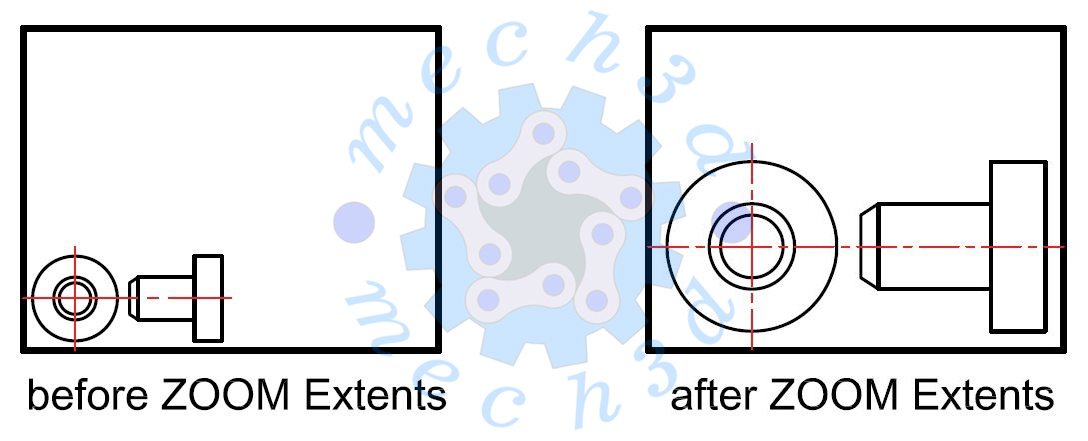
زیر دستور Extents: این زیر دستور با زدن حرف E فراخوانی میشود. با اجرای این زیر دستور تمامی ترسیمات در بزرگترین حالت خودشان نشان داده میشوند.
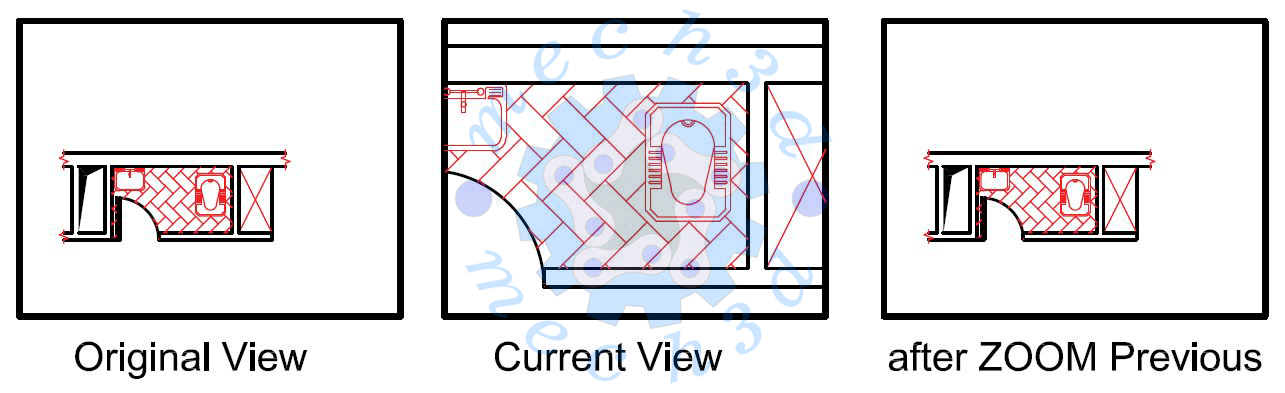
زیر دستور Previous: این زیر دستور با زدن حرف P فراخوانی میشود و بزرگنمایی قبلی را به نمایش میگذارد. این دستور قابلیت نگه داشتن 10 بزرگنمایی قبلی را در حافظه خودش دارد.
زیر دستور Scale: این زیر دستور با زدن حرف S فراخوانی میشود. بعد از فعال شدن این زیر دستور با دادن اعداد بزرگتر 1 بزرگنمایی اتفاق می افتد و با دادن اعداد بین صفر تا یک (مانند 1/0 تا 9/0) کوچکنمایی اتفاق میافتد.
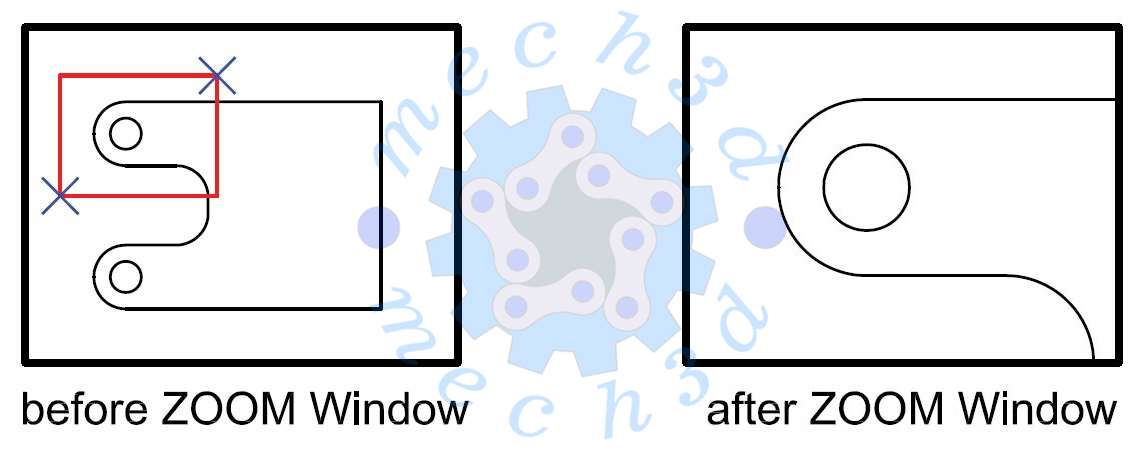
زیر دستور Window: این زیر دستور با حرف W فراخوانی میشود. این زیر دستور پیش فرض دستور زوم هم است و با کشیدن یک پنجره محدوده بزرگنمایی را مشخص میشود.
زیر دستور Object: این زیر دستور با زدن حرف O فراخوانی میشود. بعد از اجرای این زیر دستور و انتخاب یک موضوع، آن موضوع در بزرگترین حالت خودش به نمایش در میآید.
در انتها باید بیان کنم که اگر از Toolbar این دستور استفاده کنید، 2 عدد ذربین را مشاهده خواهید کرد. ذربین با علامت مثبت کار Zoom in را انجام می دهد و بزرگنمایی اتفاق میافتد. ذربین با علامت منفی کار Zoom out را انجام خواهد داد و کوچکنمایی اتفاق میافتد. با هر بار کلیک بر روی این دستورات یکبار این دستورات اجرا میشود.

