
این روزها استفاده از فایلهای PDF همانند فایلهای Word رایج شده است ولی برای ویرایش فایل PDF شما باید یک اشتراک از شرکت Adobe خریداری کنید تا بتوانید بوسیله Adobe Acrobat فایل مورد نظر خود را ویرایش کنید. نرمافزارهای مختلفی در این زمینه وجود دارند ولی پیشنهاد ما به شما، استفاده از نرمافزاری است که احتمالاً از قبل بر روی کامپیوتر خود نصب کردهاید یعنی Microsoft Word.
از سال ۲۰۱۶ شرکت مایکروسافت قابلیتی تحت عنوان PDF Reflow را در Word قرار داده است که امکان ویرایش فایلهای PDF را در اختیار کاربران قرار میدهد، این در حالی است که در نسخههای قبلی شما فقط میتوانستید فایل PDF را در Word باز کنید و نمیتوانستید تغییری در آن ایجاد کنید.
در این آموزش به شما نشان میدهیم چگونه میتوان یک فایل PDF شامل عکس و متن را بوسیله نرمافزار Microsoft Word ویرایش کرد؛ با ما همراه باشید.
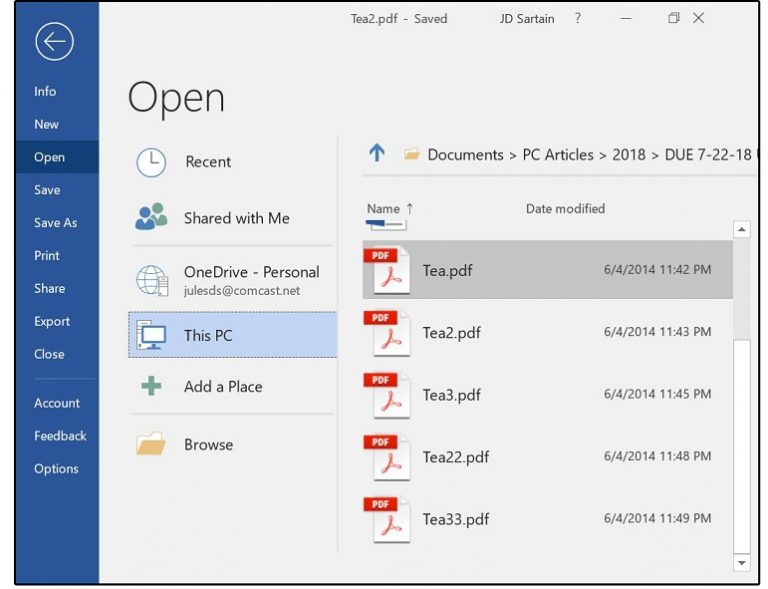
ابتدا Word 2016 را باز کنید و از قسمت انتخاب فایل، بر روی گزینه Open کلیک کنید (سعی کنید یک فایل PDF شامل عکس و متن انتخاب کنید).
بعد از باز کردن فایل با پیام زیر مواجه خواهید شد:
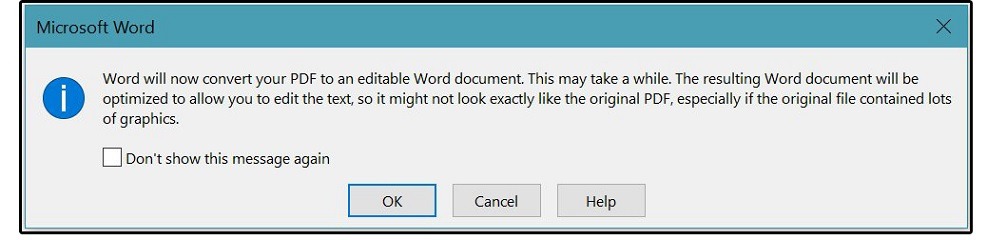
این پیام هشدار میدهد که بارگذاری فایلهای بزرگ بیشتر طول میکشد و ممکن است قالببندی فایل در word مانند حالت اصلی فایل PDF نباشد؛ و این بخاطر مواردی همچون فاصلهها، ستونها، جداول، قابها، حالت فونتها و مواردی از این قبیل است.
مایکروسافت پیشنهاد میکند که از فایلهای متنی استفاده کنید زیرا فایلهای متنی راحتتر از فایلهای سنگینِ شامل عکس، نمودار و جلوههای گرافیکی هستند، انتقال مییابند. در این حالت متنهای اضافی مانند برچسبها حذف خواهند شد. با آگاهی از این محدودیتها میتوانید بر اساس نتایج، تنظیمات مورد نیاز خود را اعمال کنید.
با این حال بسیاری از ویژگیهای طرح بدون هیچ مشکلی از فایل PDF بطور مستقیم وارد Word میشوند.
ایجاد تغییرات در PDFها
شما به آسانی میتوانید پاراگرافها را ویرایش کنید، دادههایی را حذف یا اضافه کنید یا حتی موارد گرافیکی را حذف، جایگزین و یا جابهجا کنید؛ شما حتی میتوانید ابعاد صفحه، فاصلهها و تمام ویژگیهای مربوط به فونتها را نیز تغییر دهید.
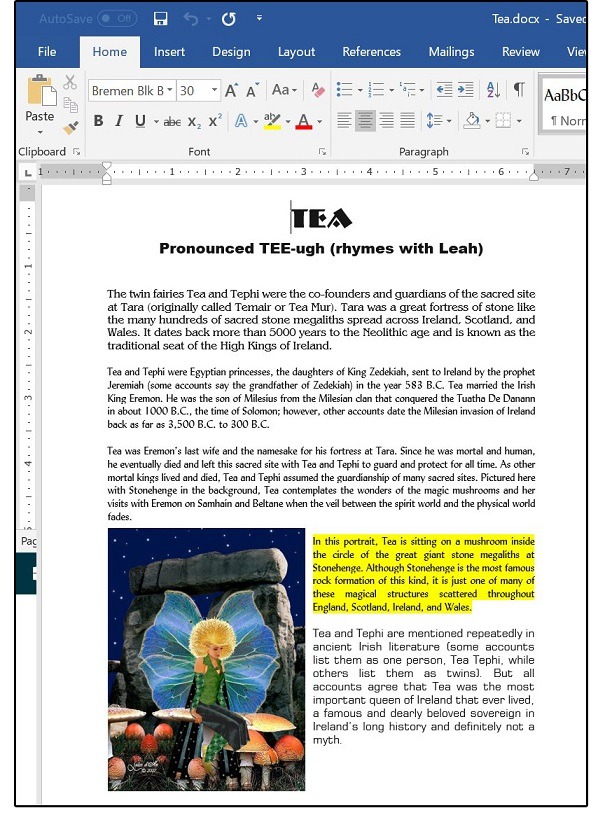
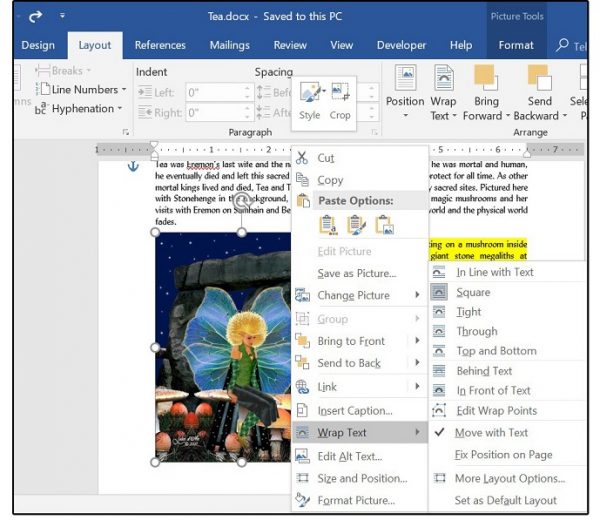
بعنوان نمونه در تصویر زیر نوع و اندازه فونت عنوان، بخش توضیحات و پاراگرافهای اول و آخر تغییر کرده است؛ بعلاوه رنگ یک پاراگراف نیز به زرد تغییر یافته است. همچنین عکس از سمت بالا و راست صفحه به پایین و چپ انتقال داده شده است؛ همه اینها بدون حتی کوچکترین مشکلی.
شما با راست کلیک بر روی عکس میتوانید لیست کاملی از تغییراتی که میتوان در خصوص موارد گرافیکی اعمال کرد از قبیل تغییر اندازه، بریدن، ایجاد هایپرلینک، اضافه کردن زیرنویس و مواردی از این دست را مشاهده کنید.
به دلیل همین ویژگیهای جدید Word 2016 یکی از بهترین ابزارهای ویرایش فایلهای PDF برای دفترهای کوچک و یا کارهای خانگی و برای کسانی که نمیتوانند برای هر کار خاص یک برنامه بخصوص خریداری کنند (البته این مساله تقریباً برای ما مطرح نیست) است.
یکی از مهمترین مزیتهای این کار برای هر کس این است که، بهراحتی میتوان دادهها را میان اسناد با فرمتهای ناسازگار انتقال داد. PDFها فایلهای کم حجم و کاربردی هستند چه برای چاپ کردن اسناد، و چه برای انتقال آنها زیرا تمام عناصر ضروری تشکیلدهنده سند را در نهایت در قالب یک فایل واحد ایجاد میکند.
از معایب ویژگی Reflow این است که برخی شرکتها از فرمت PDF برای اطمینان از امنیت سند خود و کپیرایت استفاده میکنند (که با ویژگی Reflow میتوان به راحتی این فایلها را ویرایش کرد)؛ با این حال یک راه حل برای این گروه وجود دارد؛ با رمزگذاری بر روی سند در Adobe Acrobat میتوان کاری کرد که فقط بتوان این سند را مطالعه کرد، و بدون این رمز نمیتوان هیچ تغییری یا تبدیلی در این فایل PDF ایجاد کرد.
این کار به دو روش قابل انجام است:
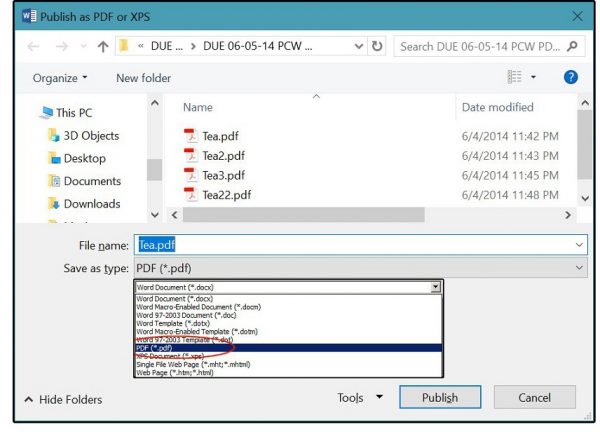
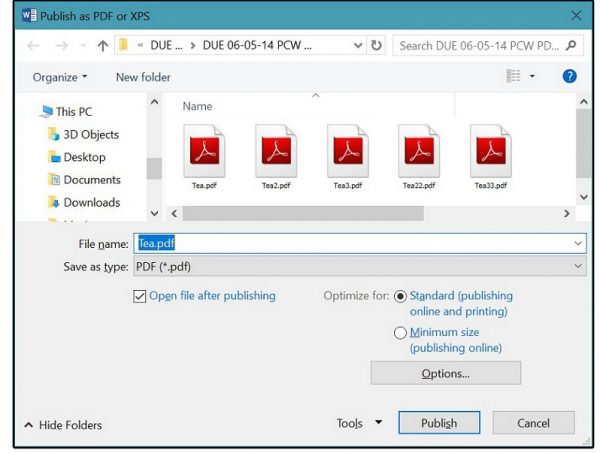
۱- پس از اینکه تغییرات مطلوب خود را اعمال کردید، به قسمت Save as بروید و پوشه مورد نظر خود را انتخاب کنید، سپس در منوی کشویی Save as type مورد PDF را انتخاب کنید.
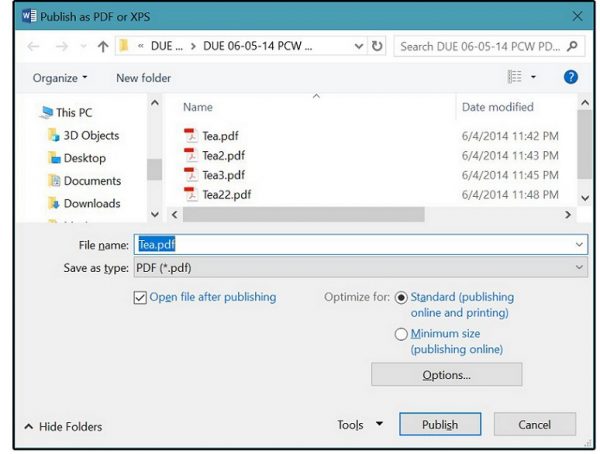
بلافاصله پس از انتخاب PDF، چند گزینه در این صفحه ظاهر خواهد شد، در بین آنها گزینه (Optimize for Standard (publishing online and printing و Open File After Publishing را چک کرده و سپس فایل را ذخیره کنید.
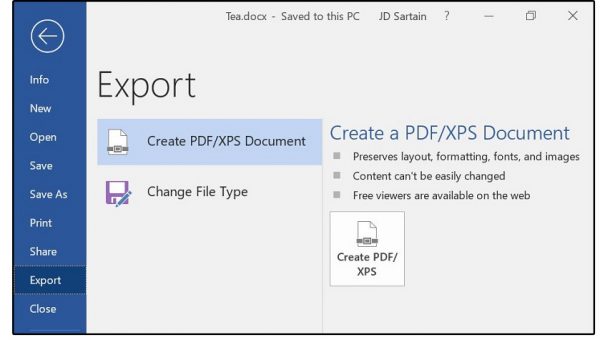
۲- راه دیگر برای ذخیره پرونده با فرمت PDF این است که از منوی File گزینه Export را انتخاب کنید و سپس مورد Create PDF/XPS Document را انتخاب کنید.
دوباره نرمافزار همان صفحهای را که در روش اول گفته شد را نمایش خواهد داد، مانند قبل گزینههای (Optimize for Standard (publishing online and printing و Open File After Publishing را انتخاب کنید و سپس بر روی کلید Publish کلیک کنید در نهایت فایل PDF شما تولید خواهد شد.
تا اینجای کار کمی با کارکرد نرمافزار word در اصلاح pdfها آشنا شدهایم. برای مطالعه موارد زیر میتوانید به ویرایش سریع فایل Pdf مراجعه کنید.

