
طراحی گرافیکی حرفهای زمانی به نتیجه مطلوب میرسد که فایل نهایی به درستی و با رعایت اصول چاپ آماده شود. یکی از مهمترین مراحل کار، ذخیره فایل به فرمتی است که چاپخانه بتواند با آن کار کند و کیفیت طرح در چاپ حفظ شود. فتوشاپ یکی از پرکاربردترین نرمافزارهای طراحی است که قابلیتهای زیادی برای آمادهسازی فایل چاپ دارد. در این مقاله به بررسی کامل اصول ذخیره فایل چاپ در فتوشاپ میپردازیم تا هنگام ارسال فایل به چاپخانه، بهترین نتیجه را داشته باشید.
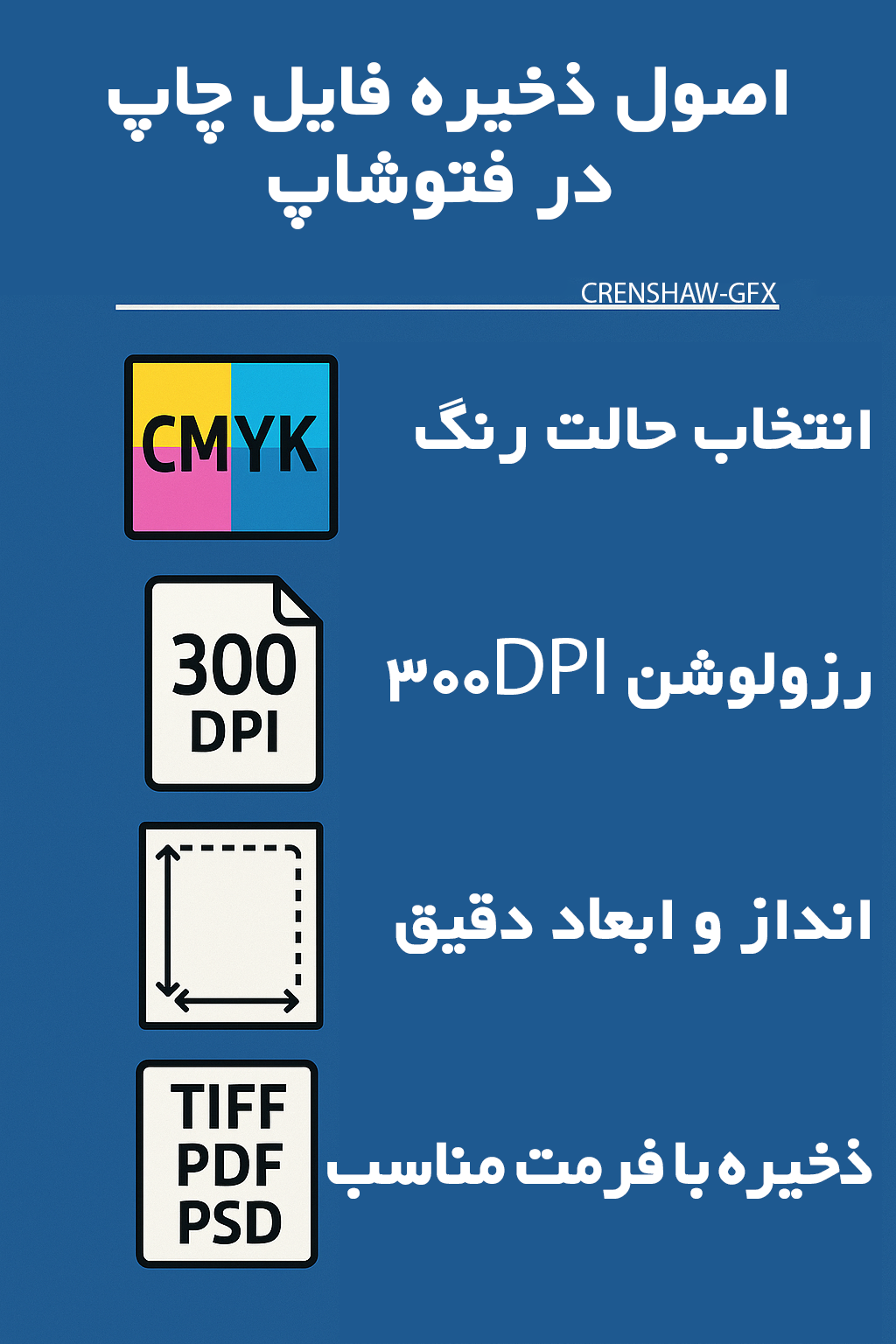
دنیای تصاویر دیجیتال عمدتاً دو نوع حالت رنگ دارد: RGB و CMYK.
RGB برای نمایش روی صفحه نمایش طراحی شده است و شامل سه رنگ قرمز، سبز و آبی است. این حالت رنگی در مانیتورها، گوشیها و تلویزیونها استفاده میشود.
CMYK (سایان، ماژنتا، زرد و مشکی) حالت رنگ چاپ است که توسط چاپخانهها برای ترکیب جوهر و چاپ رنگها استفاده میشود.
اگر فایل را در حالت RGB ذخیره کنید و مستقیماً به چاپخانه ارسال کنید، رنگها در چاپ ممکن است کاملاً متفاوت و بیکیفیت چاپ شوند. به همین دلیل ضروری است که قبل از ذخیره نهایی، رنگ تصویر را به CMYK تبدیل کنید.
نکته مهم: تبدیل رنگ RGB به CMYK ممکن است باعث تغییراتی در رنگها شود، بنابراین توصیه میشود پس از تبدیل، رنگها را در فتوشاپ بازبینی و در صورت نیاز اصلاح کنید.
رزولوشن فایل نقش مهمی در کیفیت چاپ دارد. رزولوشن بر اساس dpi (نقطه در اینچ) اندازهگیری میشود و کیفیت تصویر را مشخص میکند.
رزولوشن 72 dpi برای نمایش دیجیتال مناسب است، اما برای چاپ بسیار پایین است.
رزولوشن 300 dpi استاندارد طلایی برای چاپ حرفهای است.
برای چاپهای بزرگ مثل بنرهای خیابانی، گاهی رزولوشن 150 dpi نیز قابل قبول است، اما برای چاپ کاتالوگ، پوستر و بروشور 300 dpi الزامی است.
برای تعیین رزولوشن در فتوشاپ:Image > Image Size
و مقدار Resolution را روی 300 قرار دهید. همچنین اطمینان حاصل کنید که گزینه Resample غیرفعال باشد تا ابعاد فایل حفظ شود.
ابعاد فایل باید دقیقا با سایز چاپ نهایی هماهنگ باشد. اگر اندازه فایل کوچکتر باشد و بخواهید در چاپ بزرگ شود، تصویر کیفیت خود را از دست میدهد و مات یا پیکسلی میشود.
بهتر است ابعاد را با واحدهای استاندارد چاپ مانند میلیمتر یا سانتیمتر تعیین کنید.
اگر نیاز به تغییر اندازه دارید، حتماً ابعاد را در بخش Image Size تنظیم کنید.
بسیاری از طرحهای چاپی، مانند کارت ویزیت، بروشور یا پوستر، دارای طرحهایی هستند که تا لبه کاغذ ادامه دارند. هنگام برش، امکان دارد کمی خطای برش وجود داشته باشد. برای جلوگیری از برش اشتباه و ایجاد حاشیه سفید در لبهها، باید حاشیه خونریز اضافه کنید.
حاشیه خونریز معمولاً 3 تا 5 میلیمتر در هر طرف فایل اضافه میشود.
عناصر مهم مانند متنها و لوگوها نباید در فاصله کمتر از 5 میلیمتر از لبه برش قرار بگیرند (حاشیه امن).
فرمت فایل تأثیر زیادی در کیفیت و سهولت کار چاپخانه دارد:
TIFF: بدون فشردهسازی و حفظ کیفیت کامل، فرمت ایدهآل برای چاپ با رنگهای CMYK است.
PDF: به خصوص PDF/X استاندارد صنعت چاپ است، چرا که فونتها و تصاویر را به صورت Embed ذخیره میکند و از نظر رنگ و کیفیت مطمئن است.
PSD: فرمت فتوشاپ که تمام لایهها و اطلاعات فایل را حفظ میکند؛ در صورتی که چاپخانه بخواهد و توانایی باز کردن فایلهای PSD را داشته باشد مناسب است.
JPEG: به دلیل فشردهسازی و افت کیفیت، برای چاپ حرفهای توصیه نمیشود.
اگر فایل شامل لایههای متعدد، ماسکها و افکتها است، ممکن است چاپخانه درخواست فایل فلت شده داشته باشد، چون برخی دستگاهها و نرمافزارهای چاپ توانایی خواندن لایهها را ندارند.
برای فلت کردن فایل:Layer > Flatten Image
فلت کردن باعث میشود تمامی لایهها به یک لایه تبدیل شوند و از بروز خطا در چاپ جلوگیری شود.
متن در فایلهای فتوشاپ باید به شکلی باشد که هنگام ارسال به چاپخانه دچار مشکل نشود:
تبدیل متن به شکل (Convert to Shape): با این کار، متن به مسیرهای برداری تبدیل میشود و فونت دیگر نیازی به نصب شدن در سیستم چاپخانه ندارد.
رستر کردن متن: متن را به پیکسل تبدیل میکند، اما کیفیت آن ممکن است پایین بیاید مخصوصاً در اندازههای بزرگ.
اگر فایل را به PDF تبدیل میکنید، حتماً گزینه Embed Fonts را فعال کنید تا فونتها به همراه فایل ارسال شوند.
قبل از ارسال فایل به چاپخانه بهتر است یکبار فایل را با دقت بررسی کنید:
رنگها در حالت CMYK درست هستند؟
رزولوشن 300 dpi است؟
ابعاد و حاشیه خونریز رعایت شده؟
فونتها تبدیل شده یا ایمبد شدهاند؟
فایل در فرمت مناسب ذخیره شده است؟
فایل را روی یک مانیتور کالیبره شده مشاهده کنید تا رنگها دقیقتر باشند.
هر چاپخانه ممکن است نیازهای خاص خود را داشته باشد، مثلاً نوع فرمت فایل، پروفایل رنگ یا اندازه خونریز. حتماً قبل از ارسال فایل با چاپخانه مشورت کنید و دستورالعملهای آنها را دریافت کنید تا فایل نهایی مطابق با خواستههای آنها باشد.
رعایت دقیق این اصول به شما کمک میکند که از کیفیت چاپ طرح خود مطمئن باشید و از بروز مشکلاتی مانند تغییر رنگ، افت کیفیت، برش نادرست و مشکلات فونت جلوگیری کنید.

