
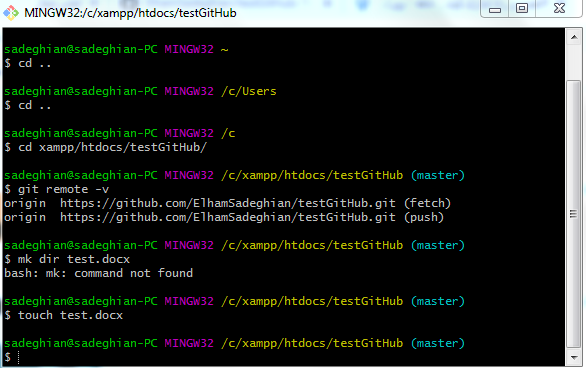
اگر از پروژه خارج شدهاید، ایتدا با استفاده از کامند لاین به مسیر پروژه موردنظر بازمیگردید. گیت میداند که یک مخزن آنلاینی وجود داره که شما میخواهید تغییرات محلی به آنجا منتقل بشود. برای اطمینان این دستور را وارد کنید:
git remote –v
این دستور لیستی از همهیorigin هایی که مخزن محلی میشناسد را به شما میدهد. اگر تا اینجا با من همراه بودهاید فقط باید یک testGitHub.git وجود داشته باشد که دوبار لیست شدهاست. که یعنی هم میتوانید اطلاعات را به آن push کنید و هم میتوانید اطلاعات را از آن fetch کنید.
حال فرض کنید قصد اضافه کردن فایل ورد جدیدی را به پروژه دارید. از یکی از دستورهای زیر استفاده میکنید تا فایل ایجاد شود:
mk dir test.docx
touch test.docx
در سیستم عامل ویندوز دستور دوم قابل استفاده است.
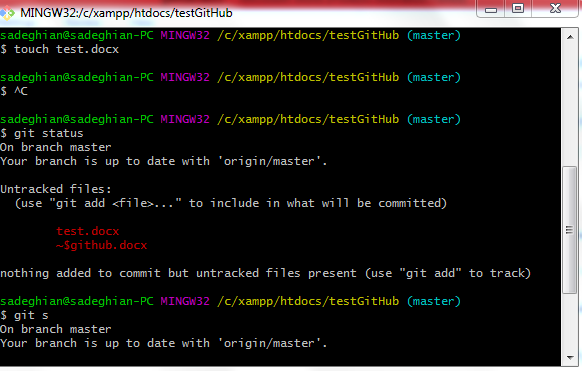
پس از اعمال تغییرات در پروژه قصد افزودن آن به گیت را دارید. پس در ابتدا از git status استفاده میکنید تا فایلهای تغییر یافته یا افزوده شده را مشاهده کنید. در پروژه من، فایل وردی که توضیحات گیت را در آن مینویسم و فایل test.docx که حین آموزش اضافه کردیم در تغییرات قابل مشاهده میباشد.
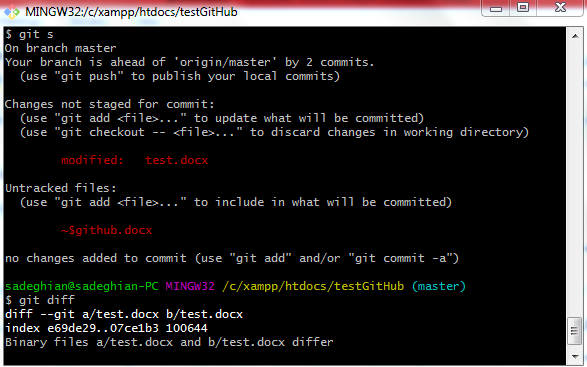
برای مشاهده تفاوت بین آخرین commit انجام شده با وضعیت حال حاضر فایلهای پروژه، ابتدا دستور git status را اجرا کرده تا وضعیت فعلی را ببینید و سپس دستور git diff را اجرا کنید. با انجام اینکار، فایلهایی که دچار تغییر شدهاند را به همراه تفاوتهای آنها با وضعیت فعلی آن فایلها را مشاهده خواهید کرد.
با اجرای دستور git diff –help دستورالعمل جامع استفاده از دستور diff برای شما نمایش داده خواهد شد.
برای مشاهده تاریخچه commitهای انجام شده، کافیست دستور git log را اجرا کنید. با انجام اینکار، تمام commitهای انجام شده به ترتیب آخرین کامیت نمایش داده میشوند. آیتمهایی که در هر لاگ نمایش داده میشوند، عبارتند از:
1. آیدی کامیت(Commit ID)که عددی منحصر بفرد و یکتا میباشد.
2. نام نویسنده(Author)که آدرس ایمیل کاربر را به همراه نام او نمایش میدهد.
3. تاریخ کامیت(Date)که تاریخ و زمان دقیق اجرای دستور commit را اعلام میکند.
4. پیغام(message)که تعریف آن برای هر commit الزامی میباشد.
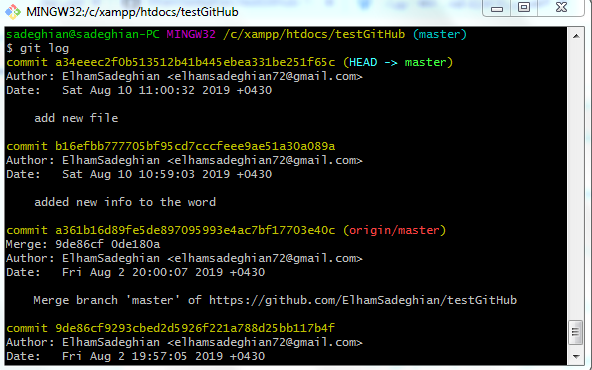
در انتها برای خروج از این لاگ کافیست فقط q را وارد کنید.

