
همیشه یکی از بزرگترین چالشهای من در شروع پروژههای گرافیکی، انتخاب پالت رنگی مناسب بوده. ساعتها وقت میذاشتم، تو سایتهای مختلفی مثل پینترست و دریبل میگشتم، اما باز هم به اون ترکیب رنگی ایدهآل که هم به موضوع پروژه بیاد و هم چشمنواز باشه، نمیرسیدم. تو آخرین پروژهم، دیگه واقعا کلافه شده بودم و حس میکردم تو یه بنبست رنگی گیر افتادم.
همین کلافگی باعث شد تصمیم بگیرم این بار بهجای گشتن دنبال پالتهای آماده، خود ایلاستریتور رو عمیقتر زیرورو کنم. با کمی کنجکاوی و دیدن چند تا ویدیوی آموزشی، به یه پنل تقریباً فراموششده تو محیط کارم برخوردم: پنل Color Guide.
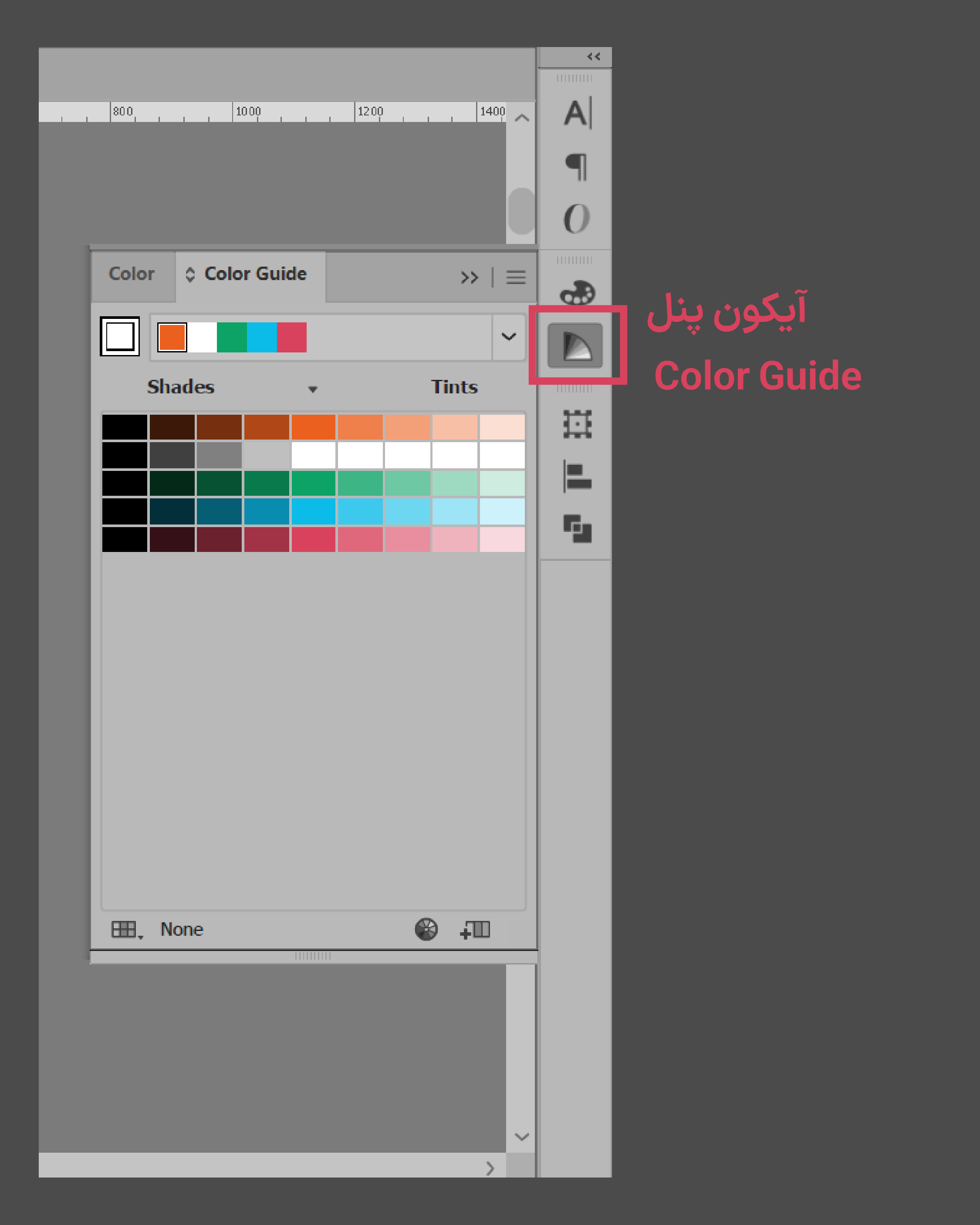
راستش رو بخواید، قبلا بارها اون رو دیده بودم ولی هیچوقت بهش توجه نکرده بودم و نمیدونستم چه قابلیتهایی داره. وقتی شروع به کار باهاش کردم، تازه فهمیدم چه گنج پنهانی رو تمام این مدت نادیده گرفته بودم! این پنل فقط یه ابزار ساده نبود، بلکه یه راهنمای هوشمند بود که کمکم کرد نهتنها سریعتر رنگهام رو انتخاب کنم، بلکه هارمونیهای جدید و جذابی بسازم که قبلا به فکرم نمیرسید. برای همین تصمیم گرفتم این تجربه رو با شما هم به اشتراک بذارم تا شما هم از این قابلیت فوقالعادهی ایلاستریتور استفاده کنید.
پنل Color Guide چیه و دقیقا چی کار میکنه؟
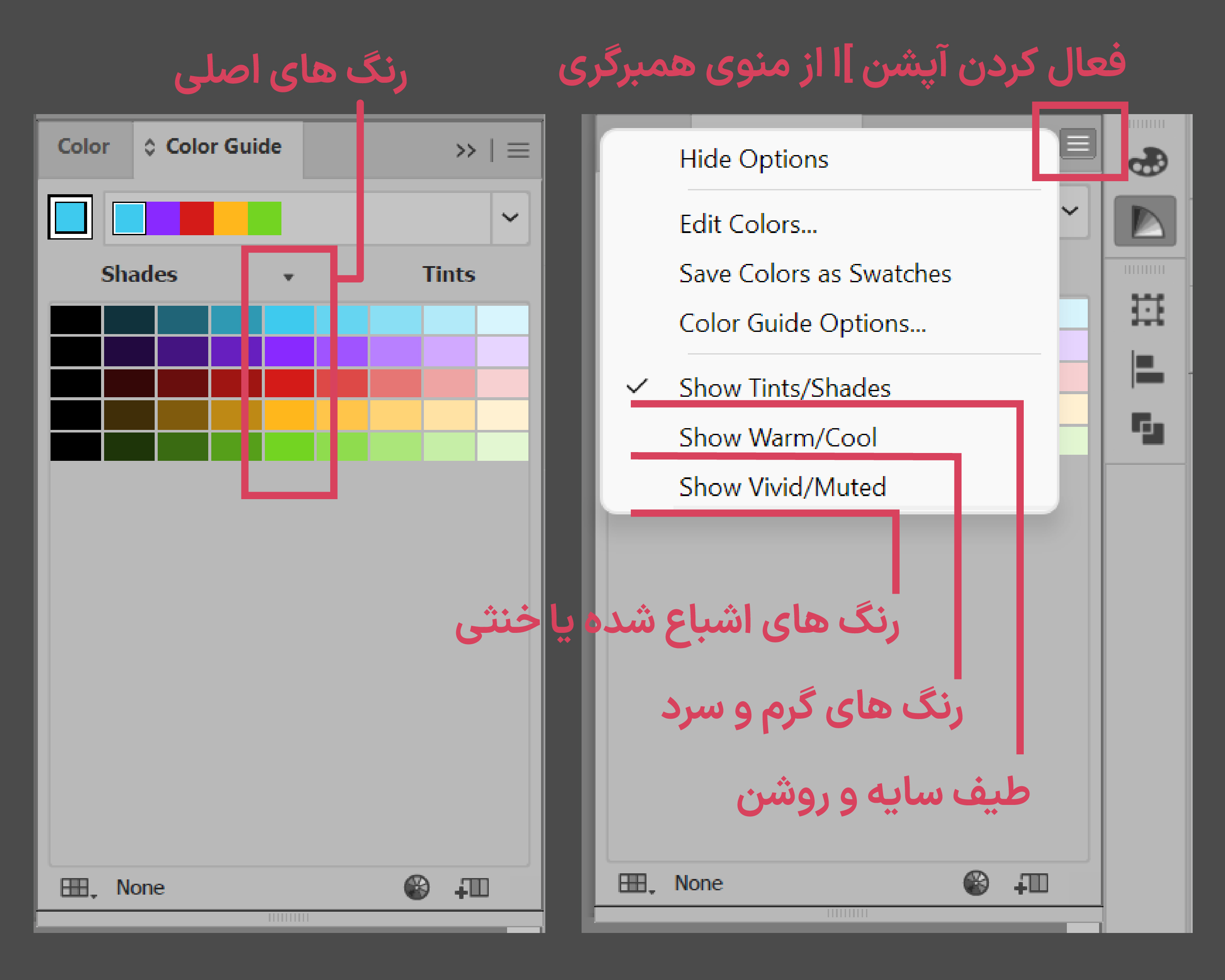
پنل Color Guide، همونطور که از اسمش پیداست، یه راهنمای رنگی هوشمنده. این پنل بهتون کمک میکنه تا بر اساس یه رنگ پایه (Base Color)، طیفهای مختلفی مثل سایهروشنها (Tints/Shades)، رنگهای گرم و سرد (Warm/Cool) و رنگهای اشباعشده یا خنثی (Vivid/Muted) رو خیلی سریع ایجاد و استفاده کنید. این قابلیت مخصوصاً تو طراحیهایی که نیاز به سایهزنی، ایجاد عمق و هارمونیهای رنگی پیچیده دارن—مثل تصویرسازی و نقاشی دیجیتال—خیلی مفید و کاربردیه.
چطور این پنل رو فعال کنیم؟
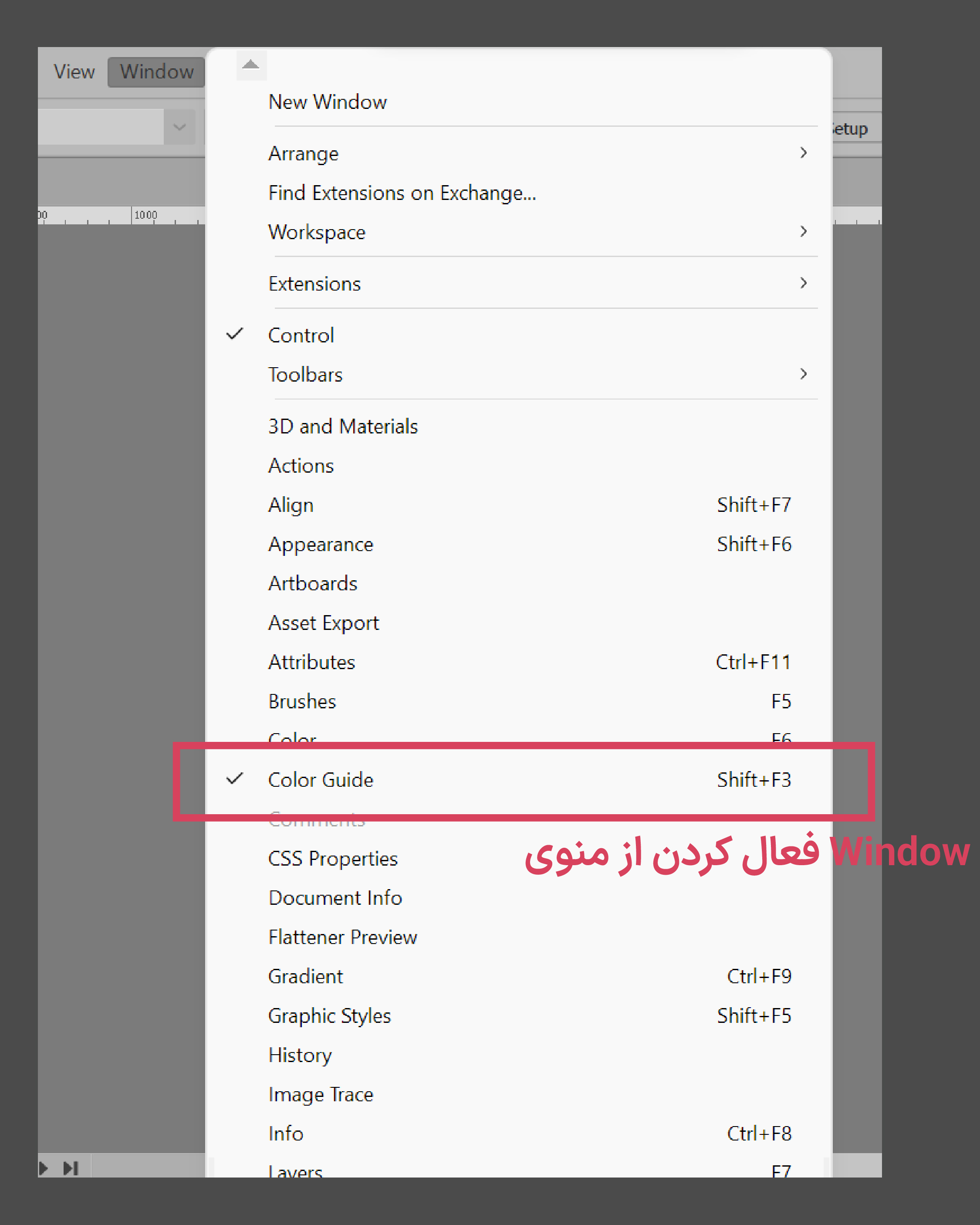
اگه این پنل رو تو محیط ایلاستریتور نمیبینید، خیلی راحت میتونید از منوی Window فعالش کنید. همچنین، به خاطر اهمیت بالایی که داره، ایلاستریتور یه کلید میانبر اختصاصی (Shift+F3) هم براش در نظر گرفته.
برای دسترسی به همهی امکاناتش، روی منوی همبرگری (سهخطی) بالای پنل کلیک کنید و گزینهی Show Options رو بزنید.
آشنایی با بخشهای مختلف پنل
حالا که پنل رو با همهی امکاناتش فعال کردیم، بیاید با اجزای اصلیش آشنا بشیم:
رنگهای اصلی (Active Colors): ستونی که با یه فلش مشخص شده، رنگ پایهتون رو نشون میده. میتونید رنگهای سمت چپ (گرمتر) و راست (سردتر) رو بر اساس همین رنگ ببینید.
حالتهای مختلف نمایش رنگ: میتونید تعیین کنید پنل کدوم طیفها رو نشون بده—رنگهای گرم/سرد، سایه/روشن یا اشباع/خنثی.
اعمال رنگ به آبجکتها: یکی از قابلیتهای جذاب این پنل، امکان اعمال رنگ با کشیدن و رها کردن (Drag and Drop) هست.
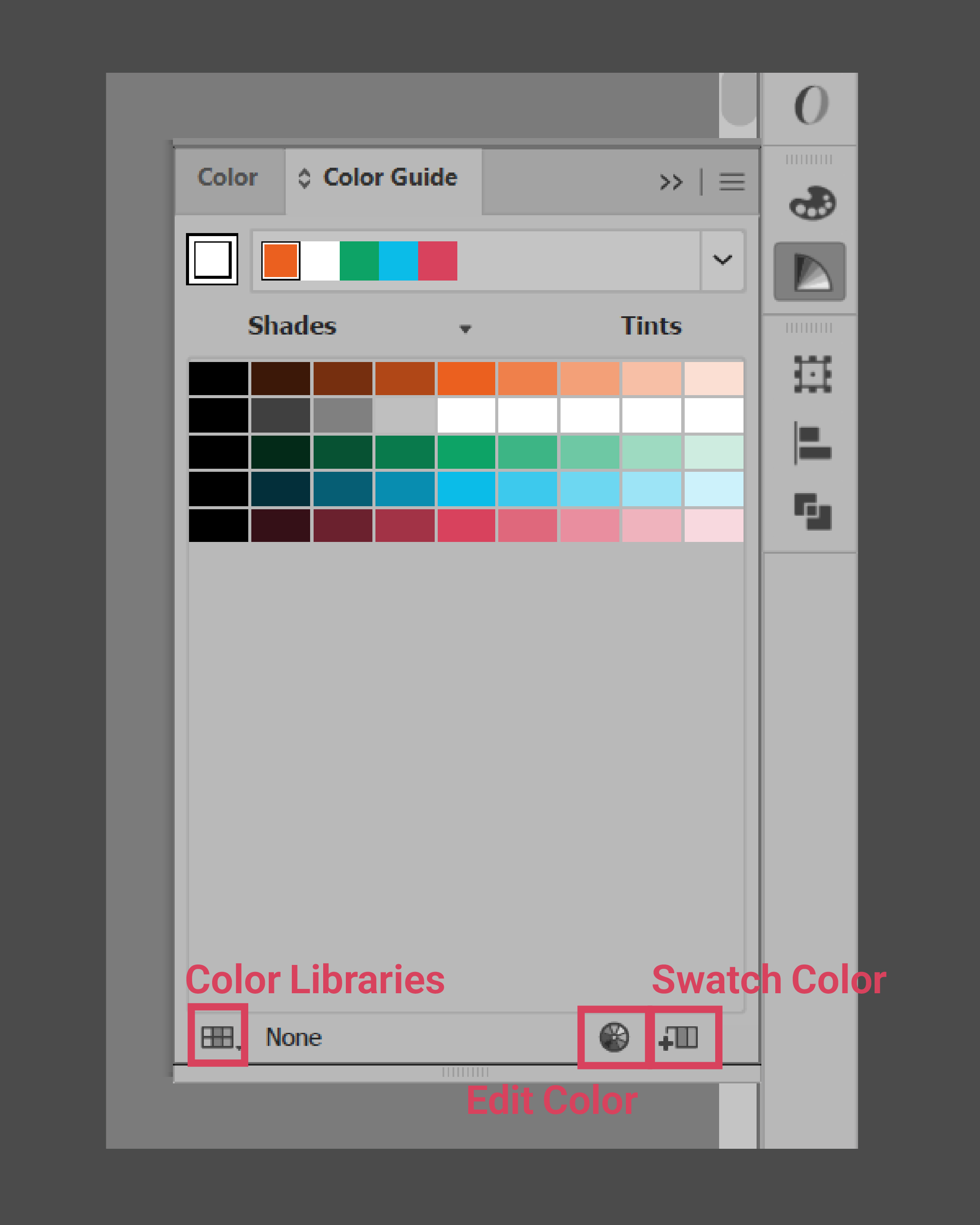
کتابخانهی رنگ (Color Libraries): با کلیک روی این گزینه، به کتابخانههای رنگی عظیم ایلاستریتور دسترسی پیدا میکنید که دستهبندیهایی مثل طبیعت، فصلها، غذاها و... دارن.
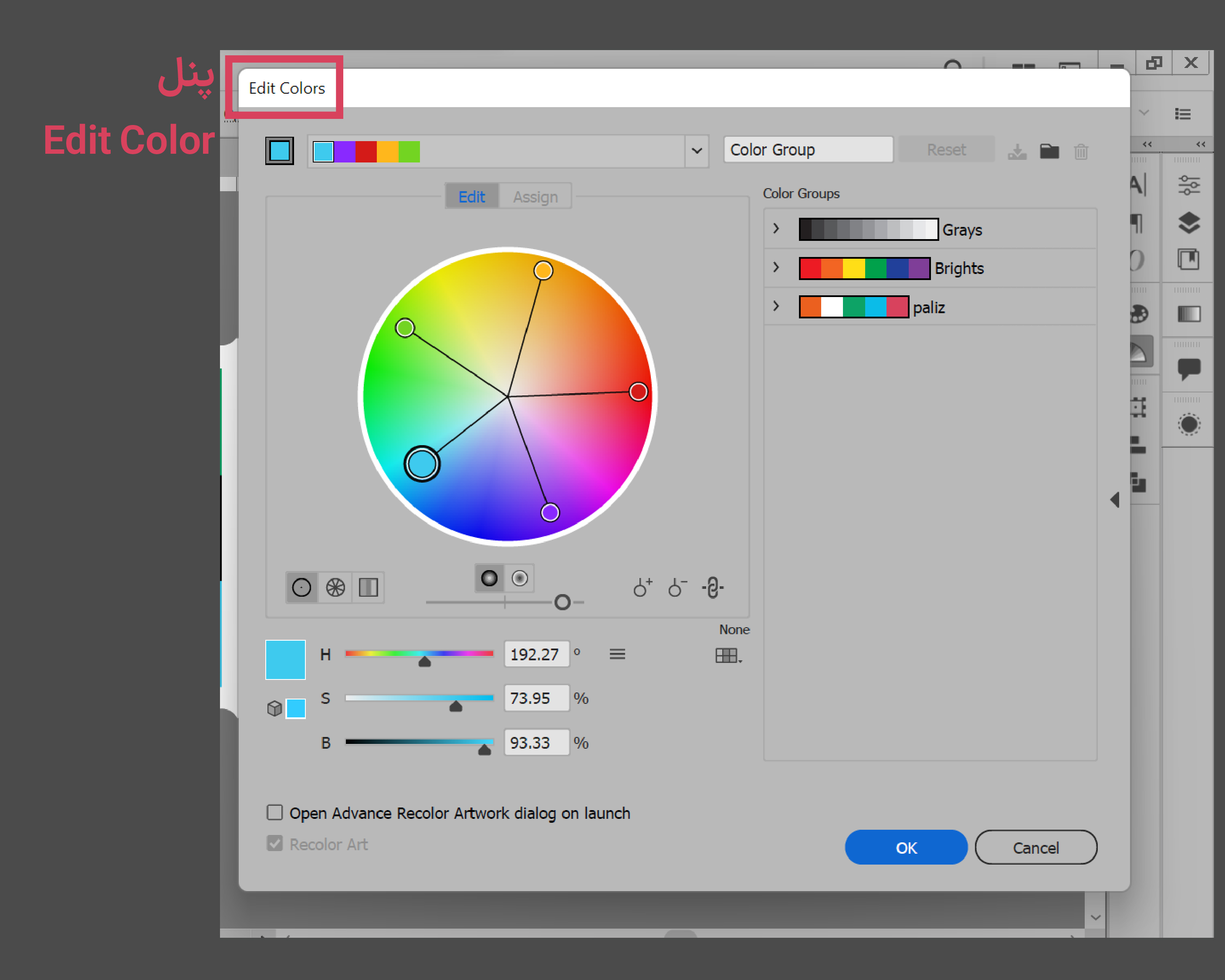
پنجرهی قدرتمند Edit Colors
اوج قدرت این پنل وقتی دیده میشه که روی آیکون Edit or Apply Colors (شبیه یه چرخه رنگ) کلیک کنید. با این کار، پنجرهای باز میشه که یه دنیای کامل از امکانات رو در اختیارتون میذاره:
چرخهی رنگی (Color Wheel): تو این بخش میتونید با استفاده از اهرمها (Handles)، رنگها رو بهصورت بصری و بر اساس قوانین هارمونی مختلف (Harmonic Rules) ویرایش کنید.
مدیریت اهرمها: میتونید اهرمهای جدید به چرخه اضافه یا حذف کنید، رنگ پایه رو تغییر بدید یا ارتباط هارمونیک بینشون رو قطع کنید تا هر رنگ رو مستقل ویرایش کنید.
ذخیرهی تغییرات: همهی تغییراتی که اینجا اعمال میکنید، بلافاصله تو پنل Color Guide هم نشون داده میشن و میتونید اونها رو بهعنوان یه گروه رنگی جدید ذخیره کنید.
حرف آخر
پنل Color Guide یکی از ابزارهای حیاتی برای هر طراحیه که با ایلاستریتور کار میکنه. تسلط به این پنل و ترکیبش با قابلیت Recolor Artwork میتونه سرعت و کیفیت کارتون رو به شکل چشمگیری بالا ببره. امیدوارم این تجربهی شخصی بهتون کمک کنه تا از این به بعد با دید بازتری سراغ این ابزار قدرتمند برید و از بنبستهای رنگی راحتتر عبور کنید!

