
این امر کاملا روشن است که برای به دست آوردن کارایی مطلوب از کامپیوتر و لپ تاپ خود، باید به طور منظم درایورها را به روز کنید. بنابراین در این مطلب از وبسایت پلاتیوم قصد داریم تا روش های آپدیت درایورهای ویندوز را به شما آموزش دهیم.
به روز نگه داشتن تمام درایور ها یک امر ضروری مانند به روز رسانی ویندوز است و درایورهای قدیمی می توانند مشکلات زیادی را برای کامپیوتر شما ایجاد کنند. کامپیوتر شما ممکن است به کندی اجرا شود و بسیاری از برنامه ها ممکن است به درستی کار نکند.
به روز رسانی دستی، رایگان اما طولانی هستند و ممکن است به نظر شما کمی پیچیده باشد. با این وجود، دو راه دستی برای آپدیت درایورهای ویندوز وجود دارد.
در windows device manager ، شما لیست تمام درایورهای کامپیوتر خودرا مشاهده خواهید کرد. گاهی اوقات اگر یکی از درایوهای شما مشکلی داشته باشد شما میتوانید از این بخش مشکل را مشاهده و آن را برطرف کنید.
با این حال اگر شما قصد داشته باشید تا درایورهای ویندوز خود را آپدیت کنید نمیتوانید این کار را با یک کلیک انجام دهید.
شما باید آنها را تک به تک بررسی و آپدیت کنید. برای چگونگی انجام این کار دستور العمل های زیر را دنبال کنید.
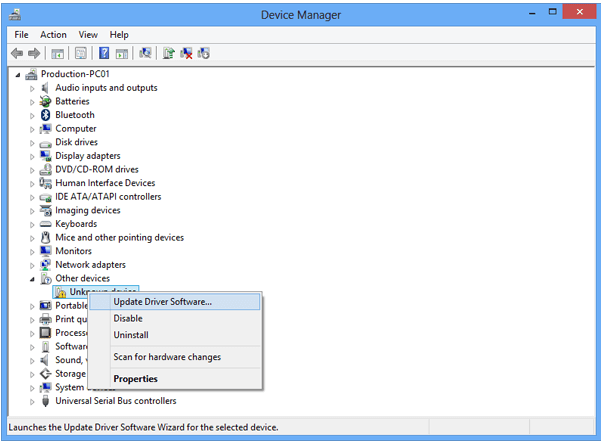
گاهی اوقات ممکن است windows device manager درایور واقعی را تشخیص ندهد. این اتفاق اغلب بیش از انچه در فکر شماست اتفاق میافتد. در نتیجه، تقریبا غیرممکن می شود که بسته ی درایور را از طریق windows device manager نصب کرد.
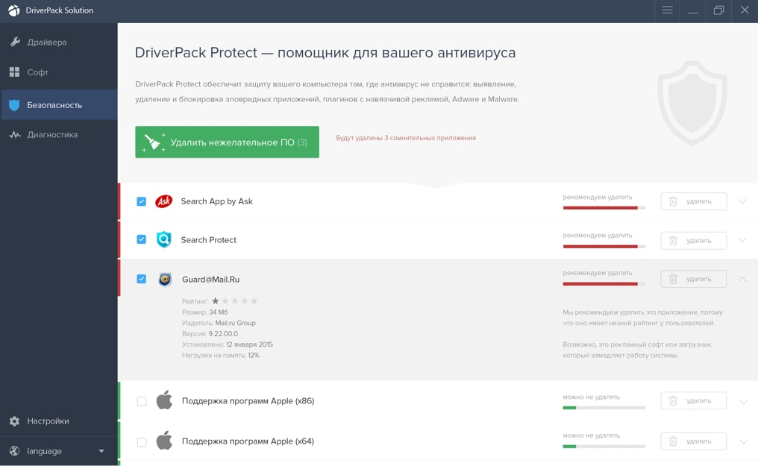
در این شرایط شما به درایور پک سولوشن DriverPack Solution برای آپدیت و یا نصب درایورهای خود نیاز خواهید داشت.
گاهی ممکن است کاربران به دلایل بسیار زیادی قادر به اتصال به اینترنت با کامپیوتر خود نباشند. در این موارد تنها راه به روز رسانی فقط از طریق دانلود فایل درایور توسط یک کامپیوتر دیگر و انتقال آن به کامپیوتر مورد نظر است.
منبع:
https://platiom.ir/2019/01/02/update-drivers-windows/

