
دوربینهای مداربسته داهوا به عنوان یکی از محبوبترین و قابل اعتمادترین برندها شناخته میشوند. داهوا با ارائه طیف وسیعی از محصولات با کیفیت و فناوریهای پیشرفته، آرامش خاطر را برای کاربران به ارمغان میآورد. اما شاید سوال اصلی این باشد که چگونه میتوان این سیستمهای امنیتی را به درستی راهاندازی کرد؟ اگر به دنبال راهنمایی جامع برای راه اندازی دوربین مداربسته داهوا هستید، این مقاله برای شماست. ما از مراحل اولیه اتصال تا نکات پیشرفتهتر انتقال تصویر را پوشش خواهیم داد.
راه اندازی دوربین مداربسته داهوا با مراحل فیزیکی آغاز میشود. قبل از هر چیز، مطمئن شوید که تمامی تجهیزات لازم را در اختیار دارید: دوربینها، دستگاه DVR/NVR، آداپتورها، کابلها (Coaxial یا CAT5/6)، و هارد دیسک.
انتخاب محل نصب دوربین: مکانی را انتخاب کنید که بهترین دید را از منطقه مورد نظر فراهم کند و در عین حال، دوربین از دسترس افراد غیرمجاز دور باشد. توجه به نور محیط و زوایای پوششدهی بسیار مهم است.
نصب دوربینها: دوربینها را با استفاده از پیچ و رولپلاک در محلهای از پیش تعیین شده نصب کنید. اگر دوربین شما ضدآب است، نگران نصب در فضای باز نباشید.
کابلکشی: کابلکشی مناسب نقش حیاتی در کیفیت تصویر و پایداری سیستم دارد.
برای دوربینهای آنالوگ (HDCVI/HDTVI): از کابل کواکسیال (RG59) برای انتقال تصویر و برق استفاده کنید.
برای دوربینهای IP: از کابل شبکه (CAT5e یا CAT6) برای اتصال دوربین به NVR یا سوئیچ PoE استفاده کنید. این کابلها میتوانند همزمان برق و داده را منتقل کنند (PoE) که نصب را بسیار سادهتر میکند.
نصب هارد دیسک در DVR/NVR: دستگاه DVR/NVR را باز کرده و هارد دیسک را طبق دستورالعمل سازنده در جای خود نصب کنید. این مرحله برای ذخیرهسازی تصاویر حیاتی است. پس از نصب، دستگاه را به برق و نمایشگر متصل کنید.
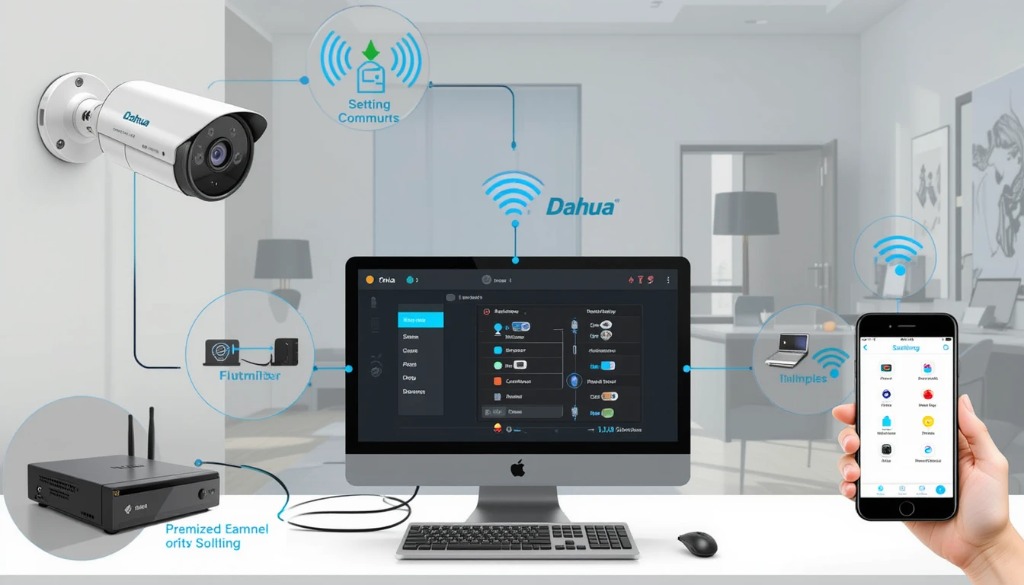
برای بسیاری از کاربران، نحوه اتصال دوربین IP به DVR داهوا (که معمولاً NVR نامیده میشود) ممکن است چالشبرانگیز باشد. در اینجا مراحل اصلی را توضیح میدهیم:
اتصال فیزیکی:
اگر NVR شما دارای پورتهای PoE داخلی است، کافی است کابل شبکه دوربین IP را مستقیماً به پورت PoE NVR متصل کنید. NVR به طور خودکار برق دوربین را تامین و آن را شناسایی میکند.
اگر NVR پورت PoE ندارد یا تعداد دوربینهای شما بیشتر از پورتهای موجود است، باید از یک سوئیچ PoE استفاده کنید. دوربینها را به سوئیچ PoE و سپس سوئیچ را به پورت LAN NVR متصل کنید. دوربینها همچنین به آداپتور برق جداگانه نیاز دارند.
تنظیمات شبکه (IP Address):
NVR داهوا معمولاً دارای یک رابط کاربری گرافیکی (GUI) است که میتوانید از طریق مانیتور متصل به آن دسترسی پیدا کنید.
پس از بوت شدن دستگاه، وارد بخش Camera Registration یا Device Search شوید.
NVR به طور خودکار دوربینهای IP متصل در شبکه را جستجو میکند.
اگر دوربینها شناسایی نشدند، ممکن است نیاز به تنظیم دستی IP آدرس دوربینها داشته باشید. برای این کار، میتوانید از نرم افزار کانفیگ دوربین داهوا مانند ConfigTool استفاده کنید. این نرمافزار به شما امکان میدهد IP آدرس دوربینها را در محدوده IP NVR تنظیم کرده و آنها را فعال (Initialize) کنید.
پس از تنظیم IP، دوربین را به لیست دستگاههای NVR اضافه کنید. ممکن است نیاز به وارد کردن نام کاربری و رمز عبور دوربین (پیشفرض داهوا معمولاً admin/admin) باشد.
نرم افزار کانفیگ دوربین داهوا ابزاری قدرتمند برای مدیریت و تنظیمات پیشرفته دوربینهای IP و دستگاههای ضبط داهوا است. این نرمافزار که معمولاً با نام ConfigTool شناخته میشود، به شما امکان میدهد:
جستجوی دستگاهها: تمامی دستگاههای داهوا (دوربین، NVR، DVR) را در شبکه محلی شما شناسایی کند.
تغییر IP آدرس: IP آدرس دستگاهها را به صورت دستی تغییر دهید تا با شبکه شما همخوانی داشته باشد.
فعالسازی (Initialize) دستگاههای جدید: دوربینها و NVR/DVRهای جدید را که برای اولین بار به شبکه متصل میشوند، فعال کرده و رمز عبور اولیه آنها را تنظیم کنید.
بهروزرسانی Firmware: نرمافزار داخلی دستگاهها (Firmware) را بهروزرسانی کنید تا از آخرین قابلیتها و بهبودهای امنیتی بهرهمند شوید.
بازگردانی به تنظیمات کارخانه: در صورت بروز مشکل، دستگاه را به تنظیمات اولیه کارخانه بازگردانید.
استفاده از این نرمافزار برای کاربران حرفهای و حتی برای حل مشکلات رایج، بسیار کاربردی است.
یکی از مهمترین قابلیتهای سیستمهای مداربسته، امکان انتقال تصویر روی موبایل یا کامپیوتر از راه دور است. تنظیمات دی وی آر داهوا برای انتقال تصویر شامل مراحل زیر است:
اتصال به اینترنت: مطمئن شوید که DVR/NVR شما به اینترنت متصل است (از طریق کابل شبکه به روتر).
فعالسازی P2P (Cloud): سادهترین روش برای انتقال تصویر، استفاده از قابلیت P2P (Peer-to-Peer) یا Cloud است.
وارد منوی اصلی DVR/NVR شوید.
به بخش Network > P2P یا Network > Cloud بروید.
گزینه Enable را فعال کنید. وضعیت آنلاین بودن دستگاه را در اینجا مشاهده خواهید کرد.
نصب نرمافزار موبایل (DMSS/gDMSS):
DMSS (برای iOS) یا gDMSS Plus/Lite (برای اندروید) را از اپ استور یا گوگل پلی دانلود کنید.
پس از نصب، برنامه را باز کرده و گزینه Add Device را انتخاب کنید.
با انتخاب P2P/Scan، کد QR موجود در بخش P2P دستگاه خود را اسکن کنید. همچنین میتوانید با وارد کردن شماره سریال دستگاه به صورت دستی آن را اضافه کنید.
نام کاربری و رمز عبور دستگاه DVR/NVR خود را وارد کنید. حالا میتوانید تصاویر زنده را مشاهده کنید و حتی تنظیمات اولیه را از راه دور تغییر دهید.
تنظیمات Port Forwarding (روش پیشرفته): اگر P2P به هر دلیلی کار نکرد، میتوانید از روش Port Forwarding استفاده کنید. این روش نیاز به دسترسی به تنظیمات روتر شما دارد و باید پورتهای HTTP و TCP دستگاه داهوا را در روتر خود فوروارد کنید. این روش پیچیدهتر است و نیاز به دانش فنی بیشتری دارد.
گاهی اوقات ممکن است نیاز به راه اندازی مجدد دستگاه داهوا داشته باشید. این کار در موارد زیر مفید است:
بعد از تغییرات عمده در تنظیمات: پس از تغییرات مهم در تنظیمات شبکه یا تنظیمات دوربین.
رفع مشکلات جزئی: اگر دستگاه کند شده یا دچار مشکل در نمایش تصویر شده است.
پس از قطع برق طولانی: برای اطمینان از عملکرد صحیح دستگاه.
نحوه راه اندازی مجدد:
از طریق منوی دستگاه: بهترین روش، ریبوت کردن دستگاه از طریق منوی اصلی آن است. به بخش System > Maintenance > Reboot بروید و گزینه Reboot را انتخاب کنید.
قطع و وصل برق: در صورت عدم دسترسی به منو، میتوانید آداپتور برق دستگاه را برای چند ثانیه قطع کرده و سپس دوباره وصل کنید. این روش را فقط در مواقع اضطراری استفاده کنید، زیرا قطع ناگهانی برق ممکن است به هارد دیسک آسیب برساند.
پس از راه اندازی دوربین مداربسته داهوا، نگهداری منظم و آگاهی از روشهای عیبیابی رایج میتواند به پایداری سیستم شما کمک کند:
بررسی دورهای کابلها و اتصالات: مطمئن شوید که کابلها آسیب ندیدهاند و اتصالات محکم هستند.
تمیز کردن دوربینها: لنز دوربینها را به صورت دورهای تمیز کنید تا کیفیت تصویر حفظ شود.
بررسی فضای ذخیرهسازی هارد دیسک: اطمینان حاصل کنید که هارد دیسک فضای کافی برای ضبط تصاویر دارد و در صورت لزوم، تنظیمات پاکسازی خودکار را فعال کنید.
بهروزرسانی Firmware: به صورت منظم Firmware دوربینها و دستگاه ضبط را بررسی و بهروزرسانی کنید تا از آخرین پیشرفتهای امنیتی و عملکردی بهرهمند شوید.
مشکل عدم نمایش تصویر: ابتدا اتصالات کابلها را بررسی کنید. سپس IP آدرس دوربین و دستگاه ضبط را با استفاده از نرم افزار کانفیگ دوربین داهوا چک کنید. در نهایت، میتوانید راه اندازی مجدد دستگاه داهوا را امتحان کنید.
مشکل در انتقال تصویر: مطمئن شوید که دستگاه به اینترنت متصل است و P2P فعال است. همچنین، فایروال روتر را بررسی کنید.
برای خودکفا شدن در نصب و سرویس انواع دوربین مداربسته کافی است در دوره های آموزش دوربین مدار بسته شرکت کنید. برای این منظور کافی است عبارت آموزش نصب دوربین مداربسته گلکسی یونی را در گوگل جستجو کنید.
راه اندازی دوربین مداربسته داهوا یک فرآیند قابل مدیریت است که با کمی دانش و دقت میتوانید آن را به خوبی انجام دهید. از نصب فیزیکی و نحوه اتصال دوربین IP به DVR داهوا گرفته تا استفاده از نرم افزار کانفیگ دوربین داهوا و تنظیمات دی وی آر داهوا برای انتقال تصویر، تمامی مراحل به شما کمک میکنند تا یک سیستم نظارتی قدرتمند و کارآمد داشته باشید. امنیت امروز یک انتخاب نیست، بلکه یک ضرورت است. با داهوا، اطمینان خاطر را به زندگی خود بیاورید و از آرامش ناشی از یک سیستم نظارتی مطمئن لذت ببرید.

