چگونگی نصب و راه اندازی پروژه
گام 1
این پروژه یک پروژه تحت لاراول نسخه ی 5.6 میباشد .
برای راه اندازی و استفاده از این پروژه باید تمام برنامه های مورد نیاز را نصب کرد
ابتدا برنامه ی xampp server که یک سرور مجازی در کامپیوتر می سازد نیاز است که علاوه بر اینکه این برنامه دارای وب سرور آپاچی برای کامپایل کردن کدهای PHP می باشد دارای پایگاه داده mysql هم برای نگهداری پایگاه داده می باشد که توسط رابط کاربری phpmyadmin قابل کنترل است .
برای نصبXAMPP کافیست به سایت https://www.apachefriends.org رفته و آخرین نسخه یXAMPP مخصوص سیستم عامل خود را دریافت و نصب کنید .
بعد از نصب کردن طبق تصویر زیر یک کنترل پنل در اختیار شماست که با start کردن دو مورد یعنی Apache و mysql وب سرور مجازی شما برای اجرای این پروژه آماده است .

بعد از سبز شدن Apache و MySQL شما می توانید هر آنچه که با PHP نوشته شده است را اجرا کنید و از آنجایی که این پروژه هم با لاراول یعنی یکی از فریمورک های PHP نوشته شده است پس این پروژه در این وب سرور قابل اجراست .
گام 2
در گام بعدی شما باید یک پایگاه داده بسازید . برای این کار به آدرس LOCALHOST/PHPMYADMIN در مرورگر خود مراجعه کنید تا رابط کاربری MYSQL برای شما نمایش داده شود تا بتوانید یک پایگاه داده بسازید
در این قسمت طبق تصویر زیر عمل کنید :
در قسمت 2 نام مورد نظر برای پایگاه داده را وارد کنید مثلا digikala
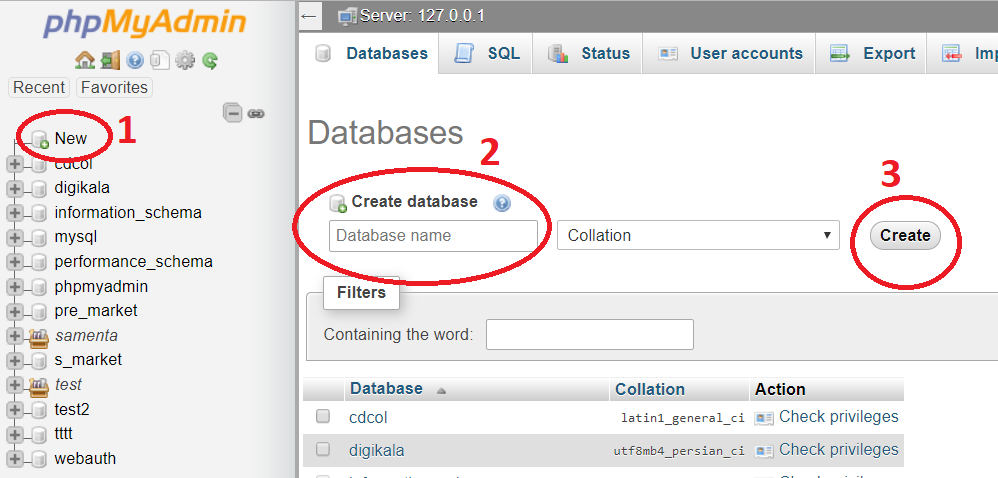
بعد از اینکه یک پایگاه داده ساختید نام آن را نگهداری کنید چون در تنظیمات فریمورک لاراول باید آنرا وارد کنیم .
گام 3
فولدر پروژه را در محل سرور مجازی نصب شده کپی کنید . محل سرور مجازی یا روت اصلی سرور ما آدرسی مشابه آدرس زیر است ( البته اگر محل نصب XAMPP را درایو C انتخاب کرده باشید در غیر این صورت C را با درایوی که در آن نصب کردید تغییر نام دهید )
C:\xampp\htdocs
گام 4
در این بخش باید تنظیمات مربوط به فریمورک لاراول را کامل کنید ابتدا تنظیمات پایگاه داده که اهمیت بالایی دارد را انجام می دهیم
به پوشه ی پروژه رفته و فایل .env را با یک ادیتور متن باز کنید و قسمت های زیر را تغییر دهید:

توضیحات زیر در رابطه با تصویر بالا میباشد :
DB_HOST نام سرور پایگاه داده که اینجا لوکال هاست میباشد
DB_PORT پورت مورد استفاده میباشد که بصورت پیشفرض 3306 میباشد و اگر تغییر داده شده باشد باید اینجا تنظیم شود
DB_DATABASE نام پایگاه داده است که بالاتر ساختیم
DB_USERNAME نام کاربری پایگاه داده است که در نرم افزار XAMPP بصورت پیشفرض root میباشد
DB_PASSWORD رمز ورود به پایگاه داده است که در LOCALHOST مقدار آن خالی میباشد و باید هیچ چیز وارد نکنید .
بعد از اینکه تنظیمات فایل .env در رابطه با پایگاه داده انجام شد اتصال شما به دیتابیس برقرار است و می توانید از پایگاه داده استفاده کنید .
نحوه ی استفاده از PHP Artisan برای اجرای دستورات لاراول :
Artisan یک ابزار خط فرمان در فریمورک لاراول است.
این ابزار وظیفه دارد تا انجام تغییرات در فریمورک را ساده کند. فراخوانی این ابزار با استفاده از فایل اجرایی php به انجام میرسد
برخی از کارهایی که Artisan انجام میدهد عبارتند از:
فعال و غیر فعال کردن سایت
بهینهسازی فریمورک برای عملکرد بهتر
بهروزرسانی پایگاه داده با آخرین تغییرات
ایجاد کلید امنیتی برنامه که در کوکیها و سشنها استفاده میشود
ساخت مدل ، کنترلر ، مایگریشن و ....
برای اجرای دستورات Artisan نیاز به یک محیط دستوری هست مثل CMD ویندوز یا ترمینال لینوکس و مک و ...
در ویندوز برای اجرای دستورات به محیط Command Prompt رفته وحتما به محلی که پروژه ی لاراول را کپی کرده اید مراجعه کنید مثل cd c:/xampp/htdocs/shop
و سپس دستور زیر را اجرا کنید :
php artisan –version
این دستور نه تنها به شما اطمینان می دهد که php artisan به درستی نصب شده است بلکه نسخه ی لاراول نصب شده را هم اعلام می کند

بعد از اینکه دستورات بالا را وارد کردید و مطمئن شدید که php artisan به درستی نصب شده است وقت آن است که مایگریشن های پروژه یا اصطلاحا جداول مورد نیاز پایگاه داده را ایجاد کنیم
مایگریشن چیست ؟
مایگریشن ها ابزاری قدرتمند برای برنامه نویسان و کار با طراحی دیتابیس می باشد.
با مایگریشن شما به سرعت می توانید جدول ها و دیتابیس خود را طراحی کرده و آن ها را مدیریت کنید.
یعنی دیگر نیاز نیست بعد از ساختن دیتابیس به محیط پایگاه داده رفته و جدول ها را ایجاد کنید و تغییرات لازم را انجام بدید و .... یکبار توسط مایگریشن تمام موارد ساخته می شود و بعدا دستورات مایگریشن جداول و فیلد های مورد نیاز آنرا می سازد این کار در زمان توسعه دهنده صرفه جویی می کند همچنین باعث بهبود فرایند ساخت جدول ها و همچنین درمسئله ی انتقال دیتابیس موجب راحتی ساخت جدول ها می شود .
برای ایجاد یک مایگریشن تستی جدید در php artisan دستور زیر را وارد کنید
php artisan make:migration create_test_table --create=test
در دستور بالا create_test_table نام مایگریشن هست
--create یک دستور هست که اعلام می کند یک جدول جدید با نام test بساز و اگر بجای آن --table بود باید نام یک جدولی که از قبل وجود داشت را می نوشتیم یعنی قصد نداریم یک جدول جدید بسازیم بلکه میخواهیم جدولی که از قبل موجود است را ویرایش کنیم .
برای دیدن وضعیت مایگریشن ها کافیست دستور زیر را اجرا کنیم :
php artisan migrate:status
این دستور تمام مایگریشن هایی که ساخته اید را برای شما نمایش می دهد و همچنین وضعیت آنها را که مایگریت شده اند یا نه نمایش می دهد
منظور از اینکه مایگریت شده اند یا نه این است که بعد از اینکه هر مایگریشن ساخته شد باید یک سری تغییرات در آن داده شود و سپس آنها توسط دستورات Artisan مایگریت شود یعنی جداول ساخته شود یا تغییرات لازم انجام شود و این قدم نهایی است
مایگریت کردن جدول ها توسط دستور زیر انجام می شود و اگر دستور بالا را زدید و یک یا چند مایگریشن در حالت NO یا N بودن حتما باید دستور زیر را اجرا کنید تا به YES یا Y تبدیل شوند
Php artisan migrate
برای اینکه تمام جدول های ما در پایگاه داده ساخته شود دستور بالا را نیاز داریم که یک بار اجرا کنیم ( توسط محیط خط فرمان و در مسیری که پروژه را کپی کرده ایم )
بعد از اجرای دستور فوق مایگریشن ها اعمال می شوند و اگر به پایگاه داده ای که قبل تر ساختیم مراجعه کنید یک سری جدول در پایگاه داده ساخته شده است که برای فروشگاه اینترنتی ما طراحی شده است
تا اینجا پایگاه داده و جدول های مورد نیاز پروژه آماده می باشد و کافی است یک سری محصولات، دسته بندی ها، کاربران و دیگر موجودیت ها را بصورت دستی و برای تست کردن فروشگاه وارد کنید .برای این کار از رابط کاربری phpmyadmin کمک بگیرید.البته چندان نیازی به این کار نیست چون جلوتر وارد پنل مدیریتی میشویم و بصورت گرافیکی محصولات، دسته بندی، برند و ... را وارد می کنیم
ورود به بخش مدیریت :
برای ورود به بخش مدیریت ، به آدرس localhost خود بروید و سپس وارد پوشه ی پروژه شوید ما اینجا فرض می کنیم شما نام پوشه را shop انتخاب کرده باشید پس باید ادرس مشابه ادرس زیر بروید
Localhost/shop
و بعد از باز شدن پوشه ی پروژه وارد دایرکتوری public شوید از آنجایی که فریمورک لاراول ایمن است تمام موارد را با قسمت های public جدا گانه نگهداری کرده است بعد از وارد شدن به دایرکتوری public شما نمای کلی فروشگاه را می بینید
حالا ممکن است چندین خطای لاراول برای شما نمایش داده شود زیرا دیتابیس خالی است و شاید بعضی جاها خالی بودن مقدار برگشتی دیتابیس را چک نکرده باشیم و این اشکال فنی نیست پس وارد ادمین شویم و چند محصول و چندین دسته بندی و برند جدید وارد کنیم تا هیچ خطایی وجود نداشته باشد
ورود به مدیریت از آدرس زیر ممکن است اما حتما توجه کنید که نام پوشه ی پروژه را اگر shop نیست اصلاح کنید :
http://localhost/shop/public/admin
بعد از رفتن به ادرس بالا صفحه ی ورود به مدیریت بالا می آید
برای اینکه بتوانید وارد مدیریت شوید در پایگاه داده باید یک مدیر جدید ساخته باشید پس phpmyadmin را باز کنید دیتابیس را انتخاب کرده و جدول tbl_admin را انتخاب کنید
نکته : پسورد استفاده شده در این پروژه بصورت md5 هش میشود پس قبل از ثبت رمز در دیتابیس حتما توسط سایت های انکریپت md5 پسورد خود را هش کنید
یک سایت که این کار را انجام میدهدmd5hashgenerator.com می باشد . برای مثال اگر پسورد شما برای ورود 12345 باشد باید در پایگاه داده بصورت 827ccb0eea8a706c4c34a16891f84e7b باشد
پسورد خود را با md5 هش کنید و آماده باشید تا مدیر جدیدی درج کنید
بعد از اینکه tbl_admin را باز کردید در تب های قسمت بالای phpmyadmin روی تب Insert کلیک کنید و مثل تصویر زیر یک مدیر جدید درج کنید
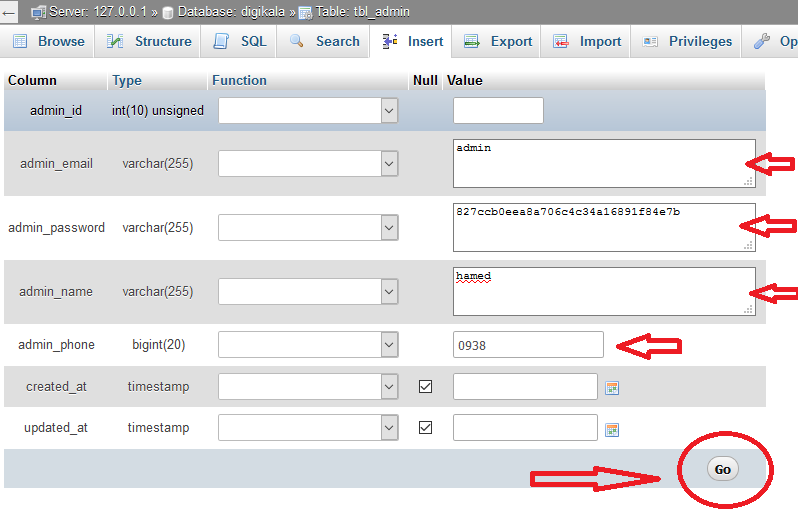
بعد از ورود اطلاعات ادمین یا مدیر جدید میتوانید با استفاده از پنل مدیریتی که بالاتر نحوه ی دسترسی به آن را ذکر کردیم وارد محیط مدیریتی شوید .
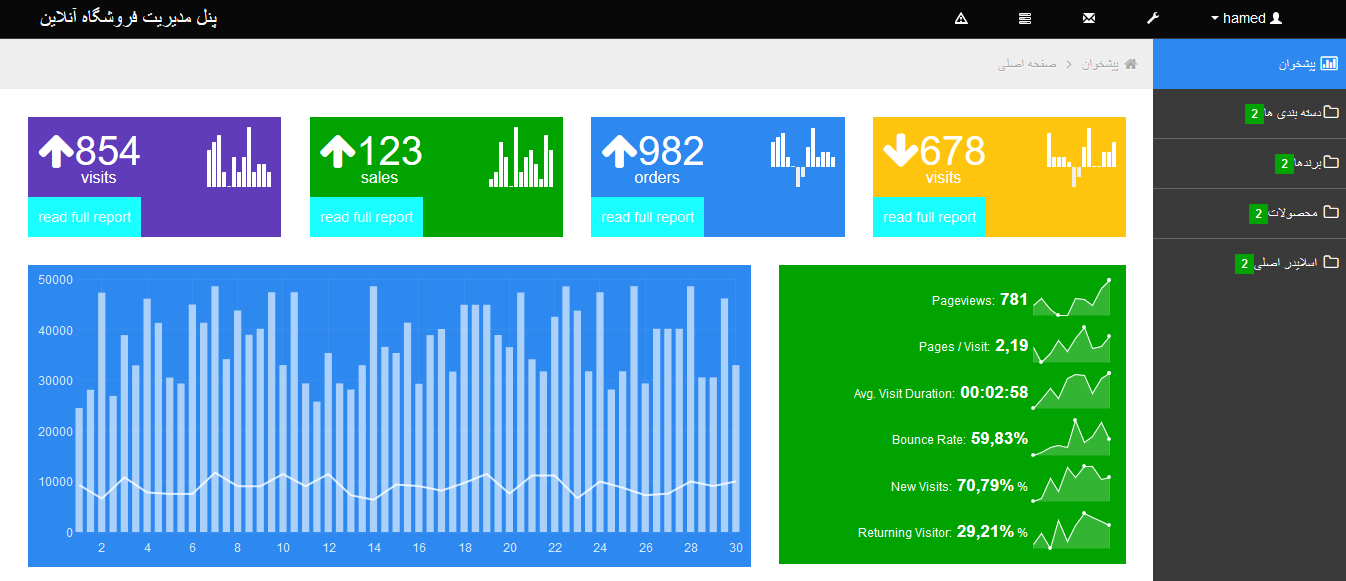
بعد از ورود به محیط مدیریتی میتوانید عملیات مدیریتی را انجام دهید که یک پیشخوان مشابه تصویر زیر در اختیار شما قرار می گیرد :