
خیلی از دوستانی که با متلب کار کرده اند حتما در مورد پایتون هم شنیده اند و اینکه خیلی از مواقع می توان از پایتون برای محاسبات علمی استفاده کرد. متاسفانه(یا خوشبختانه) استفاده از پایتون برخلاف متلب سر راست نیست و روش های زیادی برای استفاده از آن وجود دارد. متلب یک بسته نرم افزاری با اکوسیستم مشخص و محدودی است که توسط شرکت Mathworks تعریف شده است. اما پایتون یک زبان برنامه نویسی است که تنها یکی از کاربردهای آن محاسبات علمی است. با پایتون تقریبا می شود هر کاری کرد. اما در اینجا می خواهیم به راه اندازی و استفاده از پایتون بپردازیم. پایتون بیشتر شبیه به یک لگو است و شما می توانید هر طور که میخواهید تکه های آن را به هم وصل کنید و این کاملا وابسته به ترجیحات شخصی افراد است آنچه پیش رو می آید نتیجه چندین سال کار با پایتون در محیط آکادمیک و صنعتی است.
برای استفاده از پایتون برای محاسبات علمی به چندین تکه از لگوی کامل نیاز داریم. کامپایلر پایتون چیزی است که قطعا به آن نیاز داریم. اما خود کامپایلر پایتون فقط دستورات اصلی زبان را اجرا می کند و با آن مثلا نمی توانید تابع سینوس یا رسم یک منحنی را انجام داد. شما می توانید پایتون را به صورت خام نصب کنید و هرگاه نیاز داشتید کتابخانه جدید نصب کنید اما برخی شرکتها کتابخانه های بسیار مورد استفاده را کنار هم قرار داده و به صورت یکجا به شما می دهند. بهترین این اکوسیستم ها، اکوسیستم آناکوندا است. بنابراین در مرحله نخست
1- به سایت آناکوندا بروید و متناسب به سیستم عامل خود و نسخه پایتون مورد نظر یکی از گزینه ها را انتخاب کنید:

خیلی از دوستان میپرسند کدام نسخه پایتون را نصب کنیم؟ جواب ساده است اگر کتابخانه مد نظر شما برای نسخه 3.6 توسعه پیدا کرده است یا جایی کار میکنید که حتمن از شما نمی خواهند از نسخه 2.7 استفاده کنید، حتما از آخرین نسخه یعنی 3.6 استفاده کنید. معمولا همه کتابخانه های فعال و کاربردی نسخه 3.6 دارند و از این بابت هیچ نگرانی وجود ندارد. در صورتی که به هر دلیلی مجبور به تغییر نسخه شدید راهکار ساده ای دارد که درادامه به آن میپردازیم.(در حال ویرایش این نوشته نسخه ۳.۷ هم وجود دارد)
نصب آناکوندا بسیار ساده و نیاز به هیچ کرک کردنی ندارد چون نرم افزار آن رایگان است. به طور کلی تمام اکوسیستم پایتون رایگان و بر اساس جامعه متن باز است. کتابخانه ها یا برنامه های بسته از طریق بیرون افتادن و ایزوله شدن از جامعه متن باز، تنبیه و از دور خارج می شوند.
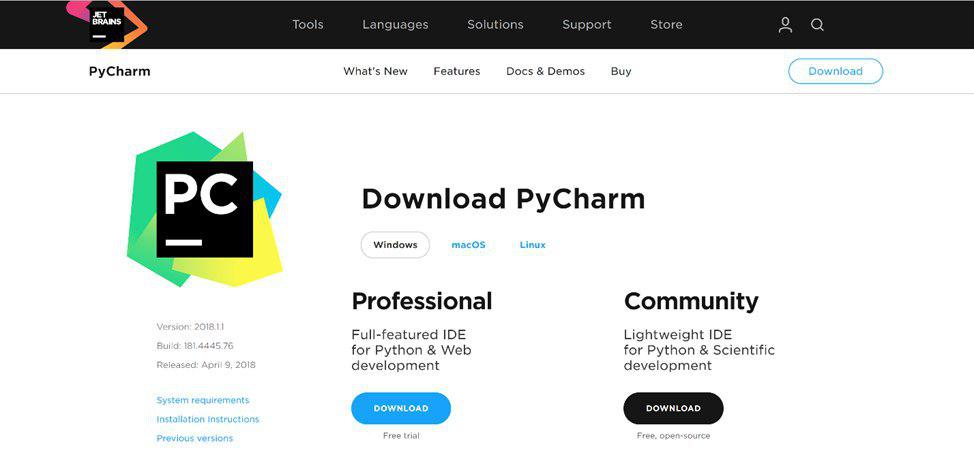
2- اکنون که آناکوندا را نصب کرده اید نیازدارید که در یک واسط گرافیکی زیبا شروع به کد زدن کنید. برای این کار هم گزینه های بسیار زیادی وجود دارد که از بهترین آنها یعنی Pycharm می توانید استفاده کنید. گزینه های دیگر شامل Spyder, eclipse, visual studio و بسیاری دیگر از گزینه هاست. برای نصب پای چارم به سایت جت برینز بروید. شما دو گزینه برای نصب دارید. نسخه کامیونیتی و نسخه حرفه ای ( Pycharm Community and Pycharm Professional). نسخه ی حرفه ای را میتوانید با ایمیل دانشجویی معتبر بگیرید یا کرک آن را از سایتهای ایرانی بگیرید. به هر حال برای شروع نسخه کامیونیتی کفایت میکند.
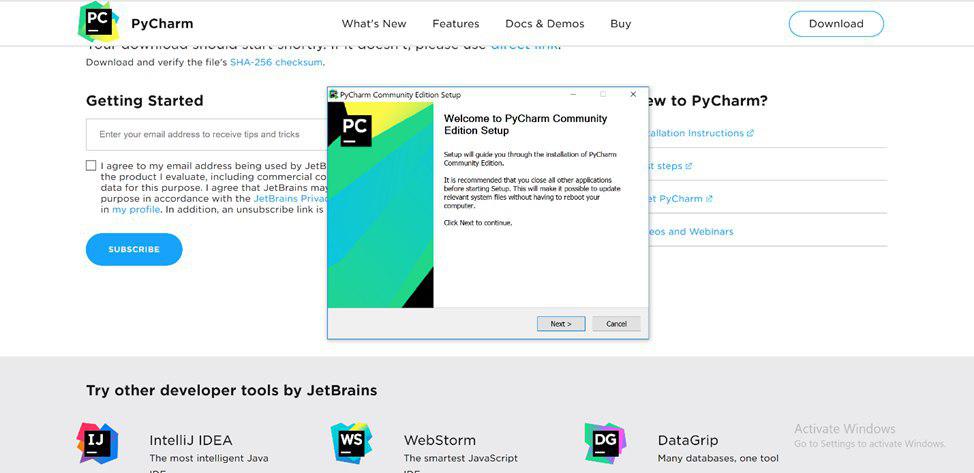
3-پس از دانلود برنامه و دابل کلیک بر روی آن پنجره زیر ظاهر می شود.
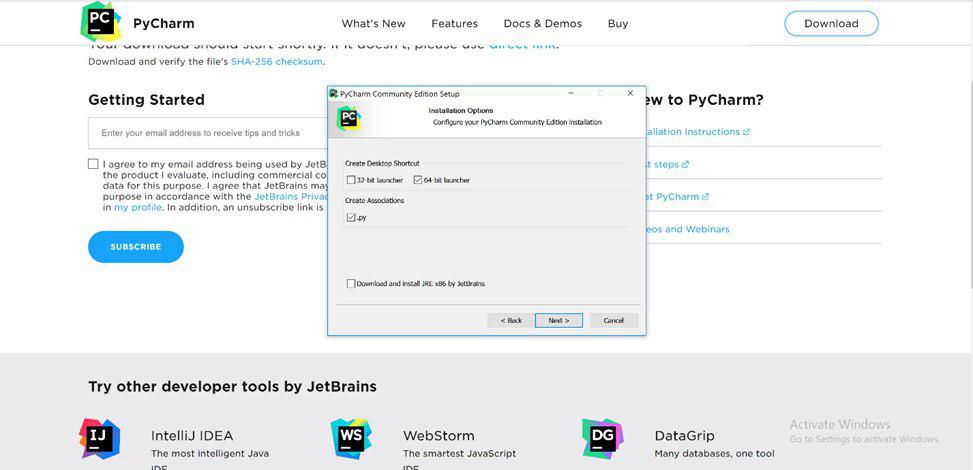
سپس با تنظیمات پیش فرض جلو بروید و فقط این دو گزینه را بزنید که بتوانید شورتکات پای چارم را روی دسکتاپ ببینید
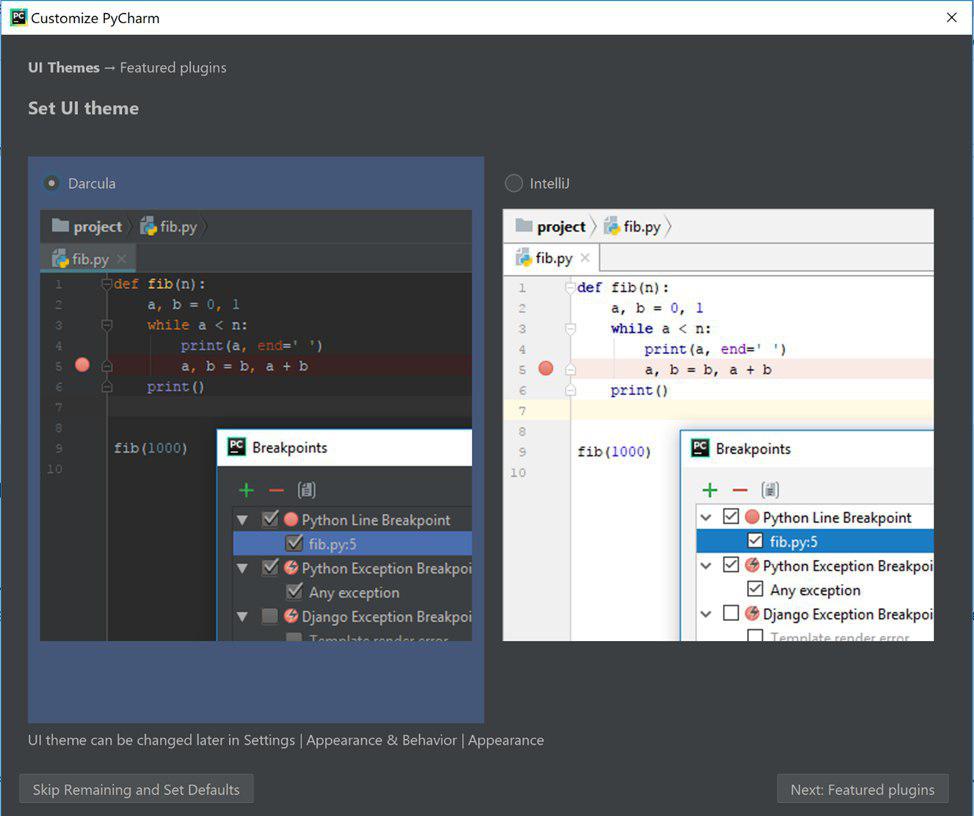
وقتی پایچارم را برای اولین بار باز میکنید از شما تنظیماتی را می طلبد که صد البته بعدا هم میتوانید تغییر دهید. در مرحله اول تم محیط را از شما می خواهد که بستگی به سلیقه خودتان دارد من تم مشکی را ترجیح می دهم
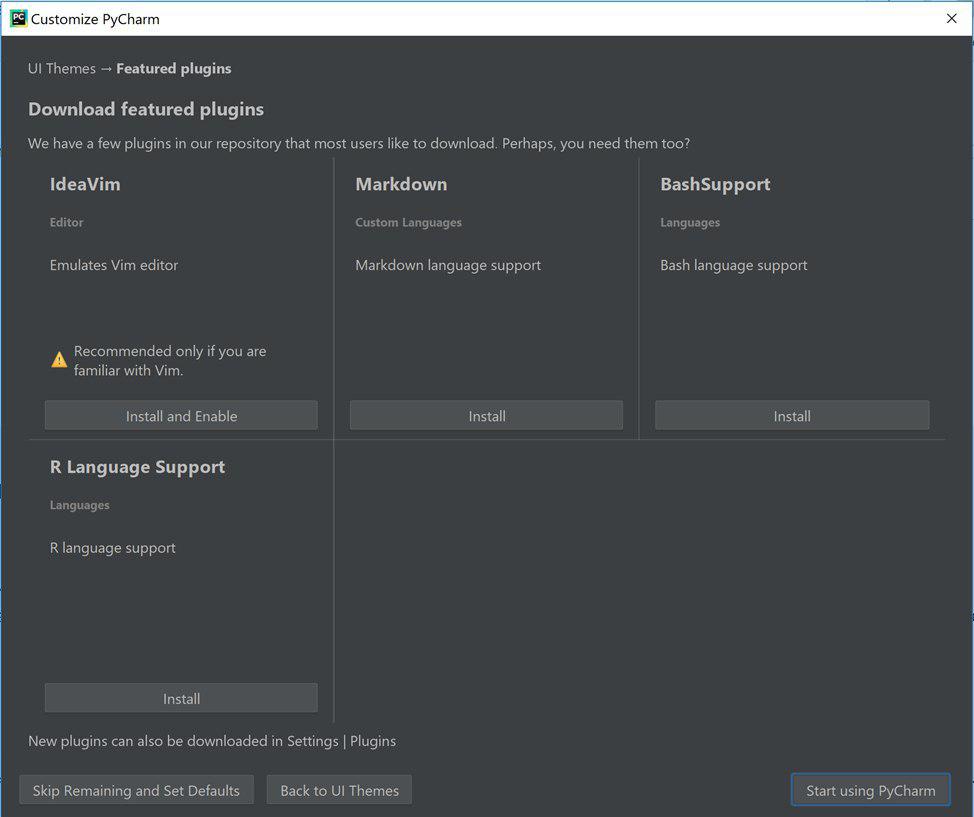
در مرحله بعد میخواهد که اگر دوست داشتید تعدادی پلاگین نصب کنید که من رد می کنم و دکمه Start using pycharm را انتخاب میکنم
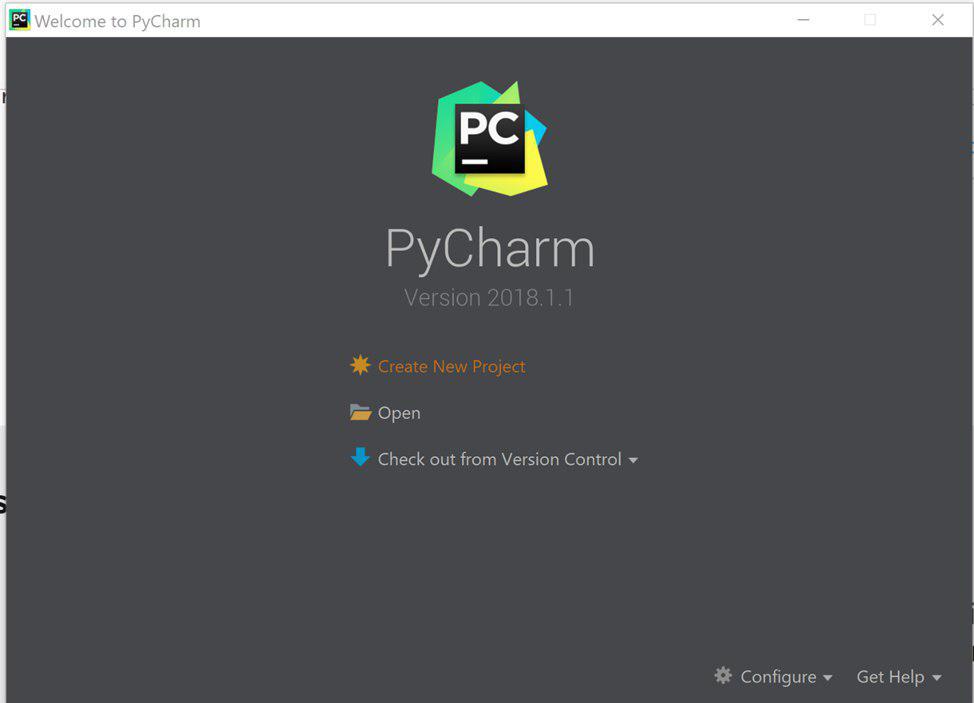
در مرحله بعد چنین صفحه ای می آید من گزینه Create New Project را انتخاب میکنم. دفعه های بعدی که پای چارم را باز کنید آخرین پروژه تان را می بینید و نه این صفحه را.
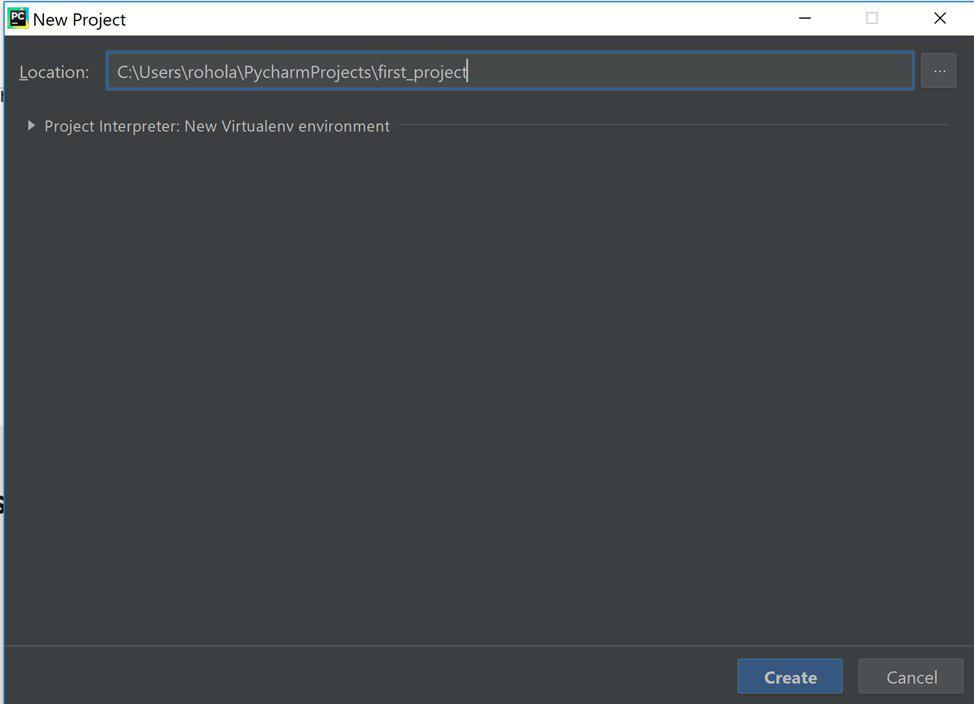
سپس محل درست کردن پروژه جدید را از شما می خواهد. من آن را هم به صورت پیش فرض می گذارم. فقط اسم پروژه را به first_project تغییر میدهم و دکمه create را می زنم.
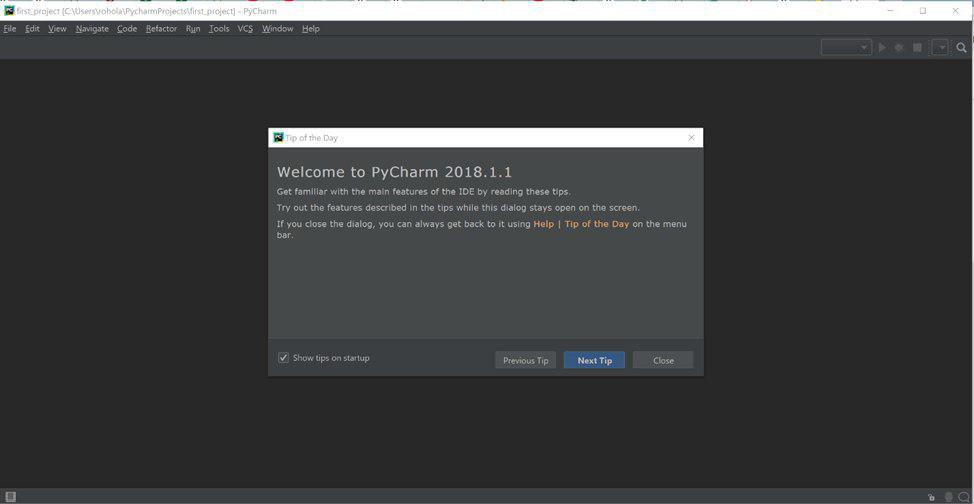
موقعی که پای چارم را باز میکنید پنجره ای به اسم Tips of the day می اید که نکاتی روزانه در مورد استفاده از پای چارم را به شما آموزش می دهد. می توانید با برداشتن تیک Show tip on startup از شرش خلاص شوید.
حالا وقت آن است که پای چارم را به موتور آناکوندا وصل کنیم و ماشین را روشن کنیم(در نسخه های جدید پایچارم خود پای چارم نسخه ای سبک از پایتون به همراه دارد که می توانید از آن استفاده کنید اما در اینجا هدف استفاده از فریم ورک بسیار خوب آناکوندا است که شامل کتابخانه های زیادی است)
برای این منظور به File و بعد Settings می رویم(یا شورتکات Ctrl+Alt+S ) و پنجره زیر ظاهر می شود.
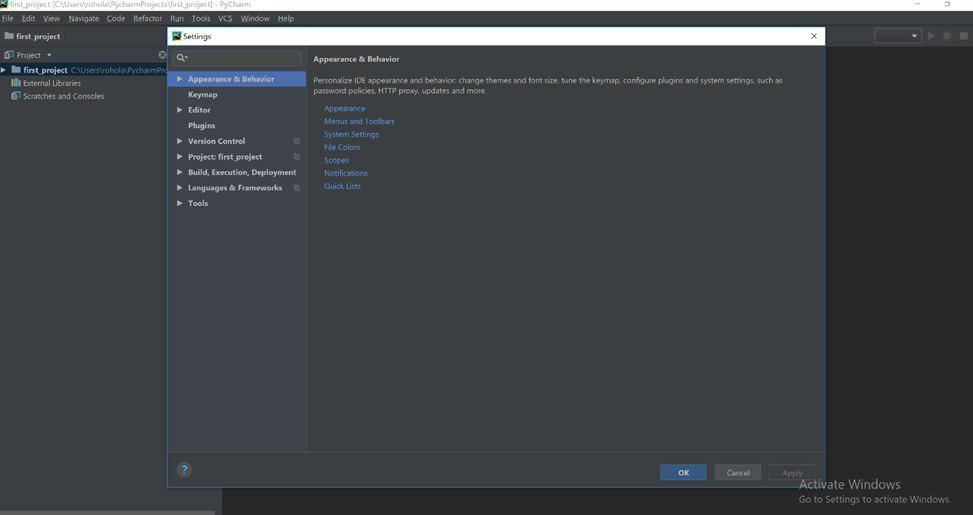
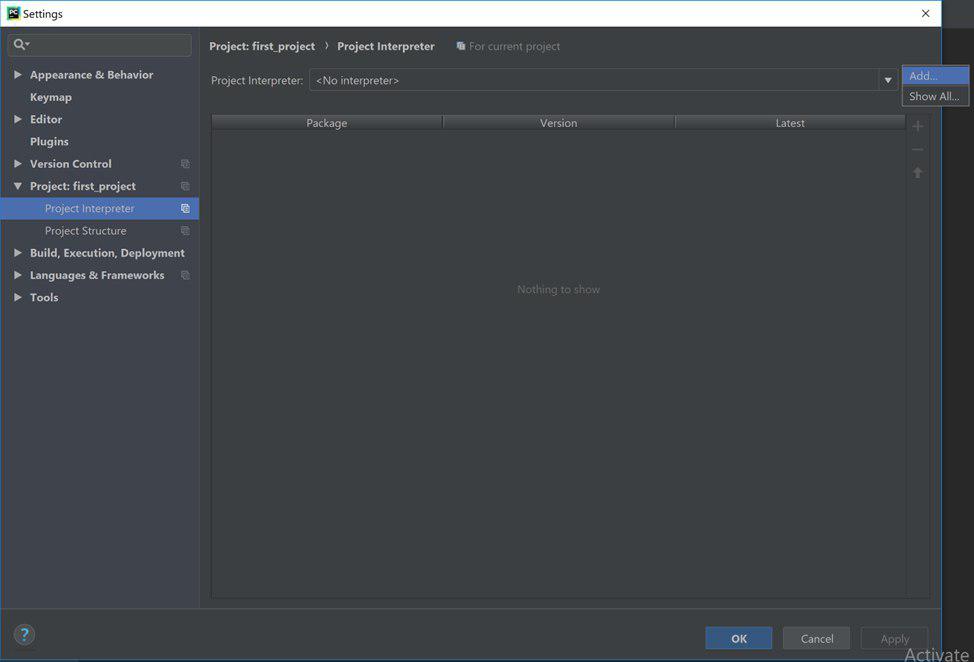
در این پنجره از منو سمت چپ به Project و بعد Project Interpreter میرویم. و از دکمه دنده ای شکل گزینه Add را انتخاب می کنیم.
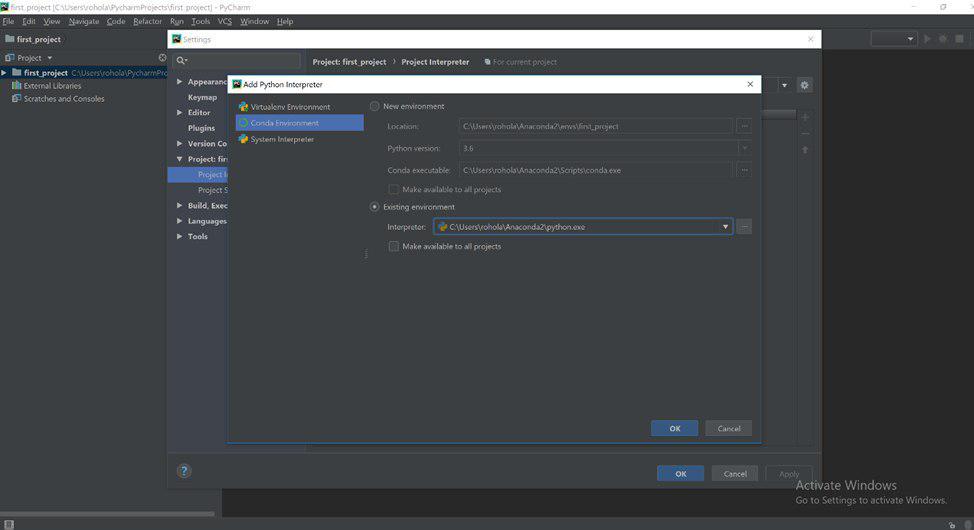
پنجره دیگری به شکل زیر ظاهر می شود و در آن از سمت چپ Conda Environment را انتخاب می کنیم. سپس تیک Existing Environemt را انتخاب کرده و مسیر پایتونی که آناکوندا دارد را به آن میدهیم. مسیری که من داده ام بر روی کامپیوتر خودم است اما برای شما هم باید در مسیری به همین شکل با یوزرنیم خودتان باشد.
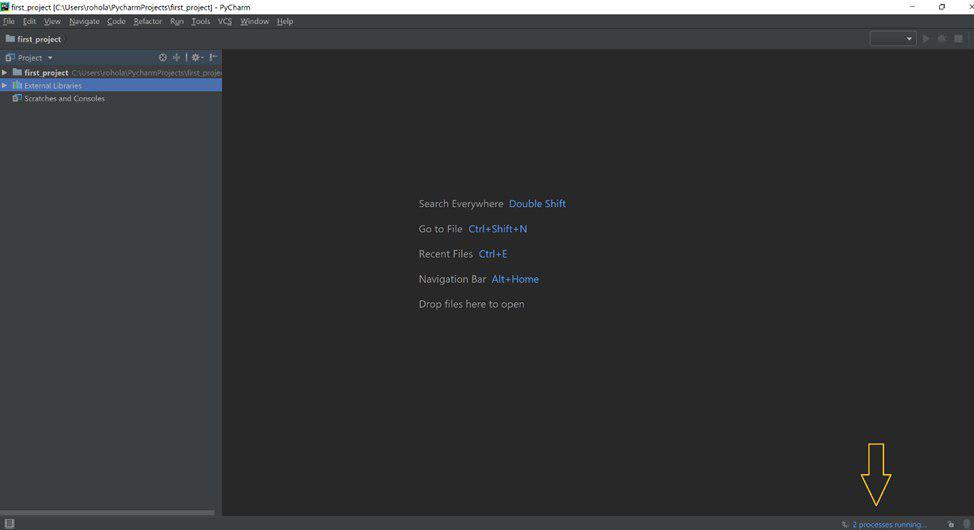
در نهایت Ok را برای هر دو پنجره بزنید و منتظر بشوید. پای چارم به قدری زمان برای ایندکس کردن تمام کتابخانه های شما نیاز دارد. این فرآیند ممکن است قدری طول بکشد. پس می توانید بروید برای خودتان یک چایی بریزید.(محلی که با فلش نشان داده ام فرایند ایندکس کردن را نشان می دهد. پس از اتمام ایندکس کردن این از بین می رود) همچنین اگر نیاز به تغییر موتور پایتون خود از ۳.۶ به ۲.۷ یا هر نسخه ی دیگری داشتنید به همینجا بر میگردید و آن را عوض میکنید.
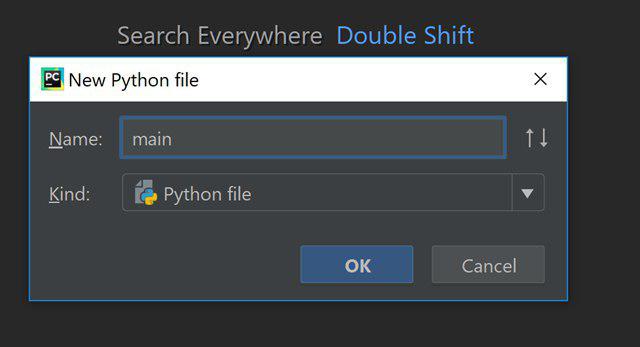
من اسم آن را main می گذارم.
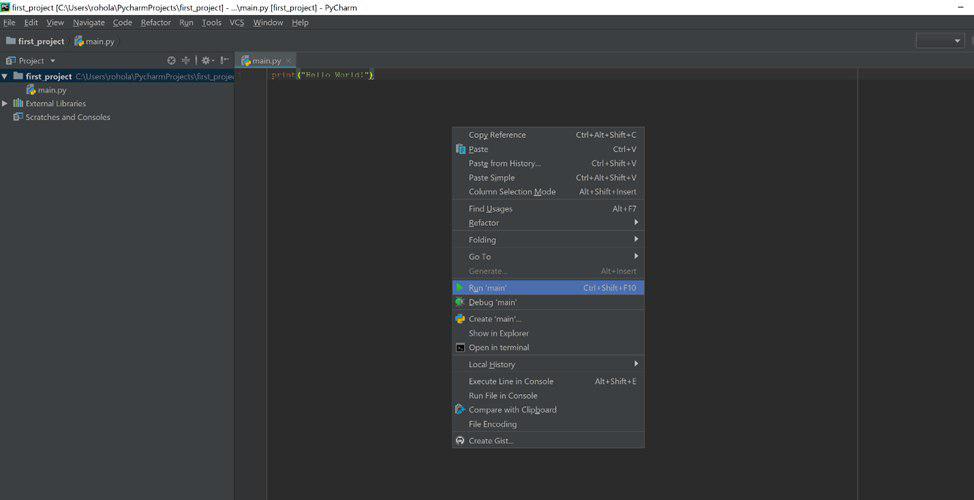
اکنون می توانید یک کد بنویسید. مثلا من صرفا برای تست کردن برنامه Hello World را می نویسم. سپس بر روی اسکریپت راست کلیک کرده و گزینه Run را میزنم یا راحتتر با شورتکات Ctrl+Shift+F10 آن اسکریپت را اجرا می کنم.
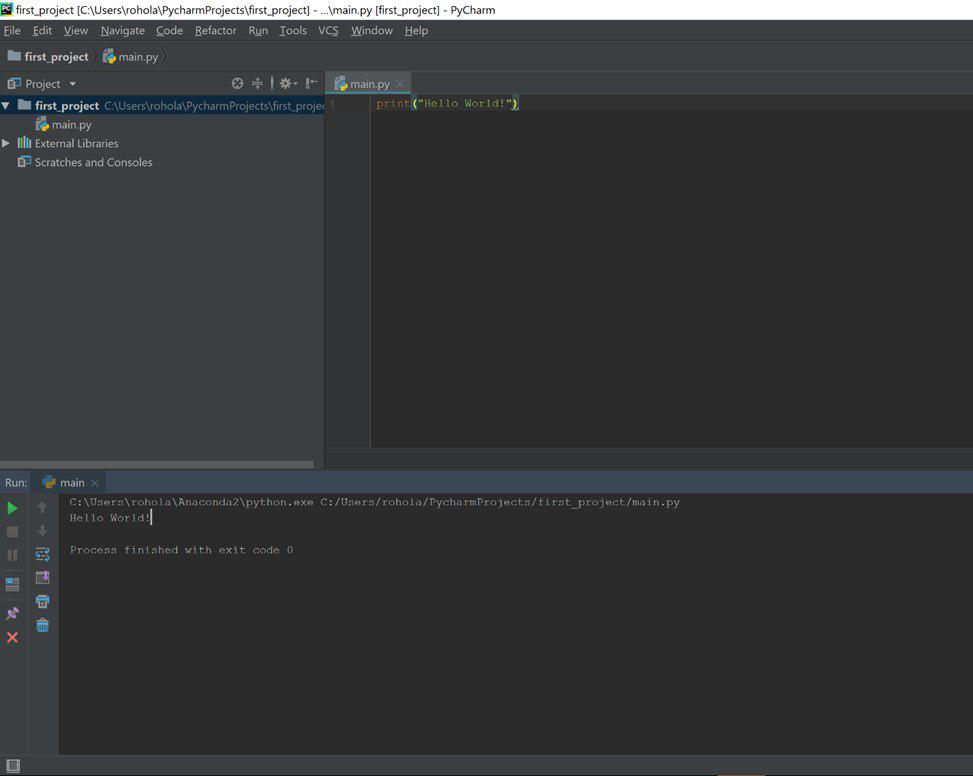
و در نهایت خروجی آن را در کنسول در پایین می بینم:
پای چارم محیطی بسیار حرفه ای و انعطاف پذیر برای توسعه به زبان پایتون است. چیزی که اگر آن را یاد بگیرید، برخلاف متلب، می توانید به معنای واقعی کلمه کار کنید و پول در بیاورید. پس چه بهتر که همین امروز آن را نصب کنید و بعد به روزمه خود اضافه کنید ?

