
در این آموزش یاد میگیرید چگونه با استفاده از فایل VHD (هارد مجازی) یک ویندوز دوم نصب کنید و آن را به منوی بوت اضافه نمایید، بدون اینکه روی ویندوز فعلی خود تغییری ایجاد کنید. با استفاده از این روش میتوانید بدون پارتیشنبندی هارد، چند نسخه ویندوز روی سیستم خود داشته باشید.
قبل از هر چیزی از سیستم خود با ابزاری مانند Acronis True Image یا Restore Point بکآپ بگیرید
پیشنیاز جهت شروع این آموزش:
1. DVD یا فایل ISO مربوط به Windows ویندوز (ویندوز 7 به بالاتر).
2. پکیج Microsoft WIKE (حجم این پکیج بیشتر از 1 گیگابایت است و نیازی به همه برنامههای این پکیج نداریم! فقط به یک فایل یعنی imagex.exe که حجمی برابر 471 کیلوبایت است نیاز داریم که میتوانید از طریق لینک روبرو دانلود و اکسترکت کنید: دانلود Imagex)
3. فایلهای Dism.exe و bcdboot.exe و bcdedit.exe که در ویندوز موجود است.
ساخت فایل VHD یا Virtual Hard Disk (هارد مجازی):
بر روی Computer یا This PC واقع در Desktop یا Start Menu رایت کلیک کرده و Manage رو انتخاب کنید

سپس ابزار Disk Management را از منو درختی انتخاب کنید. روی Drive موردنظر که میخواهید در اون VHD ساخته شه کلیک کنید. سپس از طریق منو Action، عبارت Create VHD را انتخاب کنید.

دکمه Browse را کلیک کرده و محل و نام فایل VHD را انتخاب کنید مثلاً: C:\MyWindows.vhd سپس حجم موردنظر خود را وارد کرده (بهتر است فایل شما در حالت fixed size باشد در این حالت فایل ساختهشده دقیقاً برابر همان مقداری که مشخص کردهاید خواهد بود ولی در حالت Dynamic در ابتدا این فایل حجمی ندارد و در صورت اضافه کردن اطلاعات، حجم vhd افزایش سایز خواهد داد)
اکنون ok را انتخاب کرده و vhd ساخته میشود (یک disk جدید اضافه میشود) به طور مثال همانند شکل disk1 اضافهشده (این مرحله ممکن است کمی طول بکشد پس منتظر بمانید).
بر روی Disk1 رایت کلیک کنید Initialize Disk را انتخاب و سپس ok را کلیک کنید
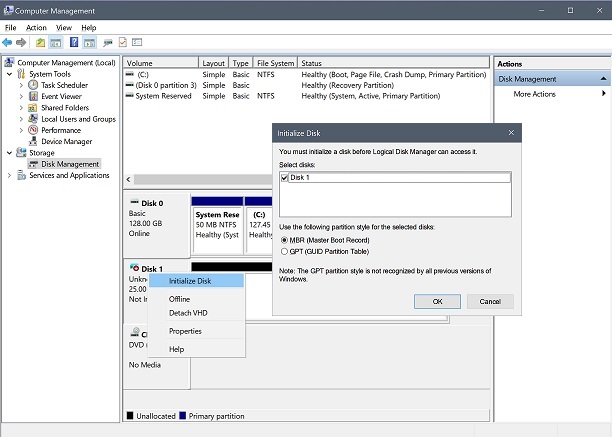
کنون در قسمتی که نوار سیاهرنگ دارد رایت کلیک کنید و New Simple Volume را انتخاب کنید. تا وارد مرحله پارتیشن بندی شوید.

اگر میخواهید این فایل فقط یک پارتیشن داشته باشد مطابق عکس زیر به ترتیب next کرده و نام درایو را مشخص کنید مثلاً z و در نهایت format کنید و finish را انتخاب کرده و صبر کنید تا عمل format تمام شود (این مرحله ممکن است کمی طول بکشد پس منتظر بمانید)
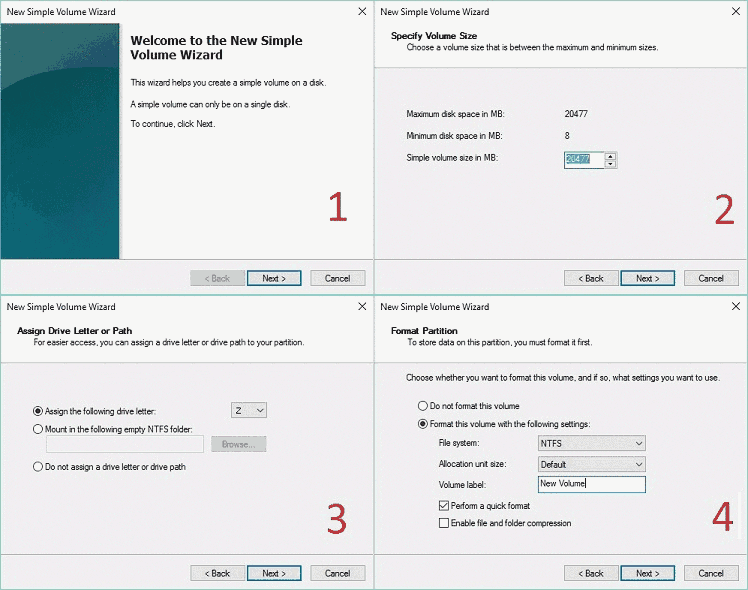
کنون فایل vhd ساخته شد و نوبت به نصب ویندوز 7 یا نسخههای بالاتر میرسد.
نصب ویندوز بر روی VHD:
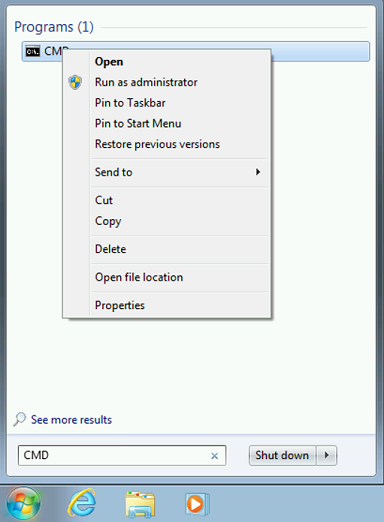
فایل ISO یا DVD نصب ویندوز را باز کرده (فرض کنیم درایو مربوط به DVD شما H است)منو Start را کلیک کنید و در قسمت Search عبارت CMD را بنویسید، وقتی نرمافزار CMD نمایش داده شد بر روی آن رایت کلیک (کلیک راست) کرده و بر روی Run as administrator کلیک میکنیم .
رض کنید DVD ویندوز در درایو E قرار داره و فایل imagex.exe در پوشه مربوط به دانلود (با کاربری hmovaghari) قرار داره
در مسیر DVD ویندوز (E:\sources) ممکنه یکی از دو فایل install.wim یا install.esd وجود داشته باشه
اگه فایل install.wim وجود داشت نیازی به تبدیل فایل نداریم
اگه فایل install.esd وجود داشت با دستوری همانند زیر در CMD اون فایل رو تبدیل به install.wim کنید:
DISM /Get-WimInfo /WimFile:"E:\sources\install.esd"
فرض کنید خروجی دستور بالا شبیه خروجی پایین باشه و ما قصد داریم ویندوز Windows 10 Pro نصب کنیم که index آن در این خروجی شماره 6 است
Deployment Image Servicing and Management tool
Version: 10.0.19041.3636
Details for image : E:\sources\install.esd
Index : 1
Name : Windows 10 Home
Description : Windows 10 Home
Size : 14,826,317,709 bytes
Index : 2
Name : Windows 10 Home N
Description : Windows 10 Home N
Size : 14,047,483,249 bytes
Index : 3
Name : Windows 10 Home Single Language
Description : Windows 10 Home Single Language
Size : 14,824,381,486 bytes
Index : 4
Name : Windows 10 Education
Description : Windows 10 Education
Size : 15,074,233,945 bytes
Index : 5
Name : Windows 10 Education N
Description : Windows 10 Education N
Size : 14,312,027,229 bytes
Index : 6
Name : Windows 10 Pro
Description : Windows 10 Pro
Size : 15,071,438,212 bytes
Index : 7
Name : Windows 10 Pro N
Description : Windows 10 Pro N
Size : 14,309,112,849 bytes
The operation completed successfully.
جهت تبدیل به install.wim و ذخیره در پوشه دانلود دستوری همانند زیر را در CMD اجرا کنید (دقت کنید که عدد 6 همان index مربوط به Windows 10 Pro بود) و این مرحله ممکن است طول بکشد.
dism /export-image /SourceImageFile:"E:\sources\install.esd" /SourceIndex:6 /DestinationImageFile:"C:\Users\hmovaghari\Downloads\Windows10Pro.wim" /Compress:max /CheckIntegrity
اکنون که فایل install.wim رو در اختیار داریم جهت نصب Windows 10 Pro روی VHD که در درایو z ست کرده بودیم ادامه میدهیم
ابتدا دستور زیر رو اجرا میکنیم تا index مربوط به Windows 10 Pro را بدست بیاوریم
DISM /Get-WimInfo /WimFile:"C:\Users\hmovaghari\Downloads\Windows10Pro.wim"
فرض کنید index مربوط به Windows 10 Pro برابر 1 باشد. جهت نصب Windows 10 Pro روی VHD از فایل imagex.exe کمک میگیریم و همانطور که به خاطر دارید فایل VHD را روی درایو z متصل کرده بودیم. اکنون دستوری همانند دستور زیر را اجرا میکنیم:
"C:\Users\hmovaghari\Downloads\imagex.exe" /apply "C:\Users\hmovaghari\Downloads\Windows10Pro.wim" 1 z:
اکنون ویندوز روی VHD نصب شده
ایجاد قابلیت بوتیبل کردن فایل VHD:
ابتدا دستور زیر را وارد کنید و مقادیر identifier مربوط به منو بوت را به خاطر داشته باشید
bcdedit /enum
جهت تغییر نام ویندوز فعلی در منو بوت به نام دیگر (تغییر نام به دلیل این هست که پس از اضافه کردن فایل VHD به منو بوت، نام تکراری اضافه نشود.) از دستور زیر استفاده کنید.فرض کنید مقدار {current} ویندوزی هست که اکنون با آن کار میکنید)
bcdedit /enum
bcdedit /set {current} description "Windows 10  Main"
اکنون دستور زیر را اجرا کنید تا ویندوز جدید نصب شده روی VHD به منو بوت اضافه شود
bcdboot z:\windows
سپس دستور زیر را وارد کنید و نام جدیدی برای این ویندوز در منو بوت تنظیم کنید (فرض کنید مقدار {default} ویندوزی هست که اکنون با VHD اضافه کرده اید، جهت شناسایی در خروجی دستور bcdedit /enum عبارتی همانند device partition=Z: یا vhd در آن نوشته شده)
bcdedit /enum
bcdedit /set {default} description "Windows 10 VHD"
جهت تغییر زمان انتظار برای انتخاب سیستم عامل پبشفرض فرضا به 10 ثانیه از کد دستور زیر استفاده کنید
bcdedit /timeout 10
جهت تغییر ویندوز پیشفرض در منو بوت، میتوانید از دستور زیر استفاده کنید
bcdedit /enum
bcdedit /default {current}
یا
bcdedit /enum
bcdedit /default {identifier}
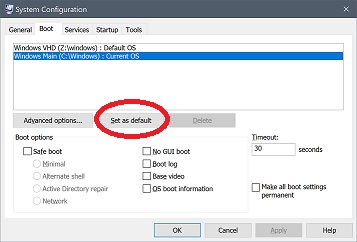
همچنین میتوانید از طریق برنامه msconfig (از طریق جستجو در منو استارت ویندوز) در تب Boot، ویندوز پیشفرض بوت را تغییر دهید
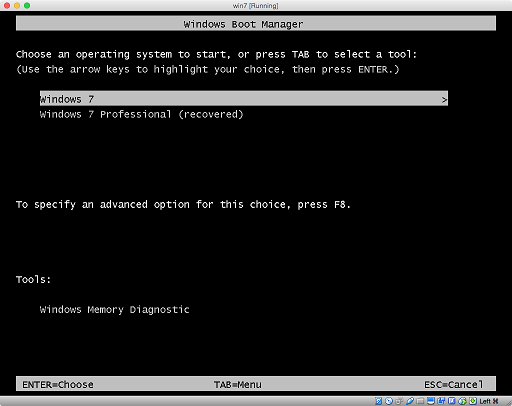
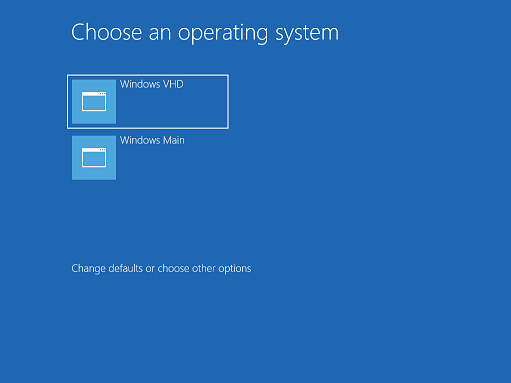
اکنون وقتی سیستم را ریاستارت کنید میبینید که دو ویندوز به منو بوت اضافه شده. که ما برای ادامه نصب بر روی Windows 10 VHD کلیک میکنیم تا نامکاربری، رمز عبور، زبان دوم و … را تنظیم کنیم (همانند روشهایی که قبلا یک ویندوز را در حالت عادی نصب میکردید)
جهت حذف کردن یا unistall ویندوز جدید، از دستور زیر استفاده کنید. (فرض کنید مقدار identifier ویندور نصب شده vhd برابر با {e732cd5d-f3b2-11ef-90a1-e24b9f4aa70b} باشد
bcdedit /enum
bcdedit /delete {e732cd5d-f3b2-11ef-90a1-e24b9f4aa70b}
سپس فایل vhd را از سیستم خود حذف کنید.
موفق باشید

