
در زیر تکنیک ویرایش عکس چهره با فتوشاپ یا همان روتوش عکس را به صورت ویدیویی و تصویری برایتان آماده کرده ام، امیدوارم کاربردی باشد.
بیشتر بدانید: بهترین دوره آموزش فتوشاپ کدام است؟ {بررسی11 دوره فتوشاپ}
در این آموزش، من به شما نشان خواهم داد که چگونه با فتوشاپ، پوست پرتره خود را با سوژه خود بهبود بخشید! ما با یادگیری نحوه از بین بردن جوش ها و سایر لک های جزئی پوست با استفاده از برس Spot Healing Photoshop شروع می کنیم. سپس، پس از پاکسازی اولیه، گام به گام یاد میگیریم که چگونه پوست را صاف و نرم کنیم بدون اینکه جزئیات مهمی مانند چشمها، موها و غیره فرد را تار کنیم و در عین حال بافت پوست را تا حد امکان خوب حفظ کنیم.

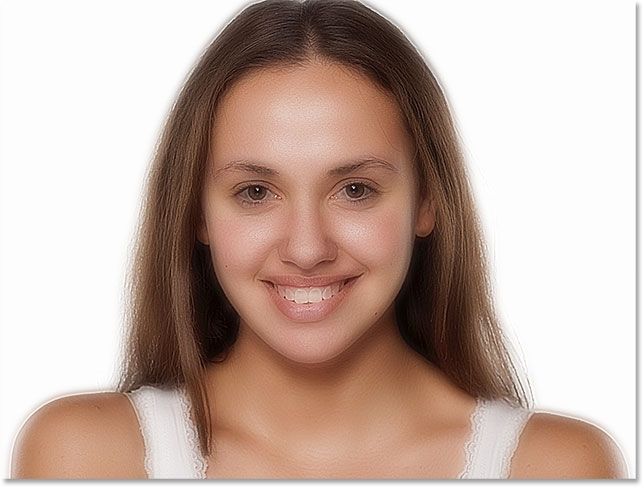
در اینجا یک نمای نزدیک از ظاهر اولیه پوست این زن جوان را مشاهده می کنید:
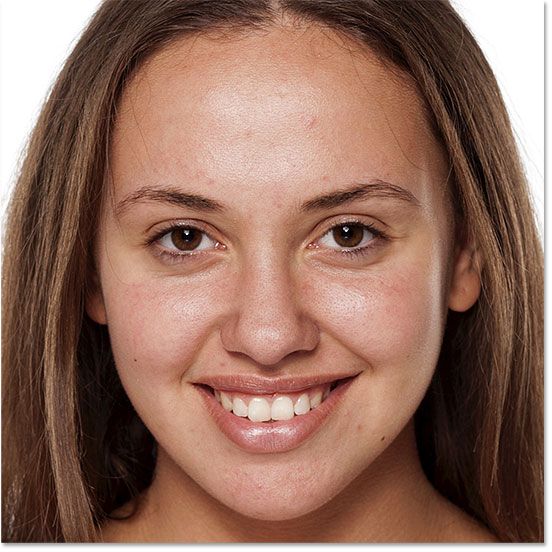
و بعد از صاف کردن و نرم کردن پوستش چه شکلی خواهد شد:

من از Photoshop CC استفاده کردم اما این آموزش با هر نسخه اخیر تا فتوشاپ 2023 به علاوه نسخه های قدیمی تر مانند Photoshop CS6 کاملاً سازگار است. می توانید آخرین نسخه فتوشاپ را از اینجا دریافت کنید.
مرحله 1: از تصویر یک کپی تهیه کنید
با تصویری که به تازگی در فتوشاپ باز شده است، پنل لایه ها عکس را در لایه پس زمینه نشان می دهد. قبل از صاف کردن پوست، با از بین بردن هرگونه لک ناخواسته شروع کنید. برای محافظت از تصویر اصلی، باید روی یک لایه جداگانه کار کنید.
با فشار دادن و نگه داشتن کلید Alt (Win) / Option (Mac) روی صفحه کلید خود، کلیک کردن بر روی لایه پس زمینه، و کشیدن آن روی نماد لایه جدید در پایین پانل لایه ها، یک کپی از لایه پس زمینه ایجاد کنید:

در کادر محاوره ای لایه تکراری، نام لایه را "Spot Healing" بگذارید و سپس روی OK کلیک کنید:

یک کپی از تصویر در لایه جدیدی به نام "Spot Healing" در بالای تصویر اصلی ظاهر می شود:

پاکسازی اولیه پوست اکنون روی یک لایه جداگانه انجام می شود.
مرحله 2: برس Spot Healing Brush را انتخاب کنید
برس Spot Healing Brush را از نوار ابزار انتخاب کنید:

مرحله 3: براش Spot Healing را روی "Content-Aware" تنظیم کنید
مطمئن شوید که گزینه Type در نوار گزینه ها روی Content-Aware تنظیم شده است:

مرحله 4: برای از بین بردن لکه های پوستی روی آن کلیک کنید
با برس Spot Healing بر روی هر گونه لک ناخواسته پوستی کلیک کنید تا آنها را از بین ببرید. فتوشاپ با جایگزین کردن بافت مشکل با بافت خوب پوست از ناحیه اطراف، فوراً لکهها را بهبود میبخشد. برای بهترین نتیجه، برس خود را کمی بزرگتر از لک کنید. برای تغییر اندازه قلم مو، کلید براکت سمت راست ( ] ) را روی صفحه کلید خود فشار دهید تا قلم مو بزرگتر شود یا کلید براکت چپ ( [ ) را برای کوچکتر کردن آن فشار دهید. اگر در اولین تلاش، ایراد به طور کامل از بین نرفته است، کلیک خود را با فشار دادن Ctrl+Z (Win) / Command+Z (Mac) روی صفحهکلید خنثی کنید، سپس در صورت نیاز اندازه قلم مو را تغییر دهید و برای امتحان روی همان لکه کلیک کنید. از نو.
مثال: از بین بردن لکه های پوستی با برس لکه ها
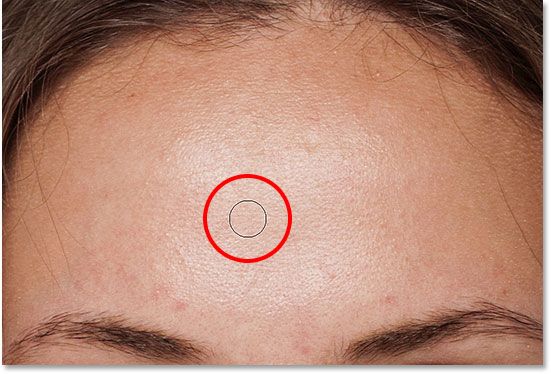
اگر به پیشانی زن در تصویر من نگاه کنیم، چیزی شبیه یک جوش بزرگ در سمت راست مرکز می بینیم. من برس Spot Healing را روی آن قرار می دهم و برس خود را کمی بزرگتر از خود جوش می کنم:

برای از بین بردن لک، با برس Spot Healing بر روی آن کلیک می کنم. فتوشاپ ناحیه ای را که روی آن کلیک کردم تجزیه و تحلیل می کند، بافت پوست خوبی را از ناحیه اطراف آن پیدا می کند و سپس بافت خوب را با تن و رنگ اصلی ناحیه مشکل ترکیب می کند. مانند جادو، عیب از بین رفته است:

من همین کار را با یک لک دیگر روی پیشانی او انجام خواهم داد، و برس لکه ای را کمی بزرگتر از ناحیه ای که برای بهبودی نیاز دارم نگه می دارم:

من روی لکه کلیک می کنم و یک بار دیگر فتوشاپ فورا آن را پاک می کند:
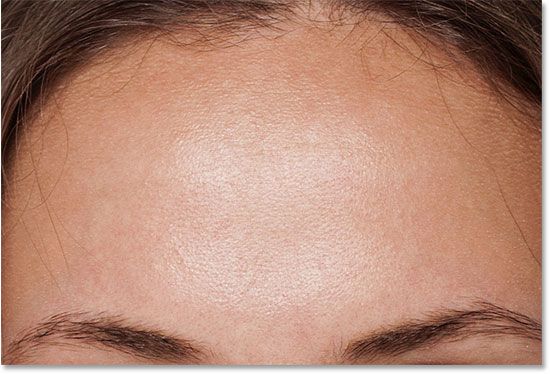
پس از چند کلیک دیگر با برس Spot Healing Brush برای پاک کردن لکه های باقی مانده روی پیشانی، پوست او در حال حاضر بسیار صاف تر به نظر می رسد:
بیشتر یاد بگیرید: آموزش نصب هوش مصنوعی در فتوشاپ [ویدیویی + تصویری]
همانطور که در حال روتوش کردن پوست هستید، به خاطر داشته باشید که اگرچه رفع مشکلات موقتی مانند آکنه یا سایر مشکلات جزئی پوستی مشکلی ندارد، معمولاً از بین بردن ویژگی های دائمی مانند خال ها یا حتی برخی اسکارها درست نیست، زیرا اینها بخشی از مواردی هستند که باعث ایجاد یک فرد می شوند. انها چه کسانی هستند. به هر حال، هدف روتوش تصویر کمک به افراد است که به بهترین شکل ظاهر شوند، نه اینکه آنها را شبیه به خود نشان دهند.
به کار خود در اطراف صورت فرد ادامه دهید تا لکه های باقی مانده را از بین ببرید. در اینجا یک مقایسه جانبی از ظاهر پوست زن در ابتدا (سمت چپ) و پس از چند روتوش سریع با برس Spot Healing Brush (سمت راست) است. در اکثر عکس ها، این پاکسازی اولیه پوست نباید بیش از چند دقیقه طول بکشد. من در اینجا به سرعت برس درمان لکهها را پوشش دادم، اما میتوانید در آموزش رفع آکنه، لکهای پوستی با برس درمان لکهای بیشتر در مورد آن بیاموزید:

مرحله 5: یک کپی از لایه "Spot Healing" تهیه کنید
با رفع لک ها، آماده ایم پوست را صاف و نرم کنیم و باز هم بهتر است روی یک لایه جداگانه کار کنید. در پانل لایه ها، با فشار دادن و نگه داشتن کلید Alt (Win) / Option (Mac) روی صفحه کلید خود، کلیک کردن بر روی لایه "Spot Healing" و کشیدن آن به پایین، یک کپی از لایه "Spot Healing" ایجاد کنید. نماد لایه جدید:

در کادر محاوره ای لایه تکراری، نام لایه را "Smooth Skin" بگذارید و سپس روی OK کلیک کنید:
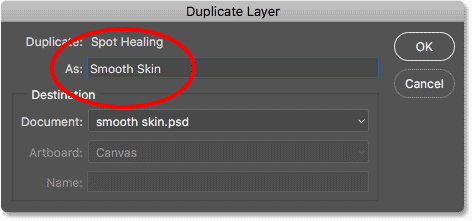
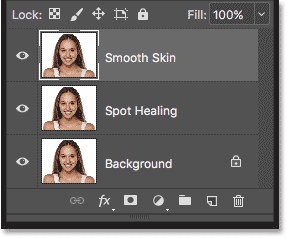
اکنون تصویر اصلی را در لایه Background، پاکسازی اولیه پوست در لایه "Spot Healing" و یک لایه "Smooth Skin" جدید بالای آنها داریم:
مرحله 6: فیلتر High Pass را اعمال کنید
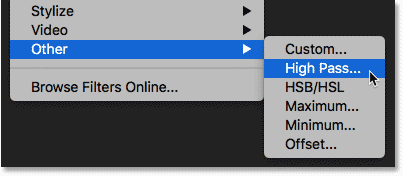
برای صاف کردن پوست، از فیلتر High Pass فتوشاپ استفاده می کنیم. به منوی Filter در نوار منو بروید، Other را انتخاب کنید و سپس High Pass را انتخاب کنید:
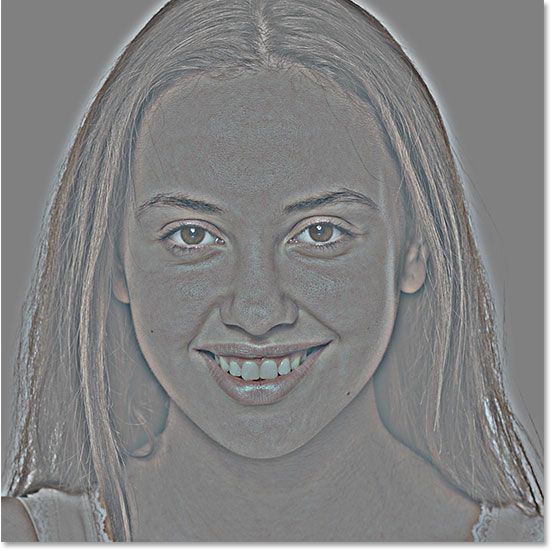
اگر با فیلتر High Pass آشنایی دارید، به احتمال زیاد به این دلیل است که از آن برای شارپ کردن تصاویر در فتوشاپ استفاده کرده اید. حتی اگر از High Pass برای صاف کردن پوست استفاده می کنیم، نه تیز کردن آن، بسیاری از مراحل یکسان هستند. فیلتر High Pass به دنبال لبه های تصویر می گردد و آنها را برجسته می کند. لبه ناحیه ای است که در آن یک تغییر بزرگ و ناگهانی در روشنایی یا رنگ بین پیکسل های همسایه وجود دارد. در عکس های پرتره، لبه ها معمولا در امتداد موهای فرد، اطراف چشم، دهان و غیره قرار دارند. از طرف دیگر، بافت پوست دارای جزئیات نسبتاً کم با تغییرات بسیار نرمتر است. این مناطق به عنوان لبه در نظر گرفته نمی شوند، بنابراین به جای برجسته کردن آنها، فیلتر High Pass این مناطق را با خاکستری خنثی پر می کند.
اگر تصویر را شارپ میکردیم، فیلتر High Pass به ما این امکان را میداد که لبهها (جزئیات) را بدون تأثیر روی پوست تیز کنیم. اما برای صاف کردن پوست از High Pass به دلیل مخالف استفاده می کنیم. ما لبه ها را تشخیص نمی دهیم تا بتوانیم آنها را تیز کنیم، بلکه می توانیم همه چیز را به جز لبه ها صاف و نرم کنیم. بیایید ببینیم چگونه کار می کند.
فیلتر High Pass لبه ها را تشخیص می دهد و آنها را برجسته می کند و گزینه Radius در پایین کادر محاوره ای High Pass "ضخامت" برجسته شدن لبه را کنترل می کند. به عبارت دیگر، هنگامی که فتوشاپ یک لبه را شناسایی کرد، مقدار Radius به آن می گوید که چند پیکسل در دو طرف آن به عنوان بخشی از لبه قرار گیرد. مقادیر کم شعاع فقط بهترین جزئیات را در تصویر برجسته می کند. اما برای اطمینان از اینکه در نهایت این جزئیات مهم را نرم نمی کنیم، باید نواحی اطراف آنها را نیز برجسته کنیم، به این معنی که به یک مقدار Radius بزرگتر نیاز داریم. برای یک عکس پرتره معمولی، شعاع 24 پیکسل به خوبی کار می کند:

اگر سوژه شما در عکس عقب تر است، یا روی تصویری با وضوح کمتر کار می کنید، یک مقدار Radius کوچکتر 18 پیکسل یا حتی 12 پیکسل ممکن است بهتر عمل کند. چرا این مقادیر خاص؟ به این دلیل است که برای مرحله بعدی مهم است که یک مقدار Radius را انتخاب کنید که به راحتی بر 3 تقسیم شود. برای مثال، 24 تقسیم بر 3 برابر 8 است، 18 تقسیم بر 3 برابر با 6 است و 12 تقسیم بر 3 برابر با 4 است. اعداد زیبا و آسان. باز هم در مرحله بعد خواهیم دید که چرا.
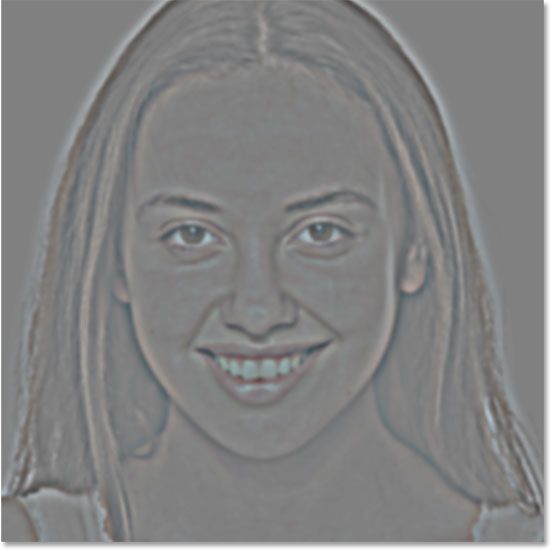
برای بستن کادر محاوره ای High Pass روی OK کلیک کنید. تصویر شما بیشتر خاکستری می شود. نواحی جامد خاکستری نواحی غیر لبه با جزئیات کم یا بدون جزئیات هستند، مانند پوست، در حالی که هاله های بزرگ و کنتراست بالا لبه ها را برجسته می کنند:
مرحله 7: فیلتر Gaussian Blur را اعمال کنید
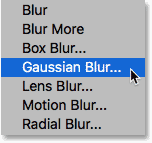
باید افکت فیلتر High Pass را محو کنیم. ممکن است غیر منطقی به نظر برسد، اما تاری در واقع به نمایان شدن بافت خوب بیشتر در پوست کمک می کند. به منوی Filter بروید، Blur را انتخاب کنید و سپس Gaussian Blur را انتخاب کنید:
در کادر محاورهای Gaussian Blur، مقدار Radius را دقیقاً روی یک سوم مقداری که برای فیلتر High Pass استفاده کردهاید، تنظیم کنید. در مورد من، شعاع High Pass را روی 24 پیکسل تنظیم می کنم، بنابراین شعاع Gaussian Blur را روی یک سوم آن تنظیم می کنم، یعنی 8 پیکسل. روی OK کلیک کنید تا کادر محاوره ای بسته شود:

با اعمال تاری، جلوه High Pass اکنون نرمتر و با جزئیات کمتر به نظر می رسد:
مرحله 8: حالت ترکیب لایه ها را به نور خطی تغییر دهید
در پنل لایهها، حالت ترکیبی لایه «Smooth Skin» را از حالت عادی به نور خطی تغییر دهید:

این نتیجه High Pass را با تصویر ترکیب میکند و کنتراست بالا و جلوهای بیش از حد تیز ایجاد میکند. ممکن است وحشتناک به نظر برسد، اما نگران نباشید. در یک لحظه حتی بدتر به نظر می رسد:

مرحله 9: لایه را معکوس کنید
به منوی Image بروید، Adjustments را انتخاب کنید و سپس Invert را انتخاب کنید:

با وارونه شدن لایه، تصویر از تیز شدن بیش از حد به یک آشفتگی عجیب و تار با هاله های زشت بزرگ در اطراف همه چیز تبدیل می شود:

مرحله 10: گزینه های ترکیبی را باز کنید
برای کاهش جلوه هاله، روی نماد Layer Styles در پایین پانل لایه ها کلیک کنید:
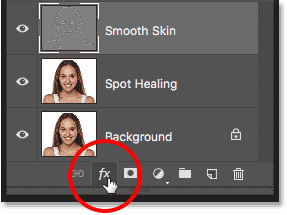
Blending Options را از بالای لیست انتخاب کنید:

مرحله 11: لغزنده های "Blend If" را بکشید
در کادر گفتگوی Layer Style، به دنبال لغزنده Blend If در پایین باشید. دو مجموعه لغزنده وجود دارد، یکی با برچسب "این لایه" و دیگری در زیر آن با عنوان "لایه زیرین". ما به لغزنده های بالایی نیاز داریم (آنهایی که برچسب "این لایه" دارند):
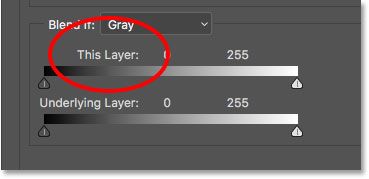
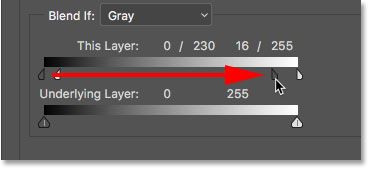
به نوار لغزنده زیر هر انتهای نوار گرادیان توجه کنید. این لغزنده ها نحوه ترکیب لایه "Smooth Skin" با تصویر زیر را بر اساس سطوح روشنایی لایه کنترل می کنند. نوار لغزنده سمت چپ برای ترکیب قسمتهای تیرهتر لایه استفاده میشود و نوار لغزنده سمت راست مناطق روشنتر را با هم ترکیب میکند:

با کاهش هاله های سبک تر شروع کنید. کلید Alt (Win) / Option (Mac) را روی صفحه کلید خود فشار داده و نگه دارید، روی نوار لغزنده سمت راست کلیک کنید و شروع به کشیدن آن به سمت چپ کنید. نگه داشتن کلید Alt (Win) / Option (Mac) به فتوشاپ میگوید که نوار لغزنده را به دو نیم تقسیم کند، به طوری که در حین کشیدن، فقط سمت چپ نوار لغزنده حرکت میکند در حالی که سمت راست در جای خود باقی میماند. هنگام کشیدن نوار لغزنده به تصویر خود نگاه کنید و می بینید که هاله های سبک تر محو می شوند. نوار لغزنده را تقریباً تا انتها به سمت چپ بکشید تا آنها را تا حد ممکن کاهش دهید:
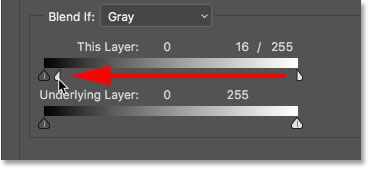
در اینجا نتیجه پس از کشیدن اولین نوار لغزنده است. اکثر هالههای سبکتر اکنون از بین رفتهاند، یا حداقل، بسیار کمتر قابل توجه هستند. فقط هاله های تیره تر باقی می مانند:
برای کاهش هاله های تیره تر، کلید Alt (Win) / Option (Mac) خود را فشار داده و نگه دارید، روی نوار لغزنده سمت چپ کلیک کنید و نیمه سمت راست آن را به سمت راست بکشید. باز هم، باید تقریبا تمام راه را به سمت راست بکشید تا بیشتر هاله های تاریک ناپدید شوند. پس از اتمام کار برای بستن کادر گفتگوی Layer Style روی OK کلیک کنید:
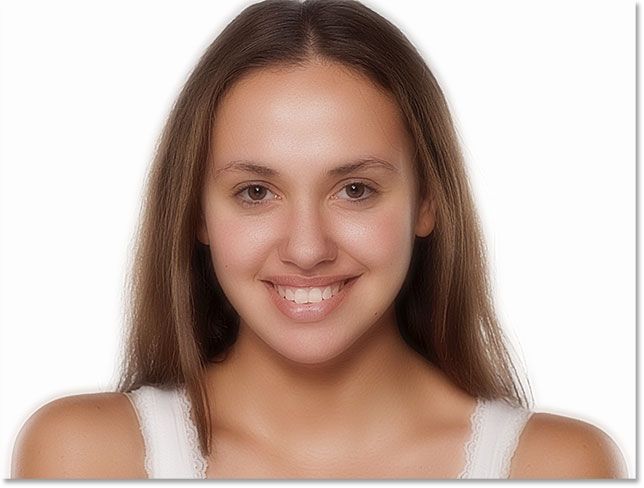
و در اینجا تصویر من پس از کشیدن هر دو لغزنده است. پوست او بسیار صاف به نظر می رسد، اما همه چیزهای دیگر در تصویر نیز همینطور است. در ادامه آن را اصلاح خواهیم کرد:
مرحله 12: یک لایه ماسک اضافه کنید
برای محدود کردن اثر صاف کنندگی فقط به پوست، یک ماسک لایه ای اضافه کنید. در پنل لایه ها، کلید Alt (Win) / Option (Mac) را روی صفحه کلید خود فشار داده و نگه دارید و روی نماد Add Layer Mask کلیک کنید:

یک تصویر کوچک ماسک لایه سیاه پر شده روی لایه "Smooth Skin" ظاهر می شود. این اثر صافکننده را از دید پنهان میکند، بنابراین میتوانیم آن را تنها در جایی که به آن نیاز داریم دوباره رنگ کنیم:

مرحله 13: ابزار Brush را انتخاب کنید
ابزار Brush را از نوار ابزار انتخاب کنید:

مرحله 14: رنگ قلم مو را روی سفید قرار دهید
مطمئن شوید که رنگ پیش زمینه شما (رنگ قلم مو) روی سفید تنظیم شده است. میتوانید رنگهای پیشزمینه و پسزمینه فعلی خود را در نمونههای رنگی نزدیک پایین نوار ابزار ببینید. نمونه در سمت چپ بالا رنگ Foreground است. اگر روی سفید تنظیم نشده است، حرف D را روی صفحهکلید فشار دهید تا رنگها به سرعت به حالت پیشفرض خود بازگردند:

مرحله 15: روی پوست رنگ کنید
قبل از شروع نقاشی، گزینه های قلم مو خود را در نوار گزینه ها بررسی کنید. مطمئن شوید که Mode (مخفف Blend Mode) روی Normal، Opacity روی 100٪ و Flow نیز روی 100٪ تنظیم شده باشد:

مطمئن شوید که گزینههای Mode، Opacity و Fill روی پیشفرض خود تنظیم شدهاند.
سپس روی پوست رنگ بزنید تا اثر صاف کنندگی ظاهر شود. یک برس لبه نرم بهترین کار را خواهد داشت. ما قبلاً می دانیم که می توانیم اندازه قلم مو را از روی صفحه کلید با استفاده از کلیدهای براکت چپ و راست تغییر دهیم. برای تغییر سختی قلم مو، کلید Shift را اضافه کنید. Shift و کلید براکت چپ را فشار دهید تا برس نرمتر شود یا Shift و کلید براکت سمت راست را برای سختتر کردن برس فشار دهید.
مثال: نقاشی برای آشکار کردن پوست صاف
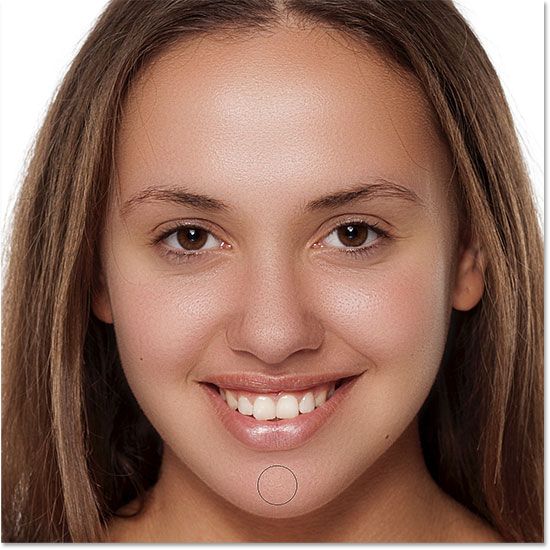
من با نقاشی روی پیشانی او شروع می کنم. از آنجایی که ما روی ماسک لایه نقاشی می کنیم، نه روی خود لایه، رنگ قلم مو را در حین رنگ کردن نمی بینیم. در عوض، ما جلوه صاف کردن را در مناطقی که نقاشی کردهایم آشکار میکنیم:

بعد، روی بینی، گونهها و اطراف چشمهایش را نقاشی میکنم تا صاف شدن پوست در آن نواحی نمایان شود. اندازه قلم مو را در حین حرکت تنظیم کنید تا از رنگ آمیزی روی جزئیاتی که باید واضح باقی بمانند، خودداری کنید. اگر روی ناحیه اشتباهی لغزیده اید و رنگ می کنید، حرف X را روی صفحه کلید خود فشار دهید تا رنگ قلم مو را روی مشکی تنظیم کنید و سپس روی اشتباه رنگ کنید تا جلوه صاف کردن پنهان شود. دوباره X را فشار دهید تا رنگ قلم مو به سفید برگردد و رنگ آمیزی را ادامه دهید تا پوست صاف و نرم شود:
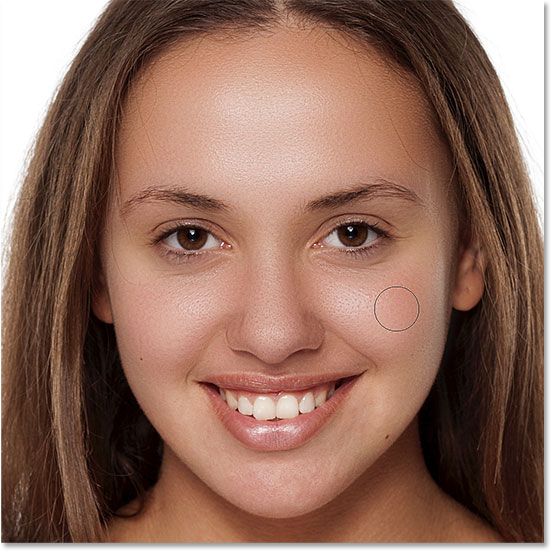
در نهایت، اطراف دهان و روی چانهاش را نقاشی میکنم تا آن نواحی صاف و نرم شود و در عین حال مراقب لبهایش نباشم:
مشاهده لایه ماسک
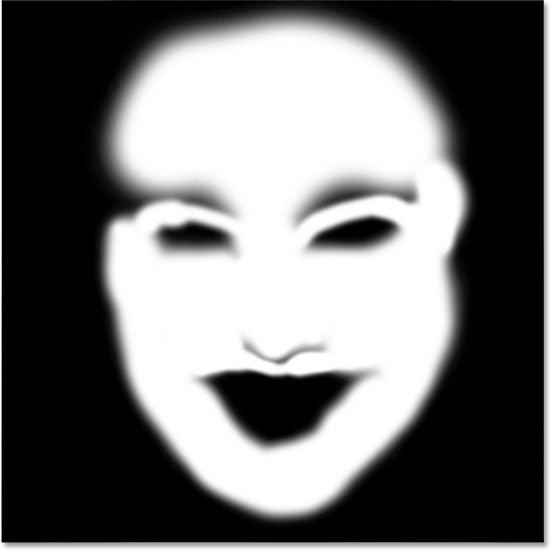
برای اینکه ببینید دقیقاً کجا نقاشی کرده اید، کلید Alt (Win) / Option (Mac) خود را فشار داده و نگه دارید و روی تصویر بند انگشتی ماسک لایه در پانل لایه ها کلیک کنید:

Alt (Win) / Option (Mac) را نگه داشته و روی تصویر کوچک ماسک لایه کلیک کنید.
این کار نمای شما را از تصویر به ماسک لایه تغییر می دهد. نواحی سفید ماسک جایی است که برای بازگرداندن صافی پوست رنگ کرده اید. مناطق سیاه زمانی هستند که اثر صاف کننده پنهان می ماند. کمی ترسناک به نظر می رسد، اما مشاهده ماسک یک راه عالی برای اطمینان از اینکه هیچ نقطه ای را از دست ندهید است، و در صورت نیاز می توانید مستقیماً روی ماسک نقاشی کنید. برای بازگشت به تصویر خود، یک بار دیگر Alt (Win) / Option (Mac) را فشار داده و نگه دارید و روی تصویر کوچک لایه ماسک کلیک کنید:
مرحله 16: Opacity لایه را کاهش دهید
در این مرحله، ما پوست را صاف و نرم کرده ایم، اما اثر آن خیلی شدید است. برای کاهش آن، شفافیت لایه "Smooth Skin" را کاهش دهید. به طور کلی، مقدار کدورت بین 40٪ تا 60٪ بهترین کار را دارد، اما به تصویر شما بستگی دارد. من مقدار خود را روی 50٪ تنظیم می کنم:

و با آن، کار ما تمام شد! در اینجا، پس از کاهش شفافیت لایه، نتیجه نهایی من با پوست او در حال حاضر عالی به نظر می رسد:

امیدوارم این آموزش برایتان کاربردی باشد.

