
ابتدا وارد سایت لایت فارکس شوید.
و از بالای صفحه گزینه ی ثبت نام را انتخاب کنید.

در صفحه ی جدیدی که باز می شود کشور خود یعنی ایران را انتخاب کنید.

سپس ایمیل یا شماره همراه خود را به همراه یک رمز وارد سیستم کنید.

سپس تیک گزینه ی من توافقنامه ی مشتریان را مطالعه نمودم و با آن موافقم را بزنید.

سپس بر روی ثبت نام کلیک کنید.

در سمت راست کابین شخصی روی گزینه معامله کلیک کنید.

سپس می توانید هفت گزینه در بالای صفحه مشاهده کنید ( مورد علاقه ها، ارزها، کریپتو کارنسی ها، فلزات، نفت، سهام و شاخص های سهام ).

با کلیک بر روی هر کدام از این بخش ها می توانید ابزارهای زیرمجموعه ی آن را مشاهده کنید.

ابتدا بر روی ابزار مورد نظر خود ( مثال EURUSD) کلیک کنید.

پنجره ی جدیدی باز می شودکه در منوی بالا سه گزینه مشاهده می کنید.

گزینه ی اول چارت می باشد که به وسیله ی آن می توانید نمودار ابزار مورد نظر را مشاهده کنید و آن را تحلیل کنید
و البته برای معامله باید از همین بخش اقدام کنید که در ادامه توضیح می دهیم.

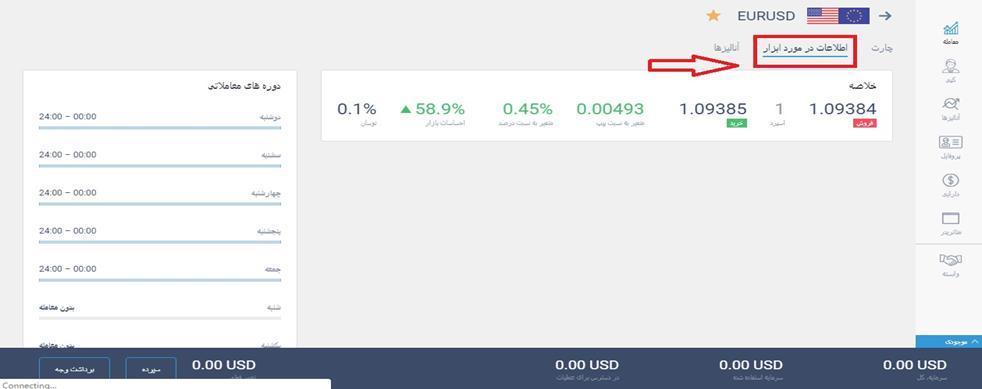
گزینه ی سوم هم انالیز ها هستند که تحلیل های مربوط به ابزار مورد نظر شما رو در اختیار شما قرار می دهند.

ابتدا روی ابزار معاملاتی مورد نظر خود کلیک کنید.

در سمت چپ صفحه ی جدیدی که باز می شود می توانید پنل باز کردن یک معامله را ببینید.

اگر فلش روبروی آن را بزنید صفحه فول اسکرین خواهد شد و می توانید ابزار مورد نظر رو با امکاناتی که در اختیار شما قرار داده شده تحلیل کنید.


در بخش باز کردن یک معامله همانطور که مشاهده می کنید دو گزینه اصلی وجود دارد، حالا و در قیمت.

در بخش حالا، می توانید معامله خود را در همان لحظه و در همان قیمت انجام دهید
اما در بخش در قیمت می توانید اردر خرید یا فروش خود را در قیمتی که میخواهید فعال کنید.
در بخش حالا قیمت خرید و فروش برای شما به نمایش گذاشته می شود و اختلاف بین قیمت خرید و فروش، اسپرد آن ابزار خواهد بود.


اگر قصد معامله ی فروش دارید باید ابتدا بر روی گزینه ی فروش کلیک کنید.


با کلیک بر روی گزینه ی شرایط بسته شدن می توانید حد سود و حد ضرر را انتخاب کنید.


در بخش در قیمت، شرایط به همین شکل است اما یک گزینه ی اضافه به نام قیمت باز شدن دارد
که به واسطه ی آن می توانید قیمت مد نظر خود را در سیستم وارد کنید
تا ابزار مورد نظر در آن قیمت برای شما معامله شود .
بدیهی است که قیمت باید به قیمتی که شما وارد کردید برسد تا معامله انجام شود.
به این شکل اردر گذاری پندینگ اردر می گویند.

از روی منوی سمت راست گزینه ی کپی را انتخاب کنید.

در بالای بخش کپی چهار گزینه مشاهده خواهید کرد. مورد علاقه ها، محبوب، سودآوری بالا و حداقل ریسک.

در بخش مورد علاقه ها تریدرهایی که مورد علاقه ی کاربران هستند را می توانید مشاهده کنید.

در بخش محبوب، تریدرهایی که محبوبیت بالایی دارند را می توانید ببینید.

در بخش سودآوری بالا، تریدرهایی که بیشترین سود را کسب کردند قرار دارند.

در بخش حداقل ریسک، تریدرهایی هستند که کمترین ریسک را دارند.


یکی مرتب سازی که با آن می توانید تریدرها را بر اساس فاکتورهای موجود مرتب کنید.

و دیگری دوره ی زمانی که می توانید با استفاده از آن زمان مورد نظر خود را انتخاب کنید.

حال با کلیک بر روی معامله گر مورد نظر، صفحه ی جدیدی باز خواهد شد که در بالای آن صفحه می توانید اطلاعاتی را مشاهده کنید.


تاریخچه ی معاملاتی تریدر:
در این بخش می توانید معاملات بسته شده ی تریدر را مشاهده کنید.

موجودی:
در این بخش معاملات باز تریدر را مشاهده می کنید.

از این قسمت نیز می توانید سایر اطلاعات تریدر را بدست بیاورید.

همچنین می توانید در بخش یک پیام بنویسید برای آن تریدر پیامی را نوشته و ارسال کنید.

در سمت چپ، پنل کپی قرار دارد.

در بخش اول نقطه ی ورود شما را به درصد بیان میکند.

در قسمت میزان کپی، شما می توانید مقدار پولی را که می خواهید در کپی قرار دهید را مشخص کنید.

با باز کردن بخش تنظیمات کپی، سه گزینه برای شما به نمایش گذاشته می شود.

در قسمت کپی کردن معاملات باز چنانچه تیک آن گزینه را بزنید معاملات باز آن تریدر در همین قیمت کنونی برای شما نیز باز خواهد شد.


گزینه ی اول به نسبت بودجه ی من است که حجم معاملات کپی را بر اساس بودجه ی شما تنظیم میکند.
در بخش کپی کردن کامل یک برای یک، دقیقا همان حجمی که تریدر استفاده میکند برای شما نیز لحاظ خواهد شد.

در گزینه ی اندازه ی ثابت هر معامله، شما می توانید یک حجم ثابت را انتخاب کنید که فقط با همان حجم برای شما معامله باز می شود.

در گزینه درصد حجم هر معامله، شما می توانید یک درصد ثابت از حجم معاملات تریدر را انتخاب کنید
که فقط با آن درصد برای شما معامله باز شود.

و بدانید اگر سود یا ضرر کلی شما به آن حدی که مشخص کردید برسد، کپی بسته خواهد شد.

چنانچه دکمه ی کپی را بزنید یک حساب کپی بر اساس حساب همان تریدر برای شما باز خواهد شد.

(6.1 و 6.2) در منوی سمت راست با کلیک بر روی آنالیزها صفحه ی جدیدی باز خواهد شد
که می توانید در بالای آن صفحه چهار بخش اصلی را مشاهده کنید.

بخش اول مواد تحلیلی است که تحلیل های تکنیکال و فاندامنتال را برای ابزارهای موجود به نمایش درمی اورد.

در بخش سیگنال ها می توانید سیگنال های خرید و فروش در تمامی ابزارها را مشاهده کنید.

در سمت چپ تصویر هم می توانید دوره ی زمانی این تحلیل ها را بر اساس استراتژی معاملاتی خود، انتخاب کنید.

در بخش تقویم اقتصادی، می توانید رویدادهای مهم اقتصادی کشورها را با اولویت آنها مشاهده کنید.

هم چنین می توانید زمان آن ها را هم انتخاب کنید.

در بخش نرخ بهره نیز، نرخ های بهره ی کشورهای مختلف نمایش داده می شود.

در منوی سمت راست گزینه ی پروفایل را انتخاب کنید.

صفحه ی جدیدی به نام پروفایل من باز می شود که می توانید شش گزینه را در این بخش مشاهده کنید.

بخش اول در مورد من است که شما می توانید در این بخش نمودار سودآوری ماهانه خود را مشاهده کنید.


در این صفحه از قسمت اطلاعات من، می توانید مواردی را در مورد خودتان وارد کنید.

هم چنین می توانید با کلیک بر روی گزینه ی آپلود عکس، عکسی را برای پروفایل خود انتخاب کنید.

هم چنین با کلیک بر روی گزینه ی برای کپی کردن در دسترس قرار دهید،
می توانید حساب خود را برای کپی باز کنید تا دیگران بتوانند از روی معاملات شما کپی کنند.

در نهایت می توانید کمیسیون کپی ترید را هم تنظیم کنید که زمانی که افراد از روی معاملات شما کپی می کنند چقدر کمیسیون به شما بپردازند.

لینک عمومی شما نیز در همین بخش قرار دارد که اگر این لینک را در اختیار دوستان خود قرار دهید، آنها می توانند از روی معاملات شما کپی کنند.

در قسمت موجودی، معاملات باز شما به نمایش گذاشته خواهد شد.

اگر هم از کسی کپی کرده باشید در همین قسمت می توانید آنرا ببینید.

هم چنین می توانید آن کپی را با استفاده از گزینه توقف کردن، متوقف کنید یا از طریق گزینه ی ویرایش، آنرا ویرایش کنید.

هم چنین معاملات باز خود را با کلیک بر روی گزینه ی بستن، می توانید ببندید یا با استفاده از گزینه ی ویرایش می توانید آنرا ویرایش کنید.

در بخش تاریخچه ی معاملاتی، معاملات بسته شده ی خود را به همراه جزئیات آنها می توانید مشاهده کنید.

در بخش نمودار سوداوری، می توانید نمودار سودآوری خود را ببینید.

در قسمت اطلاعیه می توانید ایمیل ها و پیامک هایی که لایت فارکس برای شما ارسال می کند را مدیریت کنید،
اینکه چه ایمیل هایی ارسال شود و چه ایمیل هایی ارسال نشود. بعد از اعمال تغییرات بر روی گزینه ی ذخیره کلیک می کنید.


از قسمت تائید مشخصات می توانید تمام اطلاعات شخصی خود وارد کنید یا ویرایش کنید.


گذرواژه:

زبان ( اگر زبان را فارسی انتخاب کنید، ایمیل های ارسالی به شما به زبان فارسی ارسال خواهد شد ).

وارد کردن نام و نام خانوادگی و اپلود مدارک هویتی ( برای اپلود مدارک روی گزینه not verified) کلیک کنید.

وارد کردن آدرس و اپلود مدرک برای اثبات آدرس ( برای اپلود مدرک روی گزینه ی not verified کلیک کنید ).


به خاطر داشته باشید که قسمت پروفایل شش بخش دارد اما اگر حساب خود را برای کپی باز بگذارید،
دو بخش دیگر نیز به آن اضافه می شود . یکی کپی کنندگان من و دیگری کپی از من.

در بخش کپی کنندگان من، شما می توانید کسانی را که در حال حاضر از شما کپی می کنند را ببینید.

در بخش کپی از من، می توانید آن کسانی که قبلا از شما کپی کرده اند اما اکنون دیگر از روی معاملات شما کپی نمی کنند را ببینید.

اگر بیش از دویست و پنجاه دلار واریز کرده باشید، گزینه ای به نام دوست خود را معرفی کنید به این لیست اضافه می شود.

در منوی سمت راست با کلیک بر روی گزینه ی دارایی، روش های واریز و برداشت را مشاهده خواهید کرد.
توجه داشته باشید از هر روشی که برای واریز استفاده می کنید باید از همان روش برای برداشت استفاده کنید.
کیف پول نیز باید به نام خودتان باشد.

وقتی صفحه ی دارایی باز می شود در قسمت بالای آن چهار گزینه وجود دارد.

از بخش سپرده برای واریز پول استفاده می شود.

هر سیستمی را انتخاب کنید در صفحه ی مربوط به آن سیستم پرداختی باید در بخش حساب معاملاتی،
آن حسابی را که می خواهید پول را به آن واریز کنید رو انتخاب کنید.

در بخش میزان پرداخت باید مقدار پولی را که می خواهید واریز کنید را وارد کنید.

ارز پایه نیز برای مشتریان ایرانی دلار است و نمی توانید آن را تغییر دهید.
چنانچه بخواهید از پایین صفحه دارایی کریپتو کارنسی ها را برای پرداخت انتخاب کنید،
آن کریپتو مثلا بیت کوین ارز پایه خواهد بود و به محض اینکه کریپتو به حساب معاملاتی شما واریز شد تبدیل به دلار می گردد.

هنگام برداشت از طریق کریپتو نیز، دلاری که در حساب شماست به کریپتو موردنظر تبدیل شده
و به کیف پول شما در بلاک چین واریز می گردد.
چنانچه تیک گزینه ی استفاده از کد تبلیغی را بزنید می توانید از کدهای بونوس استفاده کنید.
این کد ها را می توانید از پشتیبان لایت فارکس دریافت کنید.

وقتی گزینه ی ادامه را میزنید یک صفحه ی کوچک باز میشود که اطلاعات پرداختی را برای تایید نهایی به نمایش می گذارد.

بعد از تایید وارد صفحه ی پرداخت سیستم خود می شوید که باید یوزر نیم و پسوورد سیستم پرداختی خود را وارد کنید.

بعد از آن کیف پول خود را وارد کنید.در مرحله ی نهایی ایمیلی همراه با کد تایید برای شما ارسال می شود
که باید آن کد تایید را وارد کنید بعد از آن پرداخت شما انجام می شود.
ابتدا باید در پایین صفحه گزینه ی کریپتو کارنسی را انتخاب کنید.

بعد از آنکه در صفحه ی اول میزان پرداخت و حساب معاملاتی خود را وارد کردید باید گزینه ی ادامه را بزنید.

سپس صفحه ی دیگری باز می شود که در بالای آن یک ادرس وجود دارد. شما باید کریپتوی خود را به آن ادرس واریز کنید.

وقتی گزینه ی تایید را می زنید کار شما در لایت فارکس به پایان می رسد
و باید وارد کیف پول خود در کریپتو شوید و واریز را به آن آدرس انجام دهید.
برای برداشت وجه باید از منو بالای قسمت دارایی روی گزینه ی برداشت وجه کلیک کنید.
توجه داشته باشید که از همان سیستمی که واریز کردید می توانید برداشت کنید.

در قسمت اول مقدار پولی که برای برداشت در دسترس شماست به نمایش گذاشته می شود.

سپس باید کیف پول خود را از طریق گزینه ی اضافه کردن، وارد سیستم کنید.
چنانچه آن کیف پول به نام شما نباشد برداشت انجام نخواهد شد.

سپس مقدار مبلغی که می خواهید برداشت کنید را وارد می کنید.


چنانچه قصد دارید کیف پول های خود را به سیستم معرفی کنید باید در منوی بالای قسمت دارایی، گزینه ی کیف پول را انتخاب کرده.

در صفحه ی جدیدی که باز می شود گزینه ی اضافه کردن کیف پول جدید را بزنید و کیف پول خود را اضافه کنید.

در صفحه ی جدید، سیستم پرداخت را انتخاب کنید و سپس کیف پول را اضافه کنید.

در منوی بالای بخش دارایی از طریق گزینه ی تاریخچه ی انتقال می توانید تمامی واریز ها و برداشت های خود را ببینید.

همچنین می توانید وضعیت برداشت جدیدی را که درخواست کرده اید را از آن بخش دنبال کنید.
از منوی سمت راست گزینه ی متاتریدر را انتخاب می کنیم.

وارد صفحه ی جدیدی خواهید شد که از طریق گزینه ی حساب باز کنید، می توانید یک حساب معاملاتی جدید باز کنید.

با کلیک بر روی گزینه حساب باز کنید.
صفحه ی جدیدی باز می شود که می توانید در بخش نخست آن نوع حساب خود ( کلاسیک، ای سی ان و سنت )
را به همراه پلتفرم معاملاتی آن (متاتریدر 4 و متاتریدر5) را انتخاب کنید.

در بخش دوم باید اهرم حساب آن حساب را انتخاب کنید.

در نهایت با کلیک بر روی باز کردن حساب معاملاتی، حساب شما با مشخصاتی که تعیین کردید باز خواهد شد.

حال این حساب جدید در بخش حساب های معاملاتی به نمایش درخواهد آمد.

روبروی حساب جدید گزینه ای وجود دارد به نام تنظیمات که اگر بر روی آن کلیک کنید
می توانید اطلاعات مربوط به ورود به اپلیکیشن متاتریدر را ببیند.

وقتی تنظیمات را انتخاب می کنید یک صفحه ی کوچک باز می شود.

در این صفحه ی جدید باید از گزینه ی ورود به سرور به عنوان لاگین در اپلیکیشن متاتریدر استفاده کنید.


توجه داشته باشید که باید بر روی گزینه ی ویرایش گذرواژه کلیک کنید و گذرواژه ی متاتریدر را تغییر دهید
در غیر اینصورت نمی توانید وارد اپلیکیشن متاتریدر شوید.
در همان صفحه، سرور حساب شما به نمایش درآمده که باید از همان سرور در اپلیکیشن متاتریدر استفاده کنید.


در قسمت پایین همین صفحه می توانید از گزینه های واریز و برداشت وجه در این حساب استفاده کنید
و واریز و برداشت خود را در این حساب انجام دهید.

چنانچه می خواهید با این حساب جدید در سیستم تحت وب معامله کنید
باید در بخش حساب های معاملاتی آن حساب را تبدیل به اصلی کنید

وقتی این کار را می کنید در بخش بالای صفحه این حساب به عنوان حساب اصلی به نمایش درخواهد آمد.

در بخش حساب اصلی می توانید ترمینال مربوط به همان حساب را با کلیک بر روی گزینه ی دانلود ترمینال، دانلود کنید.

با استفاده از گزینه ی خرید VPS می توانید از سرور مجازی لایت فارکس بهره مند شوید.

همچنین با استفاده از گزینه ی پاک کردن آمار، می توانید آمار مربوط به حساب اصلی را پاک کنید.

در بخش متاتریدر گزینه ی مهم دیگری نیز وجود دارد به نام انتقال داخلی که به وسیله ی آن می توانید
سرمایه ی خود را بین حساب های معاملاتی خود انتقال دهید.

به گونه ای که باید در بخش از حساب، باید حساب مبدا را انتخاب کنید.

از طریق گزینه ی میزان، مبلغی را که می خواهید انتقال دهید را وارد می کنید.


چنانچه قصد باز کردن حساب دمو را دارید باید ابتدا بر روی نام کاربری
خود در بالای صفحه ی اصلی در سمت چپ قرار دارد کلیک کنید.

سپس حساب را بر روی حالت آزمایشی قرار دهید.

سپس وارد بخش متاتریدر شوید و به همان شیوه ی حالت واقعی اقدام به افتتاح حساب دمو کنید و آنها را به همان شکل مدیریت کنید.
برای شارژ حساب دمو باید در نوار پایین صفحه اصلی کابین بر روی گزینه ی سپرده کلیک کنید
تا به وسیله ی آن بتوانید حساب دموی خود را شارژ کنید.
به خاطر داشته باشید آن حسابی شارژ خواهد شد که در بخش متاتریدر در حالت حساب اصلی قرار دارد.

چنانچه قصد دارید به گروه پشتیبانی لایت فارکس پیام دهید باید از بالای صفحه سمت چپ بر روی گزینه ی پیام ها که در کنار نام کاربری شما قرار دارد کلیک کنید.

به وسیله ی این گزینه هم می توانید به تیم پشتیبان پیام دهید هم می توانید اعلان های خود را ببینید.
در قسمت جستجو که در بالای صفحه قرار دارد می توانید ابزار مورد نظر یا تریدری که می خواهید از روی او کپی کنید و همچنین اخبار مهم را جستجو کنید.

برای تغییر زبان سایت باید بر روی پرچم که در بالای صفحه قرار دارد کلیک کنید و زبان سایت را تغییر دهید.


