
توی این پست درباره دانلود از یوتیوب برای ویندوز صحبت کردیم. دیدم که خیلی راحت در دو مرحله میشه راهکاری ایجاد کرد تا بتونیم به روشی مطمئن بدون سایت های پر از مشکل و تبلیغ این کار را انجام بدیم.
در اندروید هم همینه فقط کافیه یک نرم افزار نصب کنیم و همون کد ها و پکیج ها را نصب کنیم.
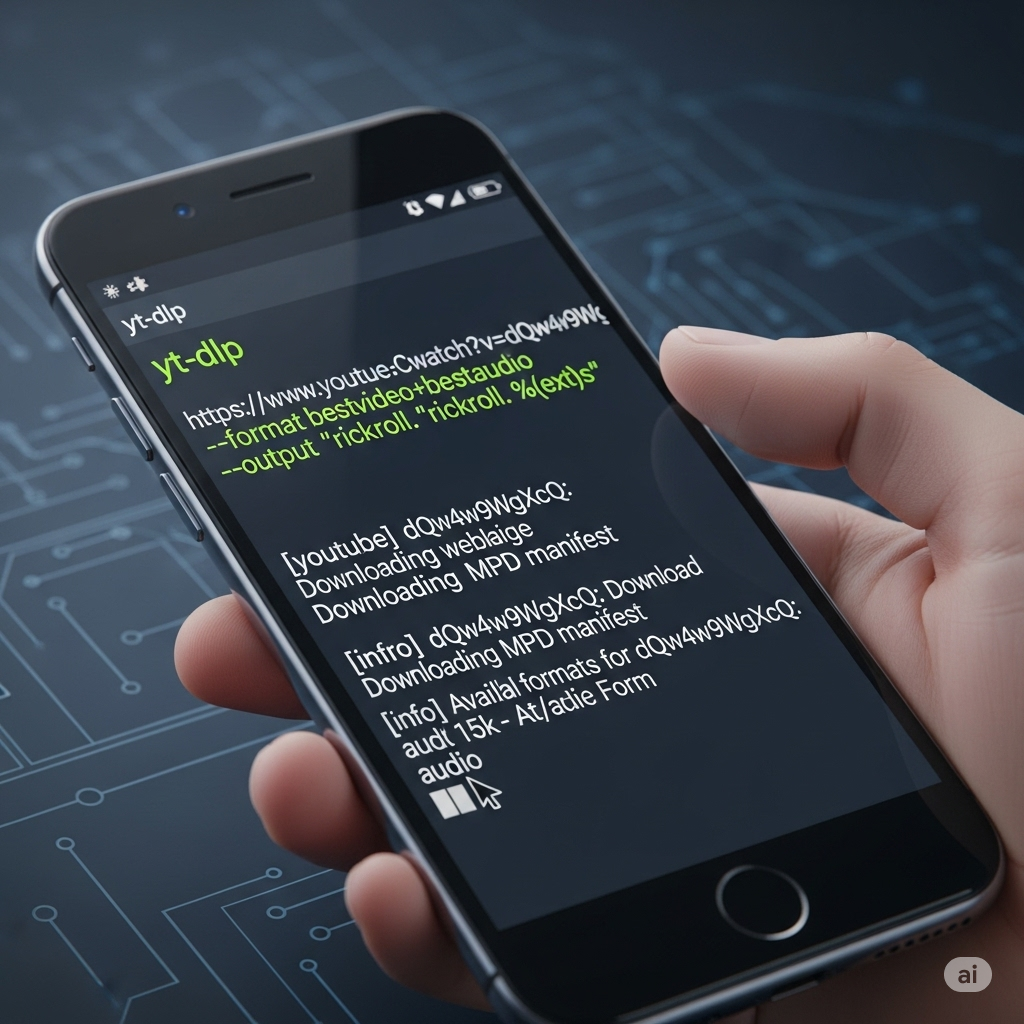
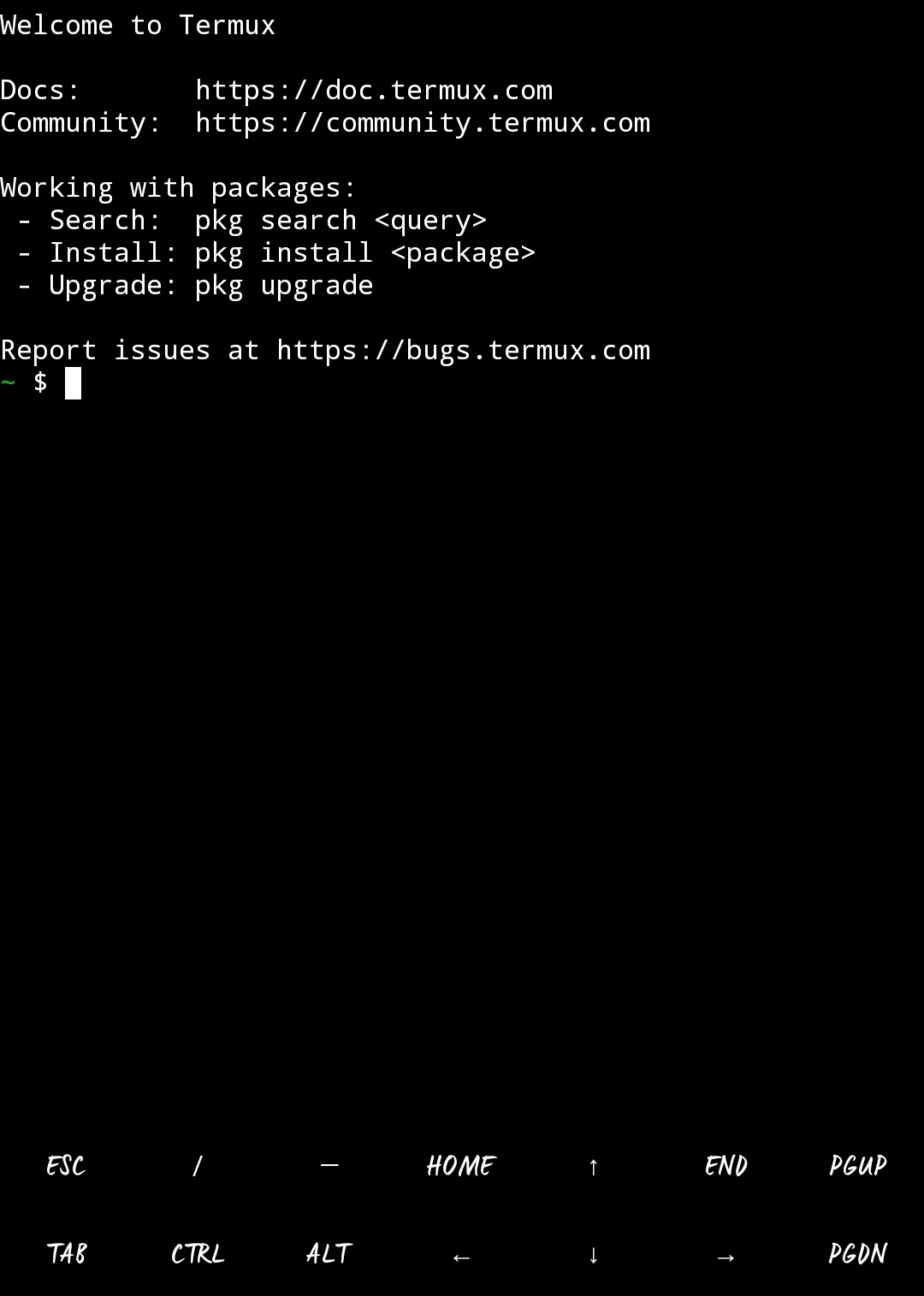
تنها نرم افزاری که باید نصب کنیم نرم افزار Termux هستش که در واقع تقریبا مشابه همون command line در ویندوز است. برای این کار کافیه که به این آدرس بریم و اون را از play store دانلود کنیم. محیط نرم افزار بعد از نصب مشابه این تصویر است:
دسترسی به حافظه باید به این نرم افزار داده شود. میتوانید از تنظیمات گوشی در قسمت دسترسی ها این کار را بکنید دستور termux-setup-storage اجرا کنید.
برای اجرا دستور نهایی؛ باید یکسری پکیج نصب کرد. اول باید همه پیکیج ها مورد نیاز را با دستور pkg update && pkg upgrade آپدیت کرد:
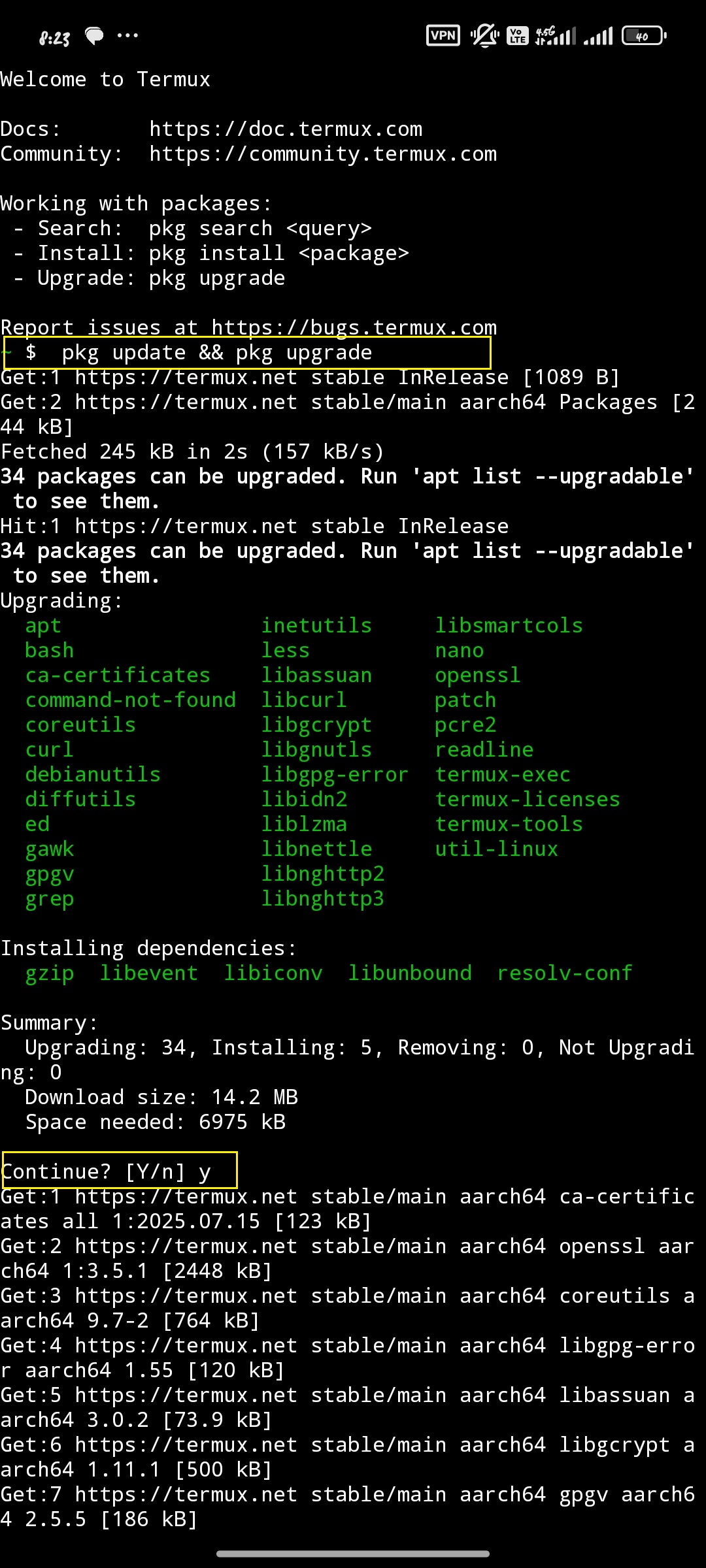
توجه داشته باشید که در طول فراید ممکن است شما چند سوال بپرسد که باید همه را موافقت کنید و حرف Y را فشار دهید.
حالا باید پایتون را نصب کنید. کافیست تا دستور pkg install python python-pip را اجرا کنید:
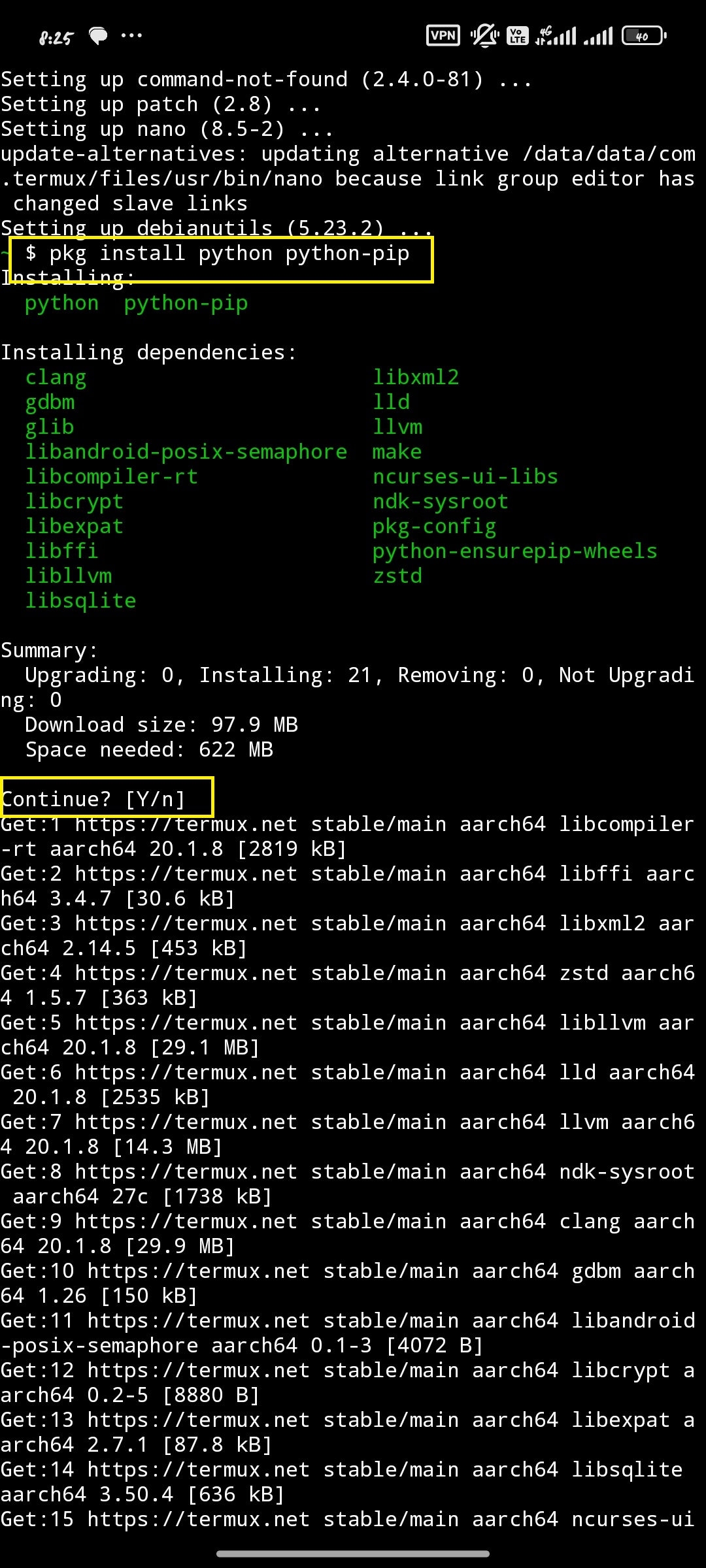
در این مرحله هم ممکن است از شما سوال بپرسد که باید با آن موافقت کنید و کلید Y را بزنید.
در این مرحله پکیح pip install -U "yt-dlp[default]" را نصب و به راحت با دستور yt-dlp [YouTube video URL] ویدئو را دانلود مکنیم:
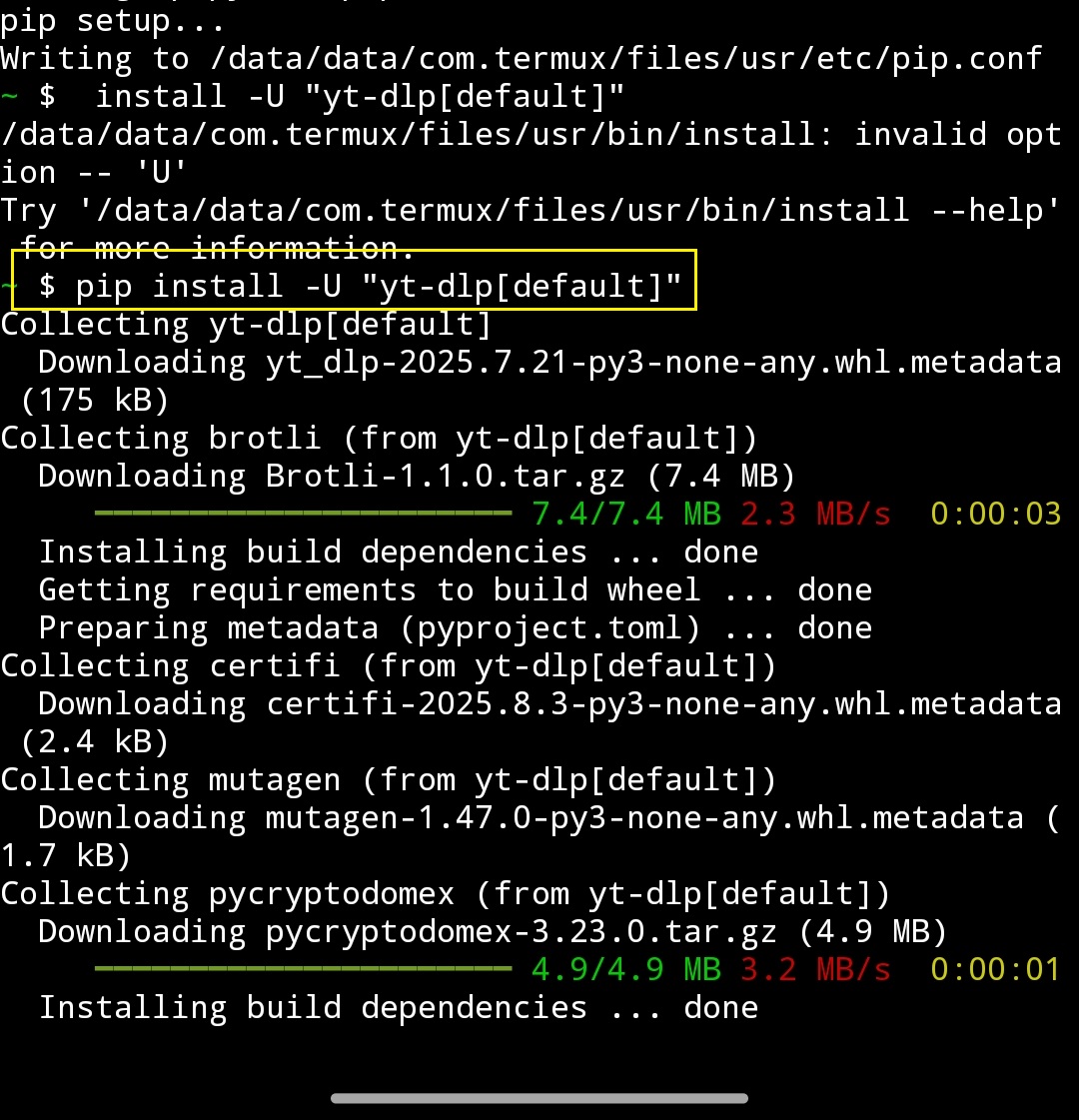
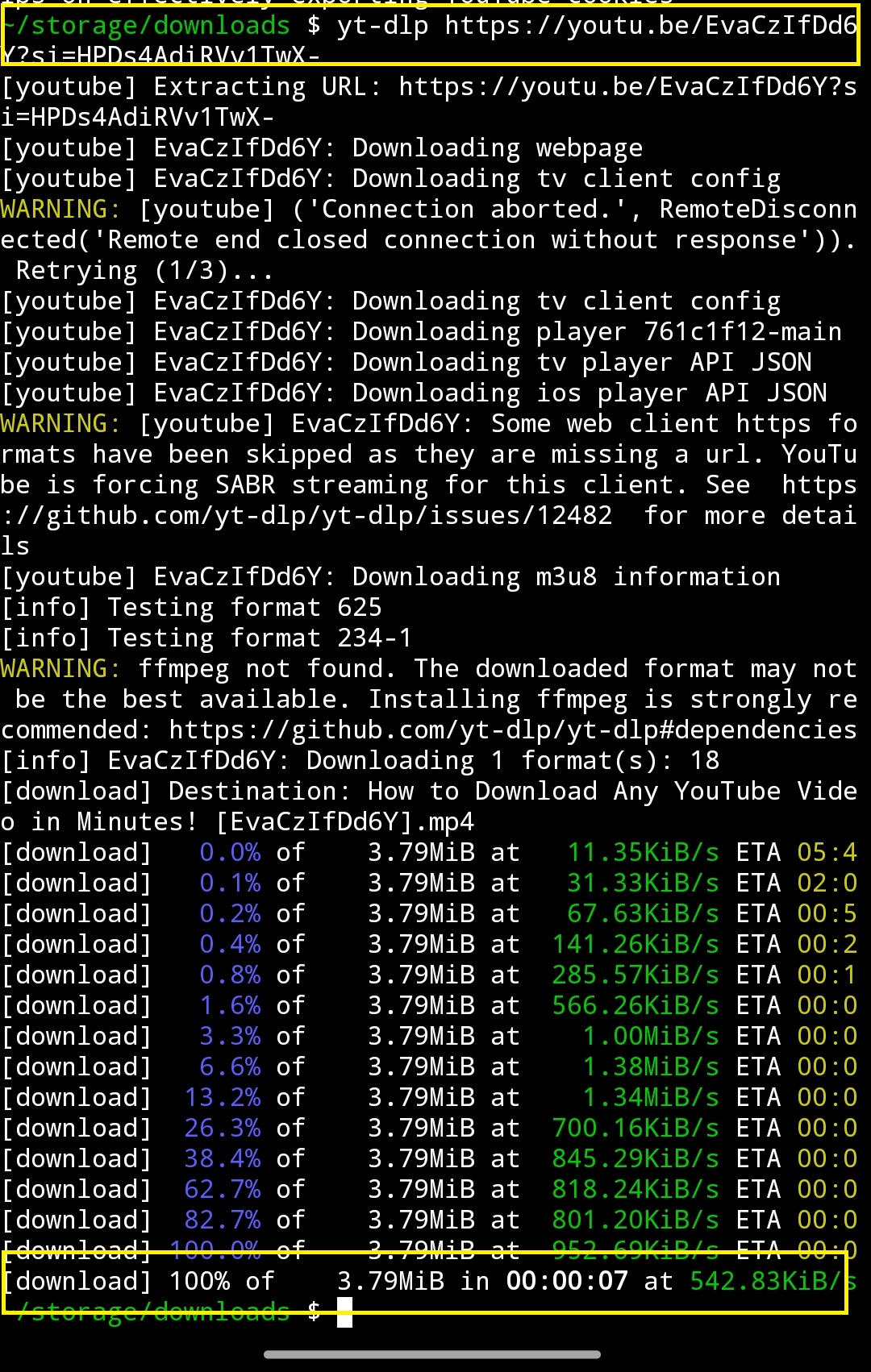
در برخی نسخه های اندورید ممکن است مجور شوید مکان مورد ذخیره را ابتدا به نرم افزار مشخص کنید.
در صورتیکه با ارور مواجه شدید برای مکان نصب؛ حتما باید مکان مورد نظر را تنظیم کنید. برای همین اول دستور ls را تایب میکنیم تا ببینیم چه فولدر هایی در دایرکتوری ما موجود است:
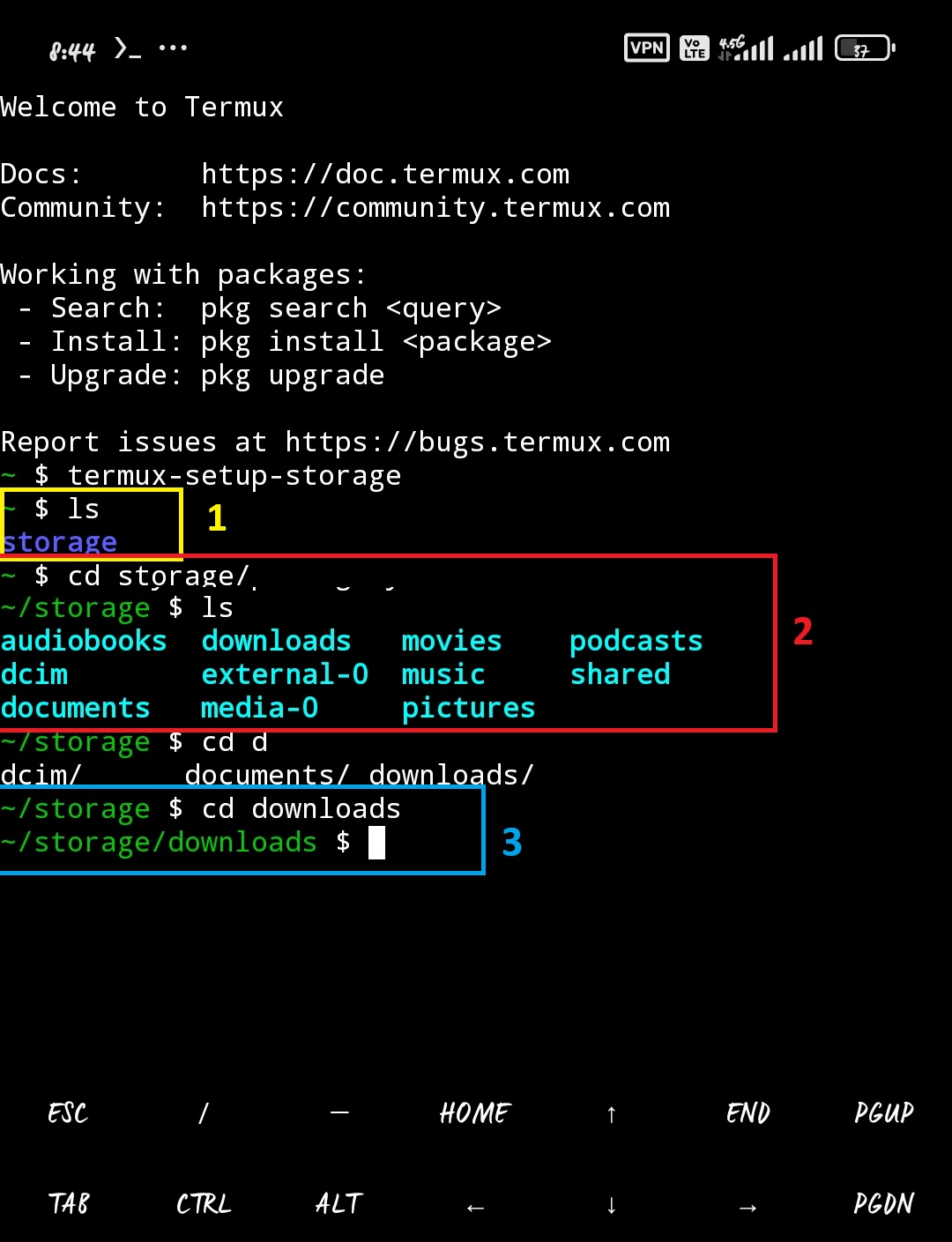
1- برای تنظیم مکان ذخیره باید از دستورات خط فرمان استفاده کنیم. برای نشون دادم موقعیت فعلی؛ از دستور lsاستفاده مکنیم تا ببینیم چه فولدری موجود است. به طور مثال در اینجا فقط storage موجود است.
2- با دستور cd storage وارد فولدر storage میشویم و مجددا دستور ls را اجرا میکنیم تا ببینیم چه فولدر هایی موجود است. مشاهده میکنید اسم 11 فولدر موجود نمایش داده شد.
3- با دستور cd download وارد فولدر download می شویم. دستورات گام سوم و دانلود ویدئو را اینجا انجام می دهیم و فایل در پوشه ذخیره میگردد.
4- برای تنظیم به عنوان مسیر پیشفرض با دستور nano ~/.bashrc وارد تنظیمات Termux می شویم و مسیر مورد نظر را را وارد میکنیم. به عنوان مثال مسیر cd /path/to/your/folder وارد می کنیم. توجه کنیم بعد از این مرحله حتما باید ذخیره کنیم فایل را و نرم افزار را دو باره ببنیدم و باز کنیم تا تنظیمات اعمال شود
در صورت وجود مشکل در کامنت ها با من در میان بذارید.

