
آموزش نصب ESXI بر روی سرورهای اچ پی
نصب ESXI امکان اتصال، مدیریت و دسترسی به ماشینهای مجازی و vSphere را از طریق دستگاه و پلتفرمهای مختلف فراهم میکند. در واقع برای اینکه بتوانید منابع سختافزاری در بین ماشینهای مجازی و سرور hp را مدیریت و کنترل کنید، باید به سراغ نرمافزار ESXI بروید.
اگر قصد نصب و استفاده از نرمافزار ESXI را دارید این مطلب را از دست ندهید، زیرا بهطور کامل تمام نکات کلیدی در زمینهی آموزش نصب ESXI بر روی سرورهای اچ پی ای را در اختیارتان قرار دادهایم.
Esxi مخفف چیست؟
“نرمافزار ESXi” مخفف عبارت (Elastic Sky X Integrated) است. ESXi یک نوع هایپروایزر مستقل (hypervisor) و از نوع 1 است. بدینمعنا که بهطور مستقیم روی سختافزار سیستم، بدون نیاز به سیستمعامل اجرا میشود. عملکرد این برنامه شبیه به VMkernel است و میتواند اجزای حیاتی سیستمعامل را کنترل و مدیریت کند. در واقع عملکرد exsi بهگونهای است که با قطعات سختافزاری که در سیستمعامل سرور در حال اجرا هستند، ارتباط برقرار میکند. بیشترین کاربرد ESXI در حوزه مجازیسازی است. همچنین ادمینها میتوانند ESXi را با استفاده از کنسول یا کلاینت vSphere پیکربندی کنند و لیست سازگاری سختافزارها را از طریق آن بررسی کنند.
esxi چیست ؟
Esxi،برنامه تجاری، شرکت VMware است ،که برای مجازی سازی در سطح کلان و یا Enterprise استفاده میشود.
Esxi دارای قابلیت Bare metal است و برای نصب نیازی به سیستم عامل ندارد .
Esxi مسقیما روی سخت افزار سیستم نصب میشود و سخت افزار سیستم را مدیریت میکند. این نرم افراز بسیار قدرتمند است و شاید به همین دلیل برای نصب نیاز به سخت افزار تخصصی است. به نوع برنامه های مجازی سازی،در اصطلاح Hypervisor type 1، گفته میشود .
آخرین ورژن این برنامه در 29 مارس 2022 با نام ESXi 7.0 Update 3d به بازار عرضه شده است.
چه نسخه ای از Esxi برای سرور ما مناسب است؟
سرورهای HPE برای نصب ESXI به تصویر (image) HPE Custom ESXi نیاز دارند. همچنین میتوانید یک تصویر ESXi با برنامه ImageBuilder VMware ایجاد کنید. برای اینکار دستگاه باید دارای یک درایور برای پشتیبانی از کنترلر بوت و کنترلر ذخیرهسازی و شبکه برای نصب موفقیت آمیز VMware ESXi باشد. برخی از ورژنهای سرور HPE با تصویر پایه ESXI اجرا میشوند و در آنها امکان ساخت وجود ندارد. (برای بررسی مدل سرور اچ پی با ساخت تصویر ESXI به وبسایت HPE مراجعه کنید.)
کدام نسخه ESXi برای کدام نسل سرور مناسب است؟
ü روی سرور Gen7 و Gen8 قابل نصب است اما توصیه نمیشود. ورژن ESXi 6.0
ü این ورژن در ۲ نسخه با تفاوتهایی از هم منتشر شده است که یکی برای نصب روی سرورهای Gen9 به بعد و دیگری برای سرورهای Gen9 به قبل است. این نسخه تأیید شده است. ورژن ESXi 6.5
ü قابل نصب روی سرورهای Gen9 و Gen10، اما به دلیل وجود باگ فراوان توصیه نشده است. ورژن ESXi 6.7
ü قابل نصب روی سرورهای Gen9 و Gen10 . این نسخه تأیید شده است. ورژن ESXi 7.0
توجه داشته باشید که نسخههایی که از ESXi منتشر شده است تنها به جدول بالا محدود نمیشود. پیش از ورژن ESXi 6.5، ورژنهای ESXi 3.5, ESXi 4, ESXi 4.1, ESXi 5.0, ESXi 5.1, ESXi 5.5 نیز از آن در نسخههای رایگان و پولی منتشر شده است. بین ورژنهای رایگان و پولی به لحاظ نحوه نصب تفاوتی نیست تنها تفاوت آن در قابلیت پشتیبانی و مدیریت مرکزی در نسخههای پولی ESXi است.
در جدول زیر نسخههای سازگار با انواع مختلف سرورهای اچ پی را میتوانید مشاهده کنید.
تشخیص نسخه ESXi مناسب برای نصب روی هر سرور
به طور کلی تعیین نسخه مناسب ESXi به عوامل زیر بستگی دارد:
امکانات و نیازمندیها
نیازهای تجاری خود را کاملا بشناسید و بررسی کنید که آیا نسخهای که از ESXi در نظر دارید میتواند نیازهای شما را پوشش دهد یا خیر.
سازگار با سخت افزار
با مراجعه به سایت VMware میتوانید به صفحه سازگاری سخت افزاری نسخههای ESXi دسترسی داشته باشید . در آن حا مدل سرور خود را سرچ کنید و ببینید که به لحاظ سخت افزاری بین نسخه ESXi با سرور شما سازگاری وجود دارد یا خیر.
قابلیت پشتیبانی و مستندات
پیش از استفاده از ورژنهای ESXi اطمینان حاصل کنید که توسط سرور شما پشتیبانی میشود و به مستندات و منابع مربوط به آن دسترسی دارید. به عنوان مثال دسترسی به مستندات نسخههای قدیمیتر ESXi بسیار سخت است.
ویژگیهای سختافزاری
سرور خود را بر اساس ویژگیهای سختافزاری بررسی کنید و ببینید که از قابلیت پشتیبانی از هایپروایزر برخوردار است یا خیر. به طور معمول از ESXi برای مجازی سازی استفاده میشود، و در صورتی میتواند بدون محدودیت کار کند که سرور شما به عنوان میزبان Virtual Machine از میزان کافی حافظه اصلی و جانبی برخوردار باشد.
آخرین ورژن
با توجه به اینکه ESXi در ورژنهای جدید مدام به لحاظ امنیتی و عملکردی بهینه میشود و قابلیتهای جدید به آن اضافه میشود، توصیه میشود همواره به سراغ آخرین نسخه منتشر شده از ESXi بروید.
نحوه نصب Esxi بر روی سرور HPE
نحوه نصب esxi روی سرور hp بسیار آسان و راحت است. نصب VMware ESXi در سه مرحله ی زیر خلاصه میشود که عبارتند از:
ü دانلود VMware ESXi Hypervisor یا VMvisor ISO و ساخت درایو قابل بوت
ü اجرای فرآیند نصب VMware ESXi
ü پیکربندی شبکه مدیریت VMware ESXi
مرحله 1: دانلود VMware ESXi VMvisor ISO و ساخت درایو قابل بوت
قبل از شروع نصب esxi روی سرور hp، باید فایل ISO VMware VMvisor را دانلود و سپس این ISO را در یک CD/DVD قابل بوت رایت کنیم. برای دانلود به سایت رسمی vmware.com بروید و بر روی گزینه Download کلیک کنید. ابتدا باید در این سایت ثبتنام کنید.
مرحله 2: اجرای فرآیند نصب ESXi
برای نصب CDیا DVD را در DVD ROM سرور، قرار دهید و دکمه پاور دستگاه را فشار دهید و صبر کنید تا سیستم شروع به بوت شدن کند و سپس مراحل نصب آغاز میشود.
پس از بارگذاری، فرآیند نصب آغاز میشود، در اولین پنجره نیاز به تنظیمات خاصی نیست. فقط کلید Enter را بزنید و به مرحله بعد بروید.
پس از فشردن کلید Enter، باید مجوز نصب (accepting license agreement) را تایید کنید. کلید F11 را فشار دهید تا موافقتنامه مجوز را پذیرفته و مراحل نصب را ادامه دهید.
پس از تایید مرحله قبل، برنامه شروع به اسکن دستگاههای ذخیرهساز (HDD) متصل به سرور میزبان میکند. این فرآیند با توجه به دستگاههای ذخیرهساز چند دقیقه طول خواهد کشید. پس از اسکن دستگاه دو نوع ذخیرهساز محلی (Local) و راه دور (Remote) را شناسایی میکند. دستگاه ذخیرهساز محلی شامل HDD هایی است که بهطور مستقیم به سرور میزبان متصل هستند. دستگاههای ذخیرهساز Remote شامل HDD هایی هستند که دستگاههای آرایهای (Storage Array) متصل میشود. پس از شناسایی HDD های محلی و راه دور، از شما خواسته میشود تا یک دستگاه ذخیرهساز را برای نصب ESXi انتخاب کنید. پس از انتخاب Enter را بزنید تا به مرحله بعد بروید.
پس از انتخاب HDD از شما خواسته میشود تا زبان صفحه کلید را انتخاب کنید. بهطور پیشفرض روی زبان انگلیسی ایالات متحده قرار دارد. اگر زبان خاصی را مدنظر ندارید، پیشفرض را تغییر ندهید و کلید Enter را بزنید و به مرحله بعد بروید.
در این مرحله از شما میخواهد تا یک رمز عبور root وارد کنید. دقت کنید که رمز عبور را فراموش نکنید و حداقل باید 7 کاراکتر باشد. پس از ورود رمز عبور کلید Enter را فشار تا نصب ادامه پیدا کند.
پس از وارد کردن رمز عبور، سیستم شروع به جمعآوری اطلاعات اضافی سیستم میکند که ممکن است چند لحظه طول بکشد. پس از آن از شما خواسته میشود تا مراحل نصب را تایید کنید. در این مرحله فضایی که برای نصب انتخاب کرده اید، دوباره پارتیشن بندی میشود و دادههای قدیمی هرگز قابل بازیابی نیستند. پس از مطمئن بودن شرایط، برای ادامه نصب کلید F11 را فشار دهید.
در نتیجه نصب ESXi شروع میشود. مراحل نصب برنامه بر روی سیستمعامل و دستگاه میزبان مقداری طول خواهد کشید، اما روند پیشرفت آن را خواهید دید.
نصب VMware ESXi در عرض چند لحظه تکمیل میشود. سپس یک پیام موفقیتآمیز نشان داده میشود و سیستم درخواست راهاندازی مجدد سرور را ارائه میکند. قبل از راهاندازی مجدد سرور، مطمئن شوید که رسانه نصب (Installation media) در (CD/DVD) حذف شده و سپس کلید Enter را بزنید.
پس از راهاندازی مجدد، تکمیل شدن فرآیندهای سرور میزبان شروع و بارگذاری میشود. سپس صفحه اصلی VMware ESXi پس از بارگذاری تمام ماژولهای ESXi را نمایش میدهد.
اگر آداپتور شبکه به یک سرور DHCP متصل باشد، یک IP به صورت پویا برای مدیریت شبکه در صفحه اصلی ESXi نشان داده میشود. اگر نمیخواهید از آدرس IP اختصاصی استفاده کنید، میتوانید به صورت استاتیک آن را تغییر دهید.
پیکربندی شبکه مدیریت VMware ESXi
پس از نصب VMware ESXi، اولین وظیفه اختصاص دادن یک آدرس IP ثابت در شبکه مدیریت است. اگرچه IP مدیریت را میتوان به صورت پویا ساخت اما بیشتر مدیران ترجیح میدهند، پیکربندی را بهصورت دستی انجام دهند. بنابراین پس از مشاهده شکل 10 دکمه F2 را فشار دهید. رمز عبور root را وارد کنید تا منوی سفارشیسازی باز شود.
از منوی System Customization گزینه Configure Management Network را انتخاب کرده و سپس کلید Enter را فشار تا منوی Configure Management Network باز شود.
از منوی Configure Management Network، گزینه IPv4 Configuration را انتخاب کنید. در پنجره پیکربندی IPv4 گزینه Set static IPv4 address and network configuration را با استفاده از کلیدهای بالا و پایین انتخاب کنید و سپس کلید Space را بزنید. اکنون میتوانید آدرس IPv4 ترجیحی، Subnet Mask و Default Gateway را به صورت ثابت تنظیم کنید و سپس کلید Enter را بزنید.
برای پیکربندی DNS و نام میزبان، گزینه Configure Management Network را انتخاب کنید. در پنجره DNS Configuration، گزینه Use the following DNS server addresses and hostname را با استفاده از کلید بالا و پایین انتخاب کنید و سپس کلید Space را بزنید. اکنون Primary DNS Server، Alternate DNS Server Address و Hostname را وارد کنید و سپس کلید Enter را بزنید.
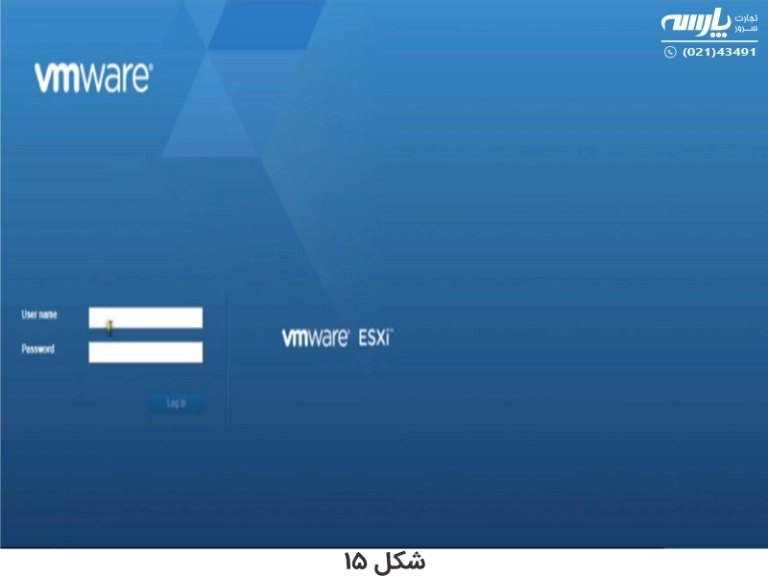
اکنون کلید Esc را بزنید تا به منوی Configure Management Network بازگردید. برای اعمال تغییرات و راهاندازی مجدد شبکه کلید Y را بزنید. پس از اعمال تغییرات، به منوی System Customization باز میگردید. از منوی سفارشی سازی سیستم، کلید Esc را بزنید و به صفحه اصلی ESXi بروید. اکنون یک مرورگر مانند Google Chrome باز و آدرس IP مدیریت ESXi را وارد کنید. به عنوان مثال https://ESXi_IP_address را تایپ و کلید اینتر را بزنید. احتمال دارد مرورگر به این آدرس اعتماد نداشته باشد و پیام هشداری مبنی بر عدم اعتماد نشان دهد. در این حالت روی دکمه Advanced که در صفحه ظاهر شده، کلیک کنید و سپس پیوندی Processed to ESXi_IP_address (ناامن) را تیک بزنید. اکنون صفحه ورود به سیستم VMware ESXi را مانند شکل زیر خواهید دید.
پس از ورود به صفحهی Operating System Installation باید RAID موردنظر که قصد دارید ESXI بر روی آن نصب شود را انتخاب کنید. (در این مرحله امکان انتخاب میکرو SDهای کمپانی اچ پی وجود دارد.)
پس از انتخاب RAID باید ISO برای نصب ESXI از روی CD/DVD یا از طریق برنامه iLO را انتخاب کنید.
پس از انتخاب RAID و ISO، بهروزرسانی را با گزینه Skype update انتخاب کنید و سپس دکمه Next را بزنید.
صفحهی Verifying Media Source مراحل نصب را آغاز میکند.
در صفحه بعدی نام کاربری و رمز عبور را میتوانید، عوض کنید. سپس دکمه Next را بزنید.
سپس یک صفحه از تنظیماتی که انجام دادید، به شما نشان داده میشود. اگر درست است گزینه next را بزنید تا مراحل نصب آغاز شود. اگر تنظیمات نیاز به تصحیح دارد باید گزینه Back را انتخاب کنید.
در صفحهی بعد روی Launch Now کلیک کنید تا پارتیشنبندی و کپی کردن دیتاها آغاز شود.
پس از پایان مرحله قبل، سرور راهاندازی مجدد میشود و به طور اتوماتیک نصب EXSI را آغاز میکند.
پروسه نصب برنامه 10 تا 15 دقیقه طول خواهد کشید و پس از اتمام آن سیستم راهاندازی مجدد میشود.
محل مناسب نصب ESXi روی سرور
برای پیدا کردن بهترین محل برای نصب EXSI روی سرور باید گزینههای مختلفی که در هنگام نصب میتوانید از آنها استفاده کنید، را بشناسید و بررسی کنید سیستمتان کدام یک از آنها را پشتیبانی میکند.
نصب ESXI روی Local Disk دیسک محلی مانند HDD و SSD
نصب ESXi روی کارت SD یا USB
استفاده از پارتیشن Scratch
نصب بر روی SAN LUN
استفاده از vSphere Auto Deploy برای ESXi
با توجه به گزینههای متعددی که در بالا ذکر شد، بهتر است که نصب ESXi روی یک حافظه خارجی به جز هارد دیسک سرور باشد و حداقل 2 تا 8 گیگابایت ظرفیت داشته باشد.
نصب esxi روی فلش
نصب Esxi بر روی فلش بسیار آسان و از دو طریق امکان پذیر است.
روش اول: فایل ISO را از سایت اصلی ESXI دانلود کنید و اطلاعات را در یک CD یا DVD رایت کنید. سپس فلش را روی پورت USB نصب کنید و از طریق CD یا DVD سیستم را بوت کنید. در مرحله ای که باید محل نصب Esxi را مشخص کنید، فلش مموری را به عنوان هارد محلی انتخاب کنید. پس از تکمیل فرآیند نصب، سیستم را بارگذاری و برنامه را از طریق فلش اجرا کنید.
روش دوم: در روش دوم باید روی Workstation یک ماشین مجازی بسازید و کنترلر USB را به آن اضافه کنید. برای این کار کافی است از طریق گزینه Removable Devices در ماشین مجازی، فلش را شناسایی کنید. سپس در هنگام نصب ESXi، در قسمت درایور محلی فلش را انتخاب کنید. پس از پایان نصب ماشین مجازی را خاموش و فلش را خارج کنید. سپس سرور را راهاندازی کنید و فلش مموری را به آن متصل و ESXi را اجرا کنید.
RAID 10 یکی از ایمنترین و سریعترین نوع RAIDها برای سرورهای ESXi است، مخصوصاً اگر هدفت پایداری و سرعت I/O بالا برای ماشینهای مجازی باشه.
ساخت آرایه RAID 10
وقتی وارد HP SSA شدی:
1. از منوی سمت چپ، کنترلر RAID خودت رو انتخاب کن (مثلاً: Smart Array P440ar).
2. روی گزینهی Create Array کلیک کن.
3. دیسکهایی که میخواهی در RAID 10 باشند را انتخاب کن (حداقل ۴ عدد).
انتخاب باید زوج باشد: ۴، ۶، ۸، ...
4. روی Create Logical Drive بزن.
5. در مرحلهی تنظیمات Logical Drive:
RAID Level: انتخاب کن RAID 10
Stripe Size: بگذار روی 256 KB (بهترین کارایی برای VMware ESXi)
Caching:
Read Policy: Read Ahead
Write Policy: Write Back (if battery present)
Surface Scan: فقط در صورت نیاز برای تست سلامت اولیه فعال کن
6. روی Create Logical Drive بزن.
بریم مرحلهبهمرحله بررسی کنیم که چطور RAID 10 روی سرور ESXi تنظیم میشه 👇
۱. پیشنیازها
قبل از شروع، باید مطمئن باشی که:
کنترلر RAID (مثلاً HPE Smart Array, Dell PERC, LSI MegaRAID و...) سختافزاری و پشتیبانیشده توسط ESXi است.
حداقل ۴ دیسک فیزیکی داری. (RAID 10 نیاز به حداقل ۴ دیسک دارد.)
میدونی که ESXi خودش RAID نرمافزاری نداره → یعنی باید RAID رو از طریق BIOS یا کنترلر سختافزاری بسازی.
۲. ورود به تنظیمات RAID Controller
وقتی سرور رو روشن میکنی:
در بوت اولیه، پیغام RAID Controller رو ببین. معمولاً مثل یکی از اینهاست:
Ctrl + R (برای Dell PERC)
Ctrl + H (برای LSI MegaRAID)
F8 / Ctrl + F (برای HPE Smart Array)
وارد محیط RAID Configuration بشو.
۳. ساخت Volume با RAID 10
در محیط RAID Controller:
گزینهای مثل Create Virtual Disk / Array / Logical Drive انتخاب کن.
نوع RAID را RAID 10 بگذار.
تمام دیسکهایی که میخواهی در آرایه باشند را انتخاب کن (مثلاً ۴ عدد).
تنظیمات زیر را هم بررسی کن:
Stripe Size: معمولاً برای VMware بهتر است روی 64KB یا 128KB باشد.
Write Policy: روی Write Back (با BBU) بگذار برای سرعت بهتر.
Read Policy: روی Read Ahead / Adaptive Read Ahead بگذار.
Initialization: گزینهی Fast Init یا Full Init را بزن (بستگی به زمان دارد).
در نهایت Save / Build Array / Initialize را انتخاب کن.
RAID 10 = Mirroring + Striping
ü نیاز: حداقل ۴ دیسک
ü مزیت: سرعت بالا + تحمل خرابی دو دیسک (اگر در آینههای متفاوت باشند)
ü محل پیکربندی: BIOS یا RAID Controller، نه خود ESXi
ü خروجی نهایی: یک Logical Disk که در نصب ESXi دیده میشود

