
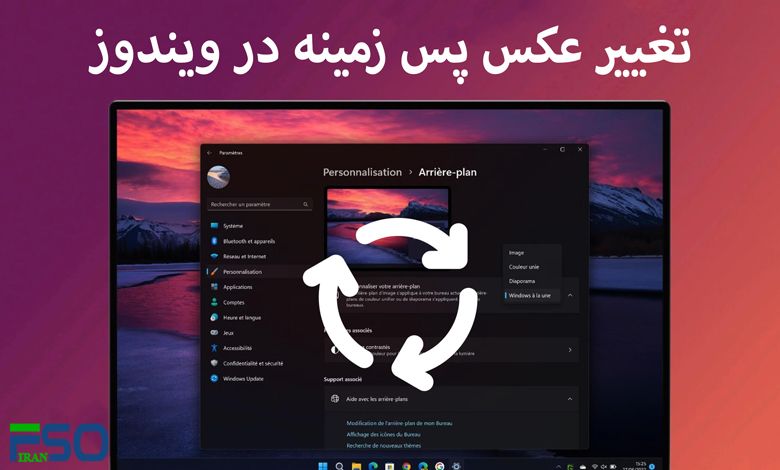
عکس پس زمینه یا Wallpaper، تصویری است که به عنوان زمینه دسکتاپ یا پس زمینه روی صفحه نمایش کامپیوتر یا لپتاپ ویندوز قرار میگیرد. این تصویر در پسزمینه تمامی پنجرهها، آیکونها و عناصر دیگر روی دسکتاپ نمایش داده میشود. تصاویر پسزمینه معمولاً شامل مناظر طبیعی، تابلوهای هنری، عکسهای شهری، پوسترهای فیلم یا هر تصویر دیگری که کاربر دوست دارد بر روی دسکتاپ خود داشته باشد، میباشد.
ویندوز اغلب تعداد زیادی تصویر پس زمینه پیشفرض را به همراه دارد که میتوانید از بین آنها انتخاب کنید یا حتی تصویر خود را به عنوان پسزمینه تنظیم کنید. این تصاویر به منظور زیبایی بیشتر و شخصیتر کردن رابط کاربری ویندوز استفاده میشوند.
تغییر تصویر پسزمینه در ویندوز بسیار آسان است. در ادامه روش های انجام این کار را توضیح دادهایم:
ویندوز XP
برای تغییر پس زمینه در ویندوز XP مراحل زیر را دنبال کنید:
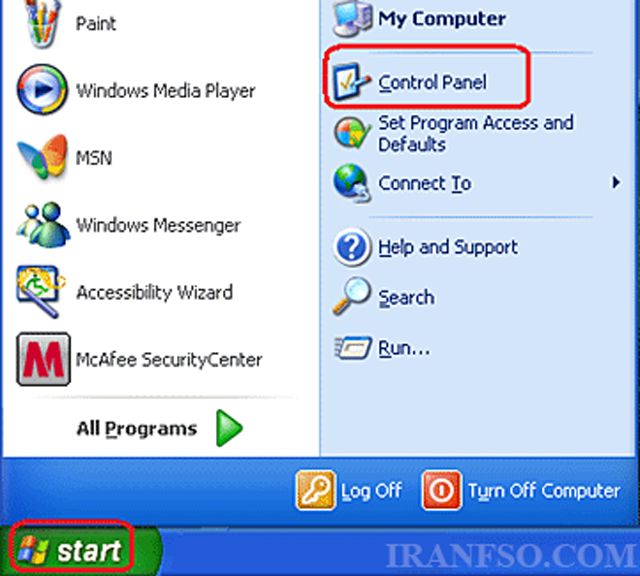
روی Start کلیک کنید و Control Panel را انتخاب کنید.
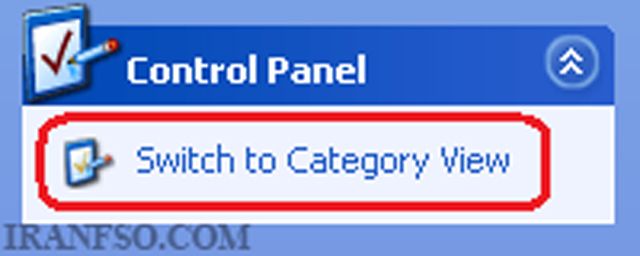
نما را به نمای دسته تغییر دهید. ممکن است کنترل پنل از قبل در نمای دسته باشد.
دسته Category view را انتخاب کنید.
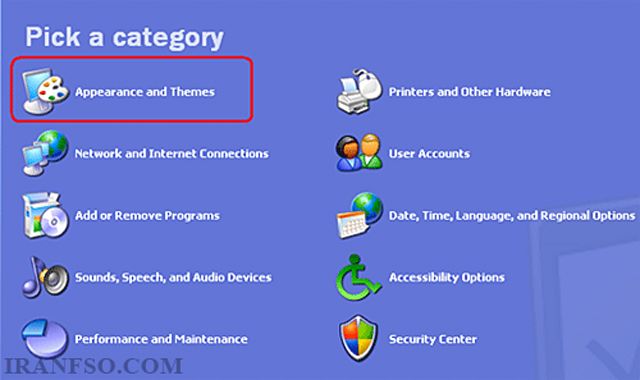
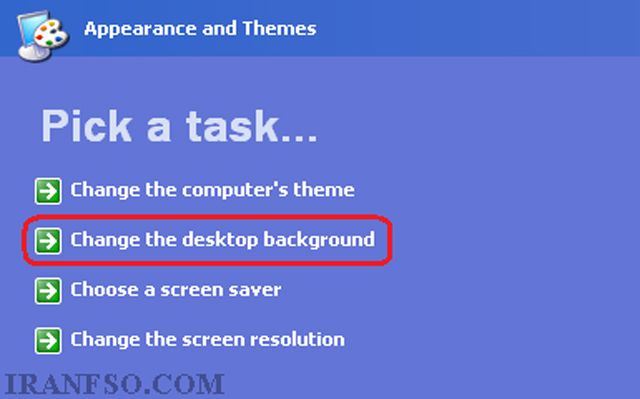
روی تغییر پس زمینه دسکتاپ کلیک کنید.
تصویر را برای پس زمینه دسکتاپ انتخاب کنید.
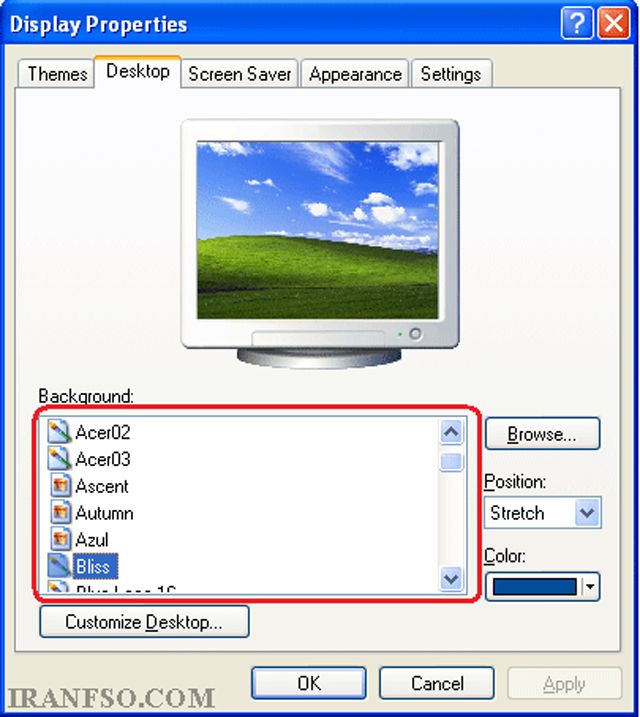
روی OK کلیک کنید.
ویندوز 7
برای تغییر پس زمینه در ویندوز 7 مسیر زیر را دنبال کنید:
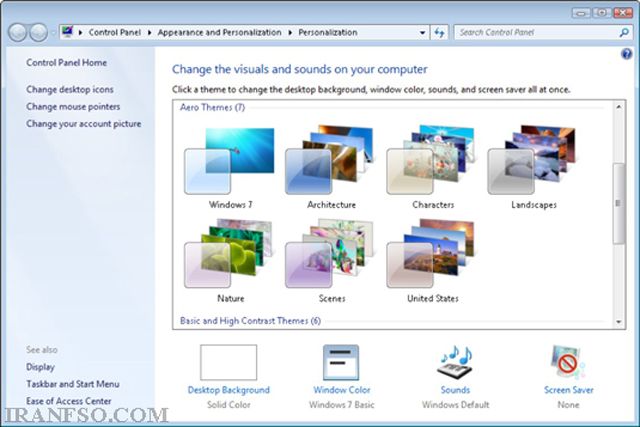
روی گزینه Desktop Background در گوشه سمت چپ پایین پنجره کلیک کنید.
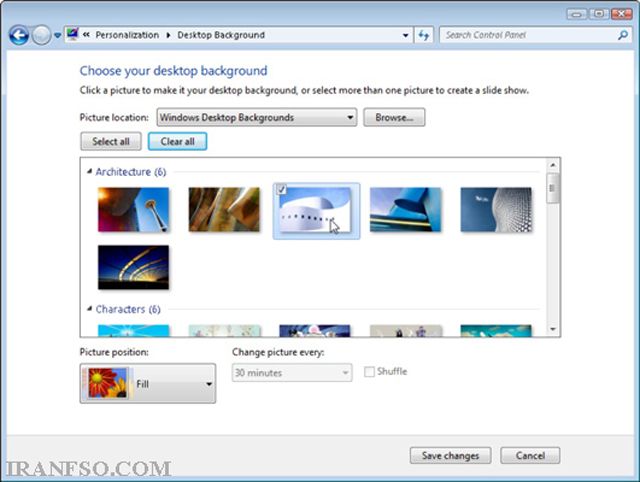
روی هر یک از تصاویر کلیک کنید و ویندوز 7 به سرعت آن را در پس زمینه دسکتاپ شما قرار می دهد.
ویندوز 8
برای تغییر پسزمینه صفحه شروع:
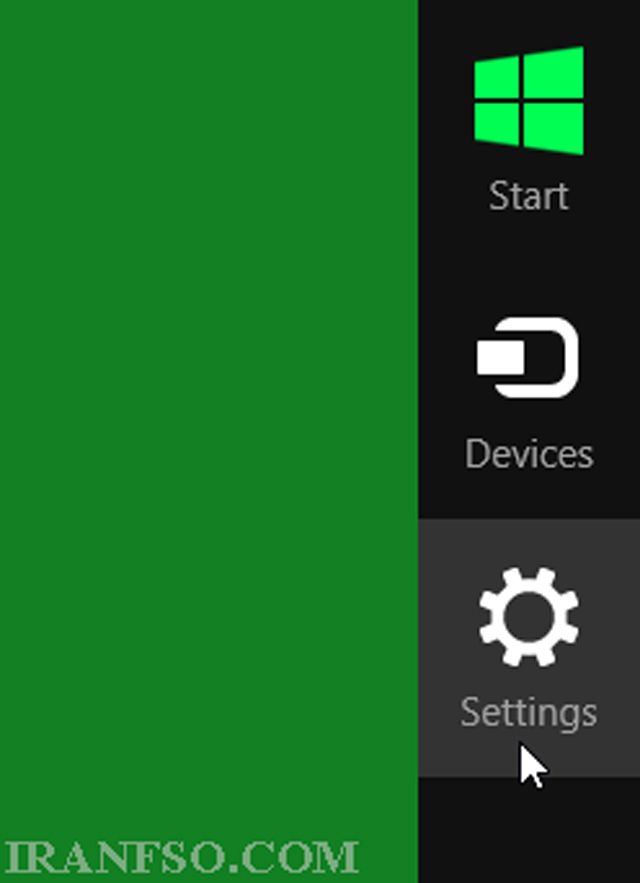
ماوس را در گوشه سمت راست پایین نگه دارید تا نوار Charms باز شود و سپس گزینه Settings charm را انتخاب کنید.
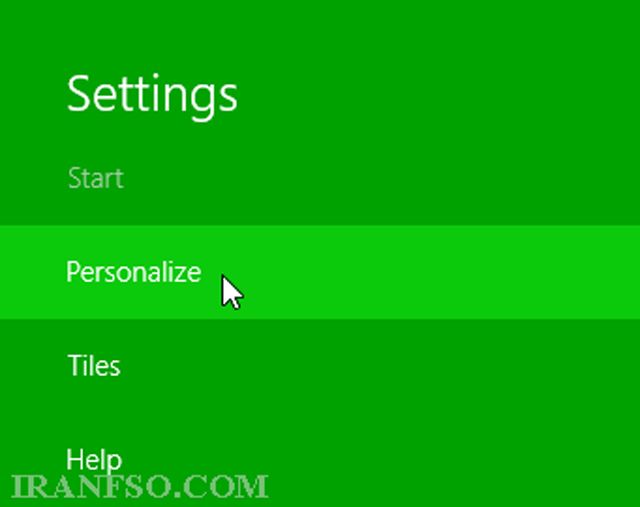
روی Personalize کلیک کنید.
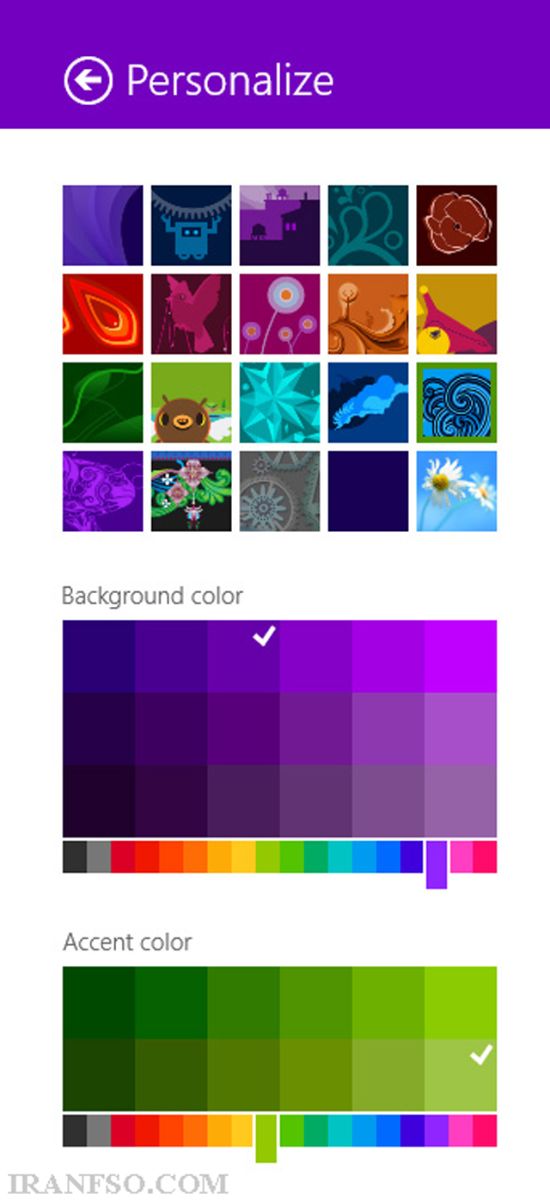
تصویر پس زمینه و طرح رنگ مورد نظر را انتخاب کنید.
ویندوز 10
میتوانید تصویری را انتخاب کنید که شایسته پسزمینه دسکتاپ باشد، یا میتوانید رنگ تأکیدی را برای Start، نوار وظیفه و موارد دیگر تغییر دهید.
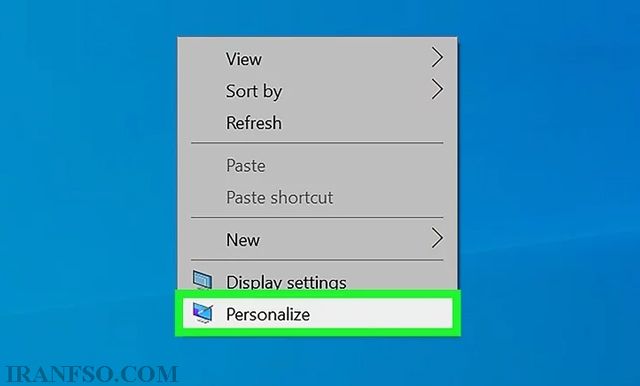
روی فضای خالی دسکتاپ راست کلیک کنید. با انجام این کار، یک منوی کشویی ظاهر می شود.
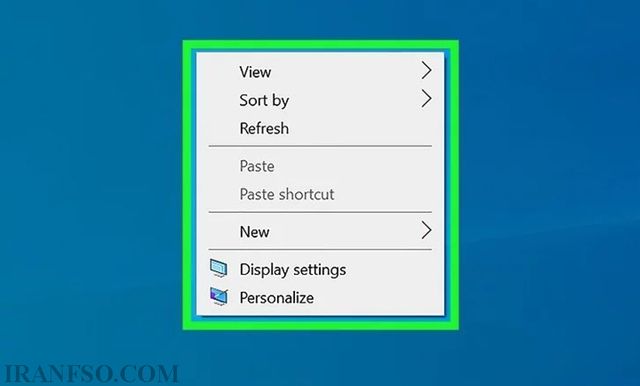
روی Personalize کلیک کنید. این گزینه در پایین منوی کشویی قرار دارد.
روی کادر زیر عنوان «پسزمینه» کلیک کنید. می توانید یکی از گزینه های زیر را کلیک کنید:
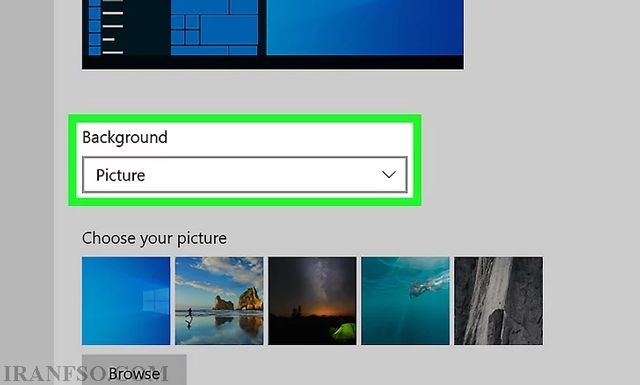
تصویر – به شما امکان می دهد عکسی را برای نمایش روی دسکتاپ خود انتخاب کنید. مجموعه ای از تصاویر اخیر و نمونه لیست می شود و با کلیک بر روی یکی از آنها می توان استفاده کرد.
رنگ ثابت – به شما امکان می دهد یک رنگ ثابت (به عنوان مثال، خاکستری) را برای پر کردن دسکتاپ ویندوز خود انتخاب کنید.
نمایش اسلاید – مجموعهای از عکسها را از پوشه پیشفرض «تصاویر» رایانه شما در یک نمایش اسلاید نمایش میدهد. با کلیک بر روی Browse و انتخاب یک پوشه جدید می توانید این پوشه را تغییر دهید.
بهتر است پوشه جدیدی را برای نمایش اسلاید پس زمینه دسکتاپ خود اختصاص دهید که حاوی تصاویری است که می خواهید به عنوان پس زمینه باشد. به عنوان مثال، می توانید پوشه ای به نام «نمایش اسلاید دسکتاپ» در بخش «تصاویر» فایل اکسپلورر ایجاد کنید.
ویندوز 11
تغییر پس زمینه در ویندوز 11 همانند ویندوز 10 می باشد با کمی تفاوت که در ادامه به آن پرداختهایم.
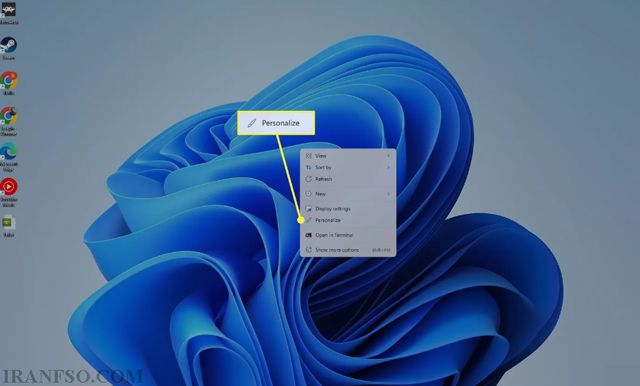
به دسکتاپ بروید، روی قسمت خالی کلیک راست کرده و Personalize را انتخاب کنید.
پس زمینه را انتخاب کنید.
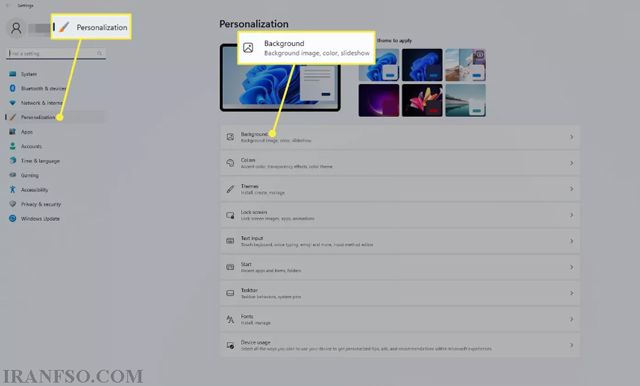
منوی کشویی Personalize Your Background را انتخاب کنید و Picture، Solid Color، Slideshow یا Spotlight ویندوز را انتخاب کنید.
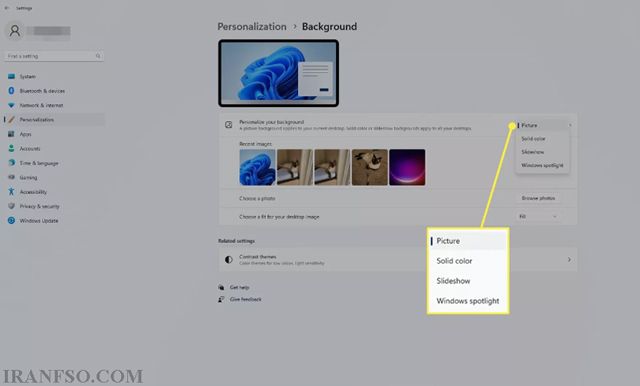
اگر تصویر را انتخاب کرده اید، یکی از آنها را از لیست انتخاب کنید، یا برای انتخاب عکس دیگری، مرور عکس ها را انتخاب کنید. همچنین میتوانید روی یک تصویر کلیک راست کنید تا انتخاب کنید در کدام مانیتور از آن استفاده کنید.
تغییر عکس پسزمینه در ویندوز، یکی از سادهترین روشهایی است که میتوانید به شخصیتر کردن و زیبایی دسکتاپ خود بپردازید. این امکان به شما میدهد تا از عکسها و تصاویر مورد علاقهتان برای زمینه دسکتاپ استفاده کنید. با کمی کلیک، میتوانید فضای دسکتاپ خود را با تصاویر زیبا و دلخواه خود تزیین کنید و یک حس جدید و شخصی به سیستم عامل ویندوزتان ببخشید.

