
در این بخش آموزش اتصال به remote desktop با گوشی اندروید از طریق ریموت دسکتاپ بیان شده است.
ابتدا برنامه مربوطه را دانلود نمایید. در این مرحله از آموزش اتصال به remote desktop باید یا برنامه را دانلود و نصب نمایید یا از وب اپلیکیشن بهره ببرید. بهتر است در زمان دانلود، برنامه را از یک منبع مطمئن دریافت کنید. پلی استور می تواند یک منبع خوب برای دریافت اپلیکیشن Remote Desktop باشد.
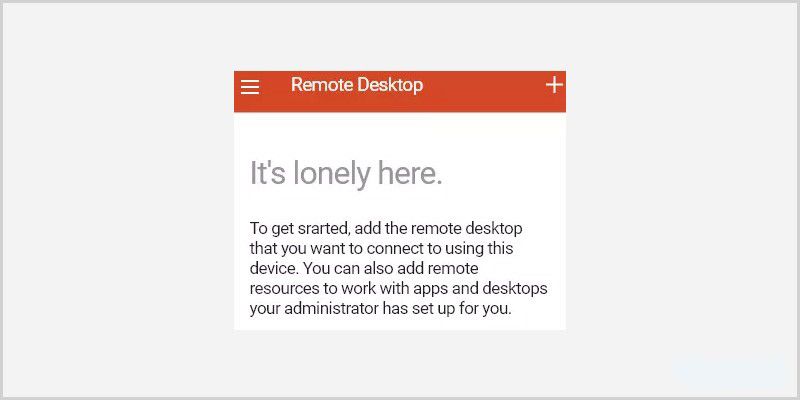
پس از اینکه برنامه را دریافت نمودید، باید تصویر زیر را که دارای متن «It’s lonely here» است، مشاهده کنید. در این مرحله از وصل شدن به کامپیوتر دیگران از طریق ip تنها کافی است که دکمه «+» را انتخاب کنید.
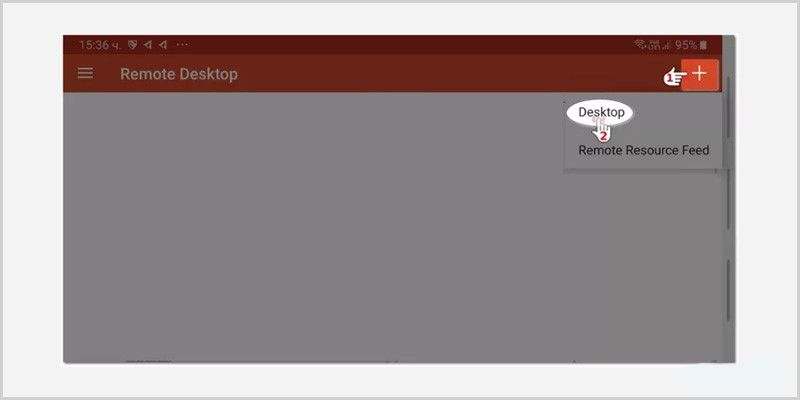
یک اتصال از راه دور یا (remote connection) ایجاد کرده و فعالیت خود را آغاز نمایید. برای این منظور همانند تصویر زیر “Remote Desktop” را انتخاب کنید. البته می توانید گزینه Desktop (گزینه اول منو) را نیز کلیک کرده و به مرحله بعدی بروید.
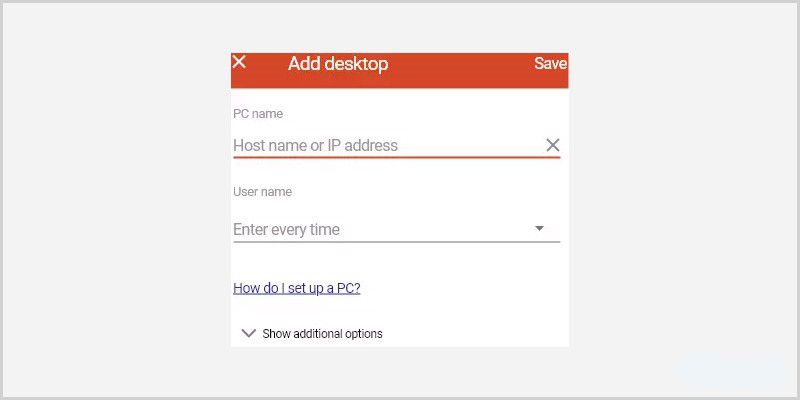
در این مرحله از آموزش اتصال به سرور مجازی ویندوز یک پنجره همانند تصویر زیر نمایش داده می شود. شما باید ip سرور مجازی ویندوزی خود را در بخش مربوط به pc name وارد کنید. همچنین قادر خواهید بود Username را در بخش Enter every time وارد کنید. دقت نمایید که همین اطلاعات در مراحل بعدی نیز از شما سوال پرسیده می شوند. برای افرادی که دغدغه امنیتی ندارند، بهتر است تا اطلاعات را ذخیره نمایند.
پس از سیو نمودن اطلاعات، می توانید آیکون دسکتاپ را در صفحه اصلی برنامه های خود مشاهده نمایید. در این مرحله تنها کافی است روی آن کلیک کنید.
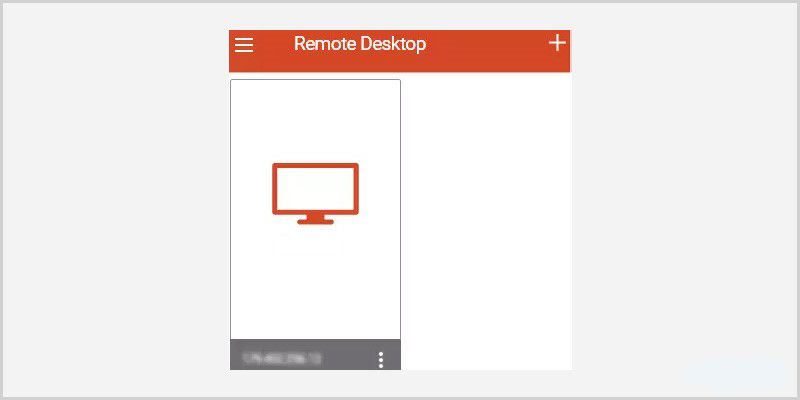
نکته: پس از اینکه RDP سیو شده را کلیک می نمایید، یک صفحه احراز هویت برای شما باز می شود که نیاز است در این بخش نیز اطلاعات کاربری خود را دوباره وارد نمایید. البته اگر در مرحله 4، اطلاعات را ذخیره کرده باشید، صفحه احراز هویت باز نمی شود.
چه اطلاعات کاربری را برای بار دوم وارد کرده باشید، چه این اطلاعات را وارد نکرده باشید، باید پنجره احراز هویت را ببندید.
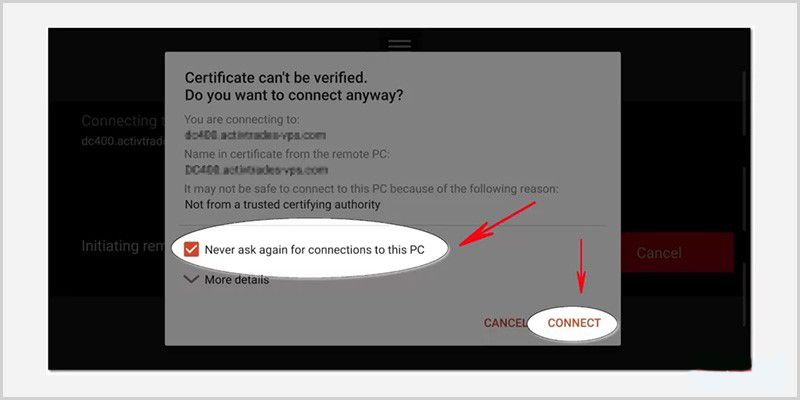
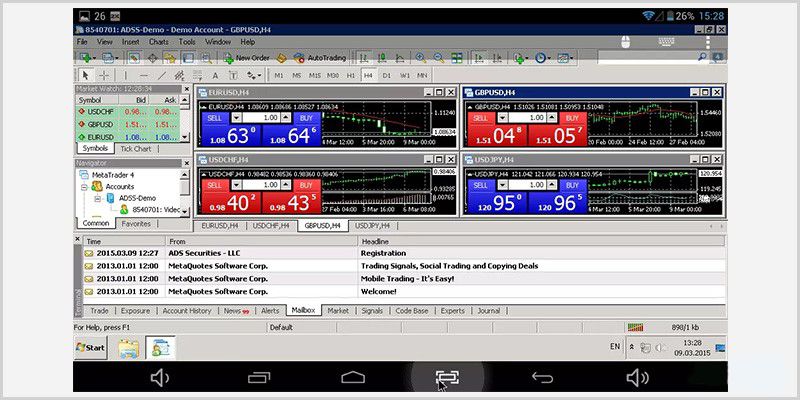
اگر گزینه connect را انتخاب نمایید، می توانید سرور مجازی ویندوزی خود را مشاهده نمایید.
موضوعات مرتبط:

