
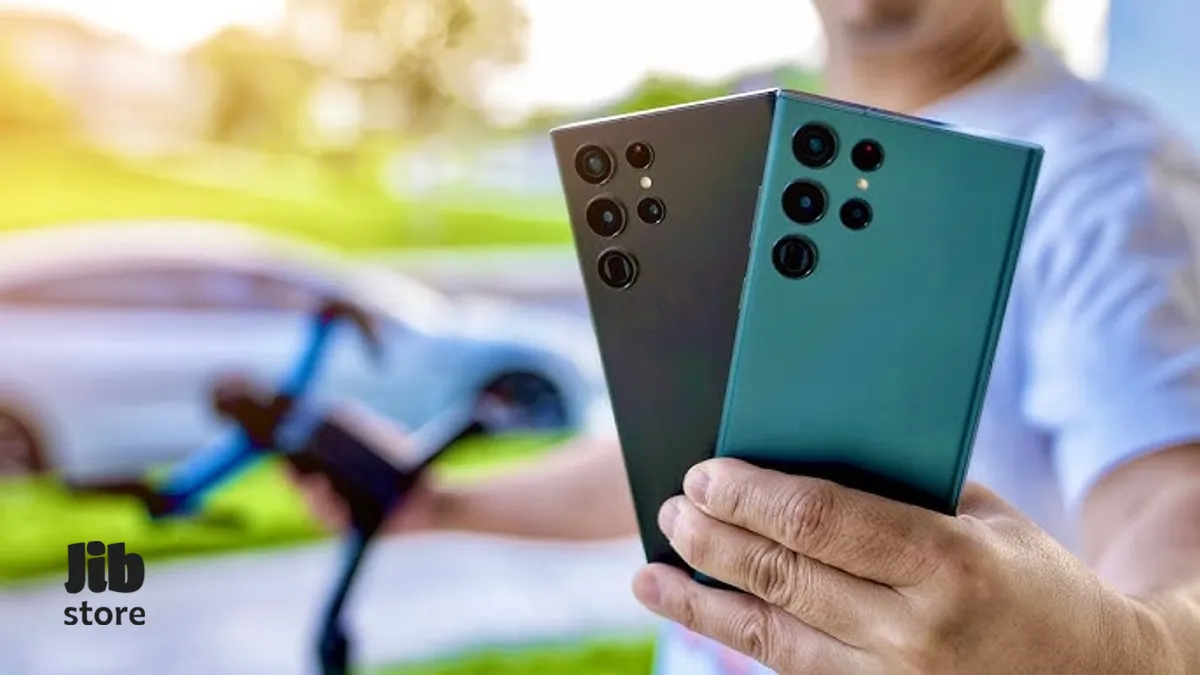
گوشیهای سامسونگ، مخصوصاً سریهای Galaxy S و Ultra، در حال حاضر از قدرتمندترین دوربینهای موبایلی دنیا هستند. اما جالب اینجاست که بیشتر کاربران فقط از بخشی از قابلیتهای آن استفاده میکنند! بسیاری از تنظیمات و ترفندهای کاربردی این دوربینها در منوهای فرعی یا گزینههای کمتر شناختهشده پنهان شدهاند.
اگر همیشه حس کردهاید عکسهای شما با دوربین سامسونگ «خوب» هستند اما نه «حرفهای»، این راهنما دقیقاً برای شماست. در ادامه، به شکل کاملاً تجربهمحور یاد میگیریم چطور با چند تنظیم ساده، عکسهایی بگیریم که به راحتی با دوربین حرفهای رقابت کنند.
یکی از ترفندهایی که واقعاً تجربه عکاسی را سریعتر و لذتبخشتر میکند، افزودن میانبر برای حالتهای پرکاربرد است.
در اپ دوربین سامسونگ، حالتهایی مثل Pro، Macro، Food، Slow-mo و Super Slow-mo معمولاً در منوی More پنهان هستند. هر بار باید چند کلیک انجام دهید تا به حالت مورد نظر برسید — وقتگیر و خستهکننده.
اما شما میتوانید نوار پایین شاتر را کاملاً شخصیسازی کنید. کافی است وارد قسمت More > Edit شوید و حالتهای دلخواه را با کشیدن و رها کردن، به نوار اصلی بیاورید.
برای مثال:
اگر زیاد از Food Mode استفاده میکنید، آن را به نوار اصلی اضافه کنید تا رنگ غذاها زندهتر و پسزمینهها با افکت بوکه نرمتر دیده شوند.
برای ویدیوهای خلاقانه یا صحنههای حرکتی، Super Slow-mo را همیشه دمدست نگه دارید.
نتیجه؟ سرعت عکاسی شما چند برابر میشود و دیگر نیازی به گشتن در منوها نیست.
شاید ندانید اما سامسونگ اجازه میدهد برای هر حالت دوربین، ویجت اختصاصی روی صفحه اصلی گوشی بسازید. این یعنی میتوانید مثلاً با یک لمس، مستقیماً وارد حالت Macro یا Portrait شوید.
برای این کار:
۱. روی صفحه اصلی لمس طولانی کنید و گزینه Widgets را انتخاب کنید.
۲. از میان گزینهها، Camera را پیدا کرده و حالت دلخواهتان را انتخاب کنید.
۳. میتوانید برای آن یک عنوان خاص بگذارید (مثلاً "Macro Magic") و حتی تصویر زمینه اختصاصی برای آیکون تنظیم کنید.
از آن به بعد، هر بار که روی ویجت بزنید، دوربین مستقیماً در همان حالت باز میشود. یک میانبر واقعی برای کسانی که زیاد عکس میگیرند!
حتماً برایتان پیش آمده بخواهید شمارهای از کارت ویزیت یا پاراگرافی از یک کتاب را وارد گوشی کنید. تایپ دستی زمانبر است، اما سامسونگ راهحلی هوشمندانه دارد.
کافی است دوربین را روی متن بگیرید تا آیکون کوچک T روی صفحه ظاهر شود. با انتخاب آن، میتوانید متن را مستقیماً کپی و در Samsung Notes یا هر برنامه دیگری بچسبانید.
مقالات پیشنهادی:
نحوه تشخیص ریجن گوگل پلی
این قابلیت که نوعی OCR داخلی است، برای دانشجوها، کارمندان و حتی کاربرانی که عادت به یادداشتبرداری سریع دارند، واقعاً نجاتدهنده است.
کاربردهایش در زندگی روزمره زیاد است:
ذخیره شماره تلفن یا آدرس از کارت ویزیت
گرفتن متن از اسلاید ارائه
ثبت سریع دستور پخت یا یادداشت دستنویس
کاربران حرفهایتر سامسونگ احتمالاً نام Good Lock را شنیدهاند؛ اپی برای شخصیسازی عمیقتر تنظیمات گوشی. یکی از ماژولهای مهم آن، Camera Assistant است.
با فعال کردن این ماژول، کنترل بسیار بیشتری روی رفتار دوربین خواهید داشت. برای مثال:
گزینه Quick Capture باعث میشود بین لمس شاتر و گرفتن عکس، تأخیر تقریباً از بین برود.
میتوانید تعیین کنید دوربین در اولویت، سرعت شاتر را حفظ کند تا در صحنههای متحرک (مثل کودکان یا حیوانات) عکسها تار نشوند.
نصب Camera Assistant باعث میشود حس کنید یک اپ دوربین کاملاً جدید دارید. پیشنهاد میشود حتماً چند دقیقه برای تنظیم آن وقت بگذارید — تفاوتش را همان روز اول خواهید دید.
اگر عکاسی برایتان جدیتر از یک سرگرمی ساده است، افزودن Watermark یا امضا میتواند هم برای حفظ حقوق اثر و هم برای زیبایی مفید باشد.
سامسونگ در بخش تنظیمات دوربین، گزینهای به نام Watermark دارد. با فعالسازی آن میتوانید:
متن واترمارک را تغییر دهید (مثلاً نام خودتان یا پیج عکاسیتان).
فونت، اندازه و موقعیت واترمارک را انتخاب کنید.
حتی مدل گوشی را حذف کنید تا امضایتان شخصیتر باشد.
به این ترتیب، عکسهایتان در شبکههای اجتماعی هم حرفهایتر به نظر میرسند.
یکی از ویژگیهای خاص گوشیهای سامسونگ، Bixby Routines است که میتواند بر اساس شرایط مختلف، کارهایی را خودکار انجام دهد.
شما میتوانید برای اپ دوربین، یک روتین بسازید که هنگام باز شدن آن، تنظیمات خاصی فعال شود. برای مثال:
روشن شدن خودکار حالت Do Not Disturb
افزایش روشنایی صفحه تا ۸۰٪
فعال شدن Auto Rotate
و پس از بستن دوربین، همه تنظیمات به حالت اولیه برگردد.
این روتین باعث میشود همیشه بهترین شرایط نوری و تمرکزی برای عکاسی داشته باشید، بدون اینکه هر بار دستی تنظیم کنید.
وقتی میخواهید از سوژههای متحرک مثل کودکان، حیوانات یا رویدادهای ورزشی عکس بگیرید، بهترین گزینه Burst Shot است.
بهجای ضربه زدن روی شاتر، کافی است شاتر را لمس و به پایین بکشید تا گوشی در چند ثانیه دهها عکس بگیرد. سپس در گالری میتوانید بهترین عکس را انتخاب و بقیه را حذف کنید.
این روش مخصوصاً برای لحظاتی مثل پرش، لبخند یا حرکات سریع فوقالعاده کاربردی است.
اگر میخواهید از حالت خودکار فاصله بگیرید و کنترل نوردهی و رنگ را خودتان به دست بگیرید، Pro Mode بهترین گزینه است.
در این حالت میتوانید تنظیم کنید:
میزان ISO (حساسیت نور)
سرعت شاتر
تراز سفیدی (White Balance)
فوکوس دستی
برای مثال، در شب ISO بالا باعث روشنتر شدن تصویر میشود، اما با افزایش نویز همراه است. یاد گرفتن تعادل بین این تنظیمات میتواند عکسهای شبانه شما را متحول کند.
۱. از خطوط راهنما (Grid Lines) استفاده کنید تا ترکیببندی عکسها دقیقتر شود.
۲. در حالت Night Mode، گوشی را ثابت نگه دارید تا نتیجه شارپتر باشد.
۳. اگر نور زیاد است، از HDR برای متعادلسازی سایه و روشنایی استفاده کنید.
۴. در حالت Portrait همیشه از نور جانبی ملایم استفاده کنید تا پسزمینه طبیعیتر محو شود.
دوربینهای سامسونگ نهتنها به لطف سختافزار قدرتمند، بلکه به خاطر الگوریتمهای پردازشی دقیق، رنگهای زنده و جزئیات بسیار بالایی ارائه میدهند.
این برند سالهاست تمرکز خود را بر روی بهبود عکاسی موبایل گذاشته و حتی در مدلهای میانرده هم امکانات حرفهای را اضافه کرده است.
اگر یاد بگیرید چطور از این قابلیتها بهدرستی استفاده کنید، گوشیتان به معنای واقعی یک دوربین همراه قدرتمند خواهد بود.
اگر از کاربران گوشیهای سامسونگ هستید و میخواهید اپها یا سرویسهای پرداختی مثل Google Play یا Game Launcher را شارژ کنید، بهترین راه استفاده از گیفت کارتهای گوگل پلی است.
فروشگاه جیباستور با تحویل آنی، قیمت منصفانه و پشتیبانی شبانهروزی، یکی از معتبرترین منابع ایرانی برای خرید گیفت کارتهای دلاری و منطقهای است. با استفاده از آن میتوانید بدون دردسر، حساب خود را شارژ کرده و به اپها و خدمات جهانی دسترسی داشته باشید.
دوربین گوشی سامسونگ فقط برای گرفتن عکسهای معمولی ساخته نشده؛ بلکه ابزاری حرفهای است که میتواند خلاقیت شما را به سطحی جدید برساند. از میانبرها و ویجتها گرفته تا روتینهای خودکار و حالت Pro، هرکدام میتوانند تجربه عکاسی شما را به شکل محسوسی تغییر دهند.
نکته مهم این است که برای یادگیری این ترفندها نیازی به دانش فنی خاصی ندارید؛ فقط کمی کنجکاوی و تمرین کافی است.
با اجرای تنظیماتی که در این مقاله گفتیم، بهزودی عکسهایی خواهید گرفت که از دید خودتان هم شگفتانگیزترند.

