
این آموزش برای اکثر بازی ها که Single player هستند جواب می ده ولی بعضی بازی ها هم هستند که اذیت می کنن و اون موقع باید بی خیالش بشید یا راه حلشو از اینترنت پیدا کنید.
نکات:
درایور های AMD open source توی لینوکس هستن لازم به انجام کاری نیست. اگر مطمئن هستید که مشکل از درایور هاست می تونید درایور های Proprietary رو نصب کنید.
اگر از Distro های دیگه استفاده می کنید، مراحل تقریبا برای همه ثابت هستند، ولی نحوه انجامشون فرق دارن.
مثلا نصب درایور Nvidia توی Ubuntu با نرم افزار software & update انجام میشه
یا در Debian نصب Nvidia اینطوره : https://wiki.debian.org/NvidiaGraphicsDrivers
همین طور که گفتم مراحل ثابتن ولی نحوه انجامشون فرق داره.
* اگر دسته غیر اصل PS4 دارید، باید از Kernel 6.2 یا بالاتر استفاده کنید تا دسته رو بشناسه.
لینک منابع هم می زارم ممکنه بدرد بخوره.
خلاصه آموزش:
نصب درایور گرافیک Nvidia, نصب Wine, نصب Lutris, نصب Proton GE و نصب Prefix.
نصب درایور Proprietary گرافیک Nvidia:
منابع:
Nvidia source: https://wiki.archlinux.org/title/NVIDIA
Xorg source: https://wiki.archlinux.org/title/Xorg
درایور های
قبل از نصب باید Multilib فعال باشه.
Multilib source: https://wiki.archlinux.org/title/official_repositories#Enabling_multilib
sudo nano /etc/pacman.conf
هشتگ اول این دو تا خط رو بر می دارید.
#[multilib]
#Include = /etc/pacman.d/mirrorlist
بعد
sudo pacman -Sy
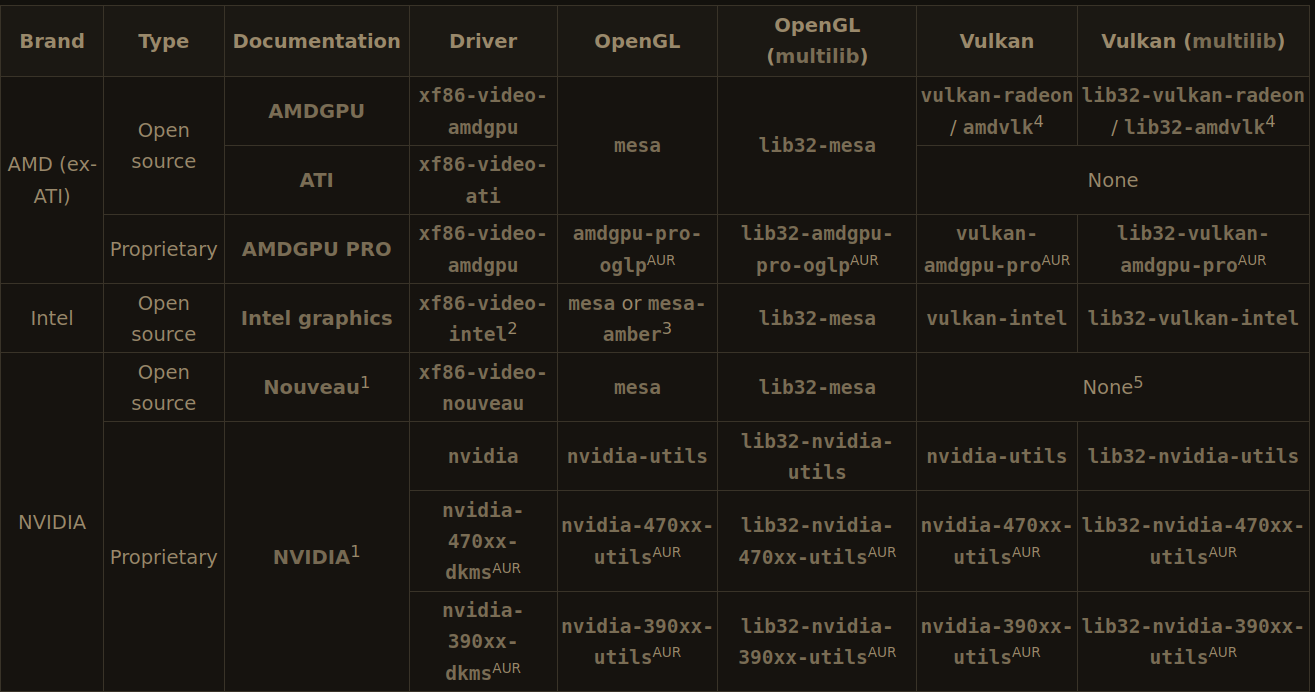
طبق این عکس باید یک ردیف رو برای گرافیک خودتون نصب کنید. برای مثال برای گرافیک 1050TI خودم این ها رو نصب کردم. معمولا برای بیشتر nvidia ای ها همین طوریه مگر اینکه از Linux kernel استفاده نمی کنید یا گرافیک خیلی جدید یا قدیمی باشه.
sudo pacman -S nvidia nvidia-utils lib32-nvidia-utils
نصب Wine
Source: https://github.com/lutris/docs/blob/master/WineDependencies.md
sudo pacman -S --needed wine-staging giflib lib32-giflib libpng lib32-libpng libldap lib32-libldap gnutls lib32-gnutls mpg123 lib32-mpg123 openal lib32-openal v4l-utils lib32-v4l-utils libpulse lib32-libpulse libgpg-error lib32-libgpg-error alsa-plugins lib32-alsa-plugins alsa-lib lib32-alsa-lib libjpeg-turbo lib32-libjpeg-turbo sqlite lib32-sqlite libxcomposite lib32-libxcomposite libxinerama lib32-libgcrypt libgcrypt lib32-libxinerama ncurses lib32-ncurses ocl-icd lib32-ocl-icd libxslt lib32-libxslt libva lib32-libva gtk3 lib32-gtk3 gst-plugins-base-libs lib32-gst-plugins-base-libs vulkan-icd-loader lib32-vulkan-icd-loader wine-mono
نصب Lutris
sudo pacman -S lutris
نصب Proton GE
قبل از نصب Proton GE باید حداقل یک بار Lutris رو باز کرده باشید.
می تونید با نرم افزار Protonup-Qt راحت تر این کار رو انجام بدید. آخرین نسخه رو دانلود کنید.
https://github.com/DavidoTek/ProtonUp-Qt/releases
بعد از دانلود باید فایل رو Executable کنید. میشه با کلیک راست کردن و رفتن به تب Permission تیک exectable رو بزنید یا با ترمینال دستور زیر بزنید. اسم اصلی فایل رو جایگزین esme file کنید.
chmod +x esme file
بعد با کلیک کردن یا ترمینال اجراش می کنید.
./esme file
باید Install for روی Lutris باشه. روی Add version بزنید. Compatibility روی Wine-GE باشه. Version هم آخرین ورژن بزنید به جز اونایی که آخرشون LoL نوشته. Install کنید.
اگر نمی خواید با این روش فایل رو دانلود کنید می تونید دستی فایل رو دانلود و اکسترکت و کپی کنید.
لینک دانلود:
https://github.com/GloriousEggroll/wine-ge-custom/releases
اکسترکت می کنید میزارید مسیر زیر
home/$USER/.local/share/lutris/runners/wine/
نصب PREFIX
در فایل زیر یکسری Dependencies های بازی های ویندوزی قرار داره رو دانلود کنید. دوتا لینک فرقی نمی کنند.
لینک اصلی: https://www.mediafire.com/folder/m4tzg3145kjgi/STEAMY_AiO
لینک بک آپ: https://abrehamrahi.ir/o/public/zHgnApTN
یک پوشه باید بسازید مثلا به اسم PREFIX
لوتریس اجرا کنید. روی + کلیک کنید. روی Add locally installed game کلیک کنید.
در تب Game info اسم پروفایل رو PREFIX بزارید و گزینه Runner روی Wine Runs Windows games قرار بدید.
در تب Game option مسیر Executable رو همون فایل 700 مگابایتی که دانلود کردید میزارید و مسیر Wine prefix همون پوشه ای که گفتم به اسم PREFIX بسازید میزارید.
در تب Runner options گزینه Wine version رو روی Wine ge میزارید.
روی Save کلیک کنید. بعد با دو بار کلیک کردن اجراش کنید.
روی Installieren کلیک کنید. بزارید همشون نصب شن. آخرش یه چیزی ماله Vulkan میاد اونم نصب کنید.
وقتی تمام شد پوشه PREFIX آمادس برای اجرای بازی ها.
دیگه تمام شد می تونید بازی هارو نصب یا اجرا کنید. اگر توی نصب بازی ها به مشکل خوردید می تونید با Virtualbox نصب کنید.
برای نصب بازی ها می تونید همین پروفایلی که برای نصب prefix استفاده کردید برای نصب بازی استفاده کنید فقط کافیه توی تب Game options اولین گزینه که Executable هست روی فایل exe نصب بازی بزارید.
برای اجرای بازی روی + کلیک می کنید. همه رو مثل PREFIX انجام می دید به جز این ها:
تب Game info اسم بازی هر چی می خواید تایپ کنید.
تب Game option مسیر Executable رو همون فایل اجرایی بازی exe رو می زارید.
نصب Mangohud
source: https://github.com/flightlessmango/MangoHud#arch-based-distributions
اگر دوست دارید fps اینارو توی بازی ببنید اینارو نصب کنید.
sudo pacman -S mangohud lib32-mangohud
توی Lutris تب system option گزینه Command prefix بنویسید mangohud سیو کنید.
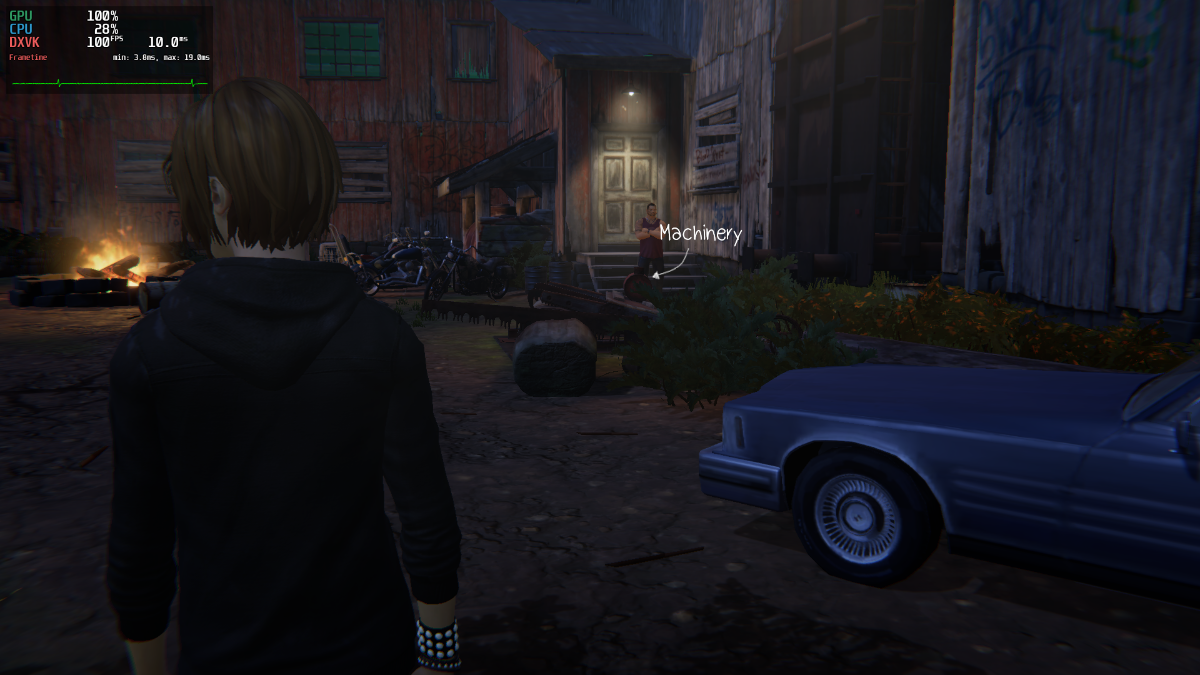
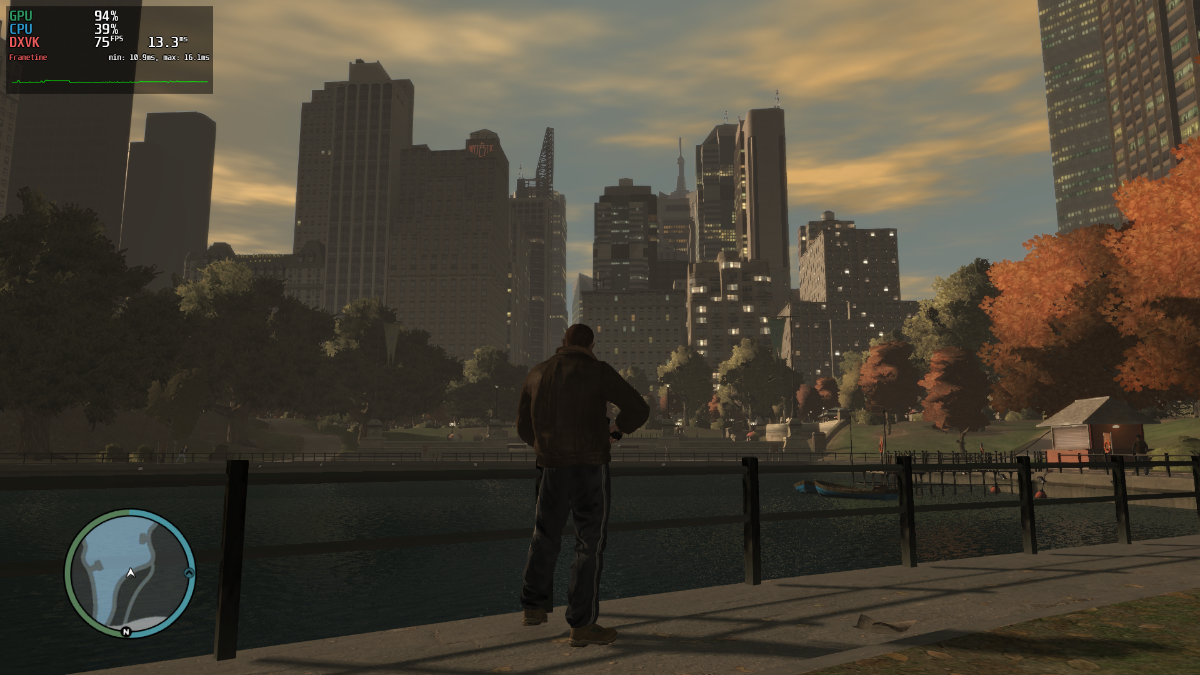
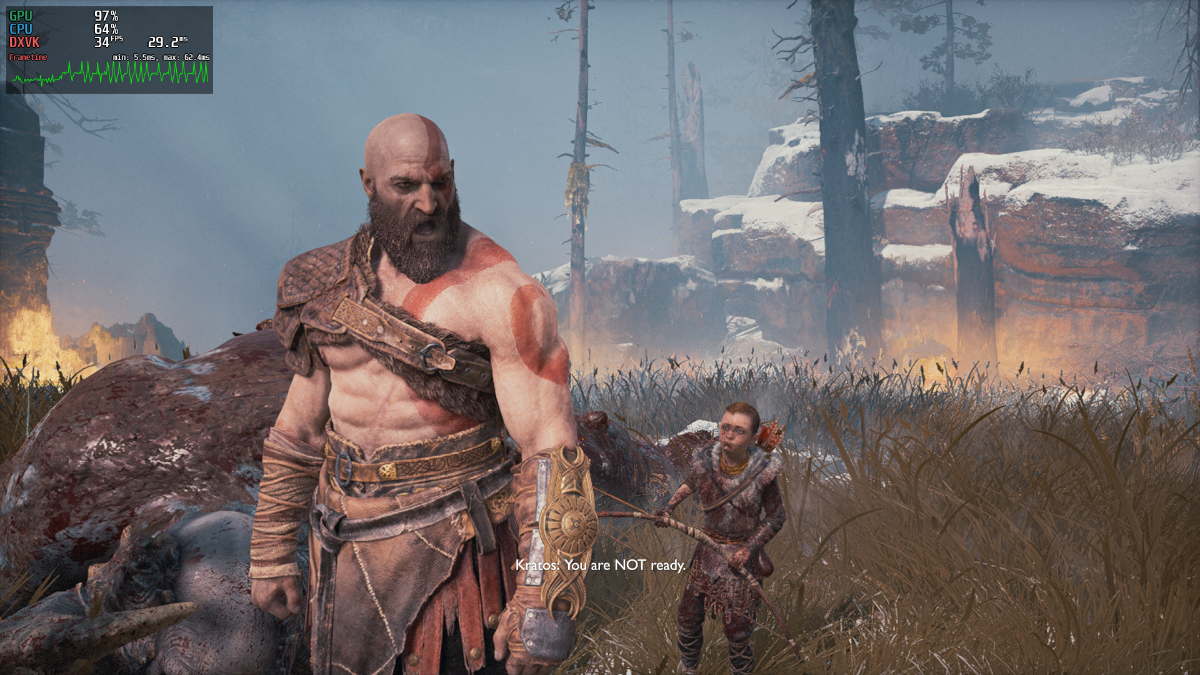
چند تا عکس از بازیا
Good luck.

