
یادتونه اون روزایی که کامپیوترها هنوز رنگ و لعاب ویندوز و آیکونهای خوشگل رو نداشتن؟ وقتی برای اجرای یه برنامه باید دست به کیبورد میبردیم و دستور مینوشتیم؟ همون روزایی که صدای غیژ غیژ فلاپی دیسک، بوی خاصِ تکنولوژی تازهوارد رو میداد و هر بار نصب یه سیستمعامل، حکم فتح قلهی اورست رو داشت!
MS-DOS فقط یه سیستمعامل نبود؛ یه دروازه بود به دنیای ناشناختهای که با چند خط دستور ساده، میتونستیم کامپیوتر رو به رقص دربیاریم. نصبش مثل یه مراسم آیینی بود؛ فلاپیها رو یکییکی میذاشتی، صفحهی سیاه با نوشتههای سفید جلوت ظاهر میشد و حس میکردی داری وارد یه دنیای جادویی میشی.
این مقاله قراره یه سفر نوستالژیک باشه؛ برگردیم به اون روزایی که همهچیز سادهتر بود، ولی هیجانش هزار برابر امروز. آمادهای؟ پس بیا با هم برگردیم به دوران طلایی MS-DOS و دوباره طعم نصب 6.22 رو بچشیم...
قبل از اینکه وارد دنیای سیاهوسفید داس بشیم، باید ابزار کار رو جور کنیم.
اینا چیزاییه که لازم داری:
ماشین مجازی (Virtual Machine): میتونی از نرمافزارهایی مثل VirtualBox یا VMware استفاده کنی. هر کدومشون مثل یه آزمایشگاه کوچیکه که توش میتونی سیستمعاملهای قدیمی رو بدون دردسر اجرا کنی. دانلود VMware
فایلهای نصب MS-DOS 6.22: نسخهی اصلی روی سه فلاپی دیسک بود، ولی الان میتونی ایمیجهای اون فلاپیها رو با فرمت IMG یا ISO پیدا کنی. اینا همون دیسکهای جادویی هستن که قراره سیستمعامل رو برات زنده کنن. دانلود ایمیجهای MS-DOS
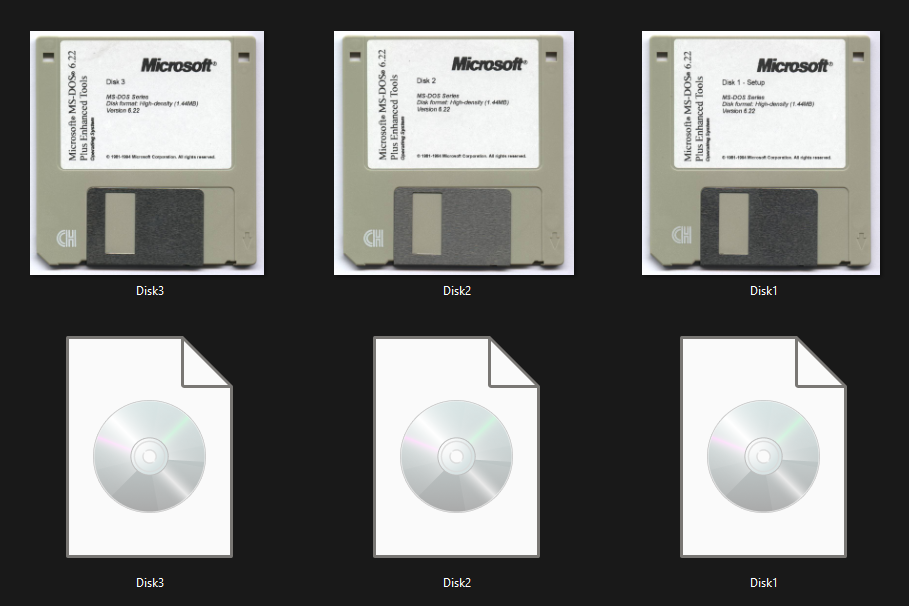
کمی حوصله و عشق به نوستالژی: چون نصبش مثل ویندوز نیست که فقط Next بزنی و تمام! باید مرحلهبهمرحله پیش بری و با دستورات ساده، حس کدنویسی دههی نودی رو تجربه کنی.
یه سیستم امروزی برای اجرا: لازم نیست خیلی قوی باشه، حتی لپتاپ معمولی هم جواب میده. ماشین مجازی فقط یه گوشهی کوچیک از رم و CPU رو میگیره.
از اونجایی که من از VMware استفاده میکنم، این آموزش هم با همین نرمافزار ادامه پیدا میکنه.
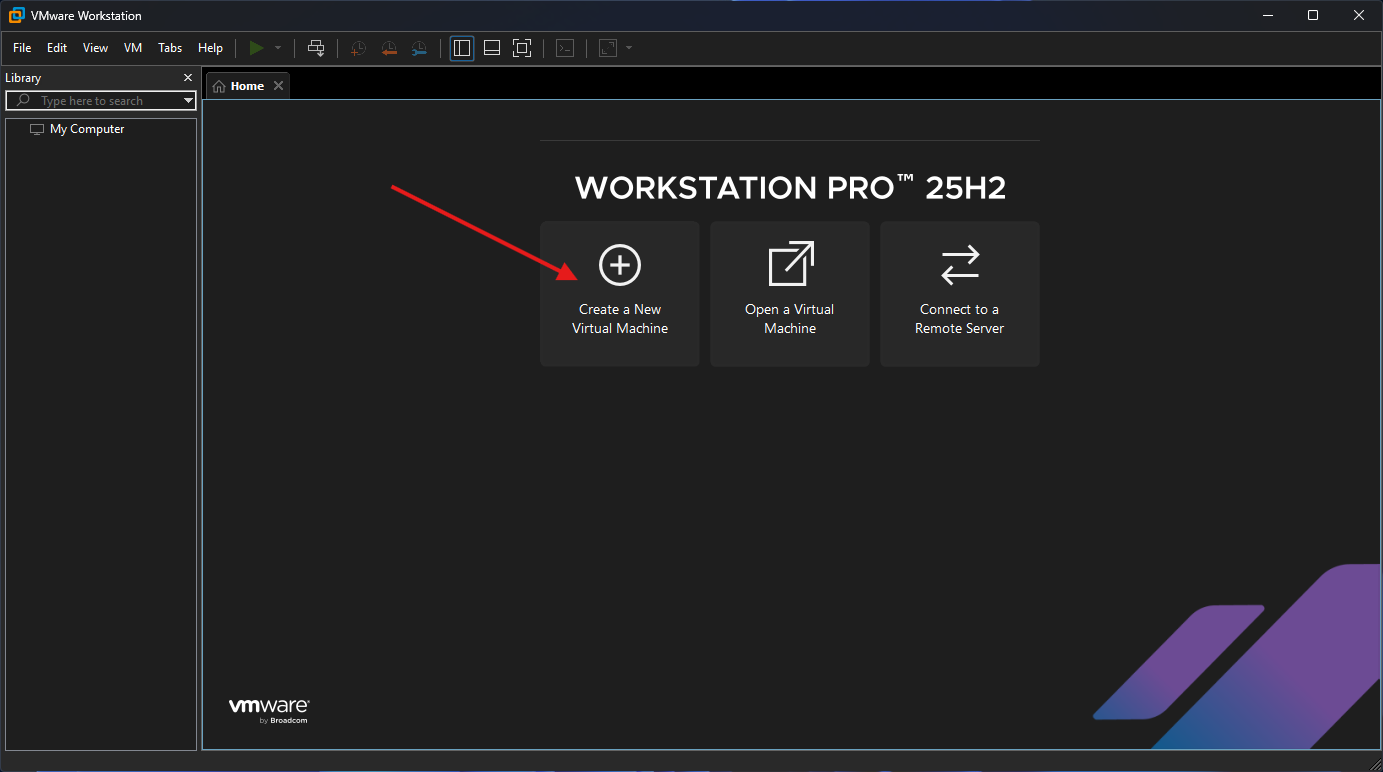
برای شروع اول روی گزینهی Create a New Virtual Machine کلیک کنید.
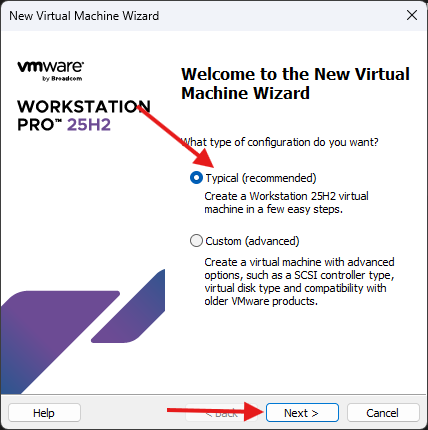
حالا در پنچرهی جدید باز شده گزینهی Typical رو انتخاب کنید و روی Next کلیک کنید.
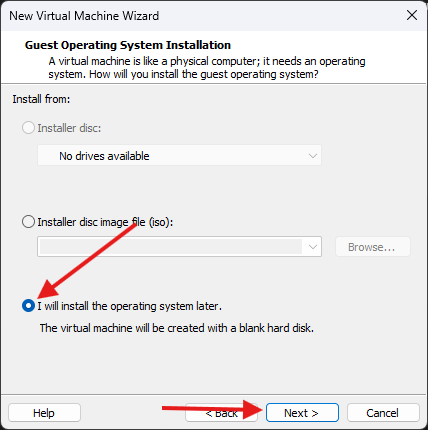
توی این پنجره نرم افزار VMware به شما امکان میده که با استفاده از دیسک نصاب سیستمعامل به شکل فیزیکی یا به شکل ISO، سیستمعامل رو بهش معرفی کنید که خودش تشخیص بده چیه و تنظیمات مناسب رو انجام بده!؛ ولی از اونجایی که سیستمعامل MS-DOS روی ISOی دیسک نوری نیست بهتره که گزینهی I will install the operating system later رو انتخاب کنیم که به معنی اینه که خودمون بعدا دیسک نصاب رو به ماشین مجازی میدیم و نیازی نیست که فعلا کاری انجام بده و روی Next کلیک کنید.
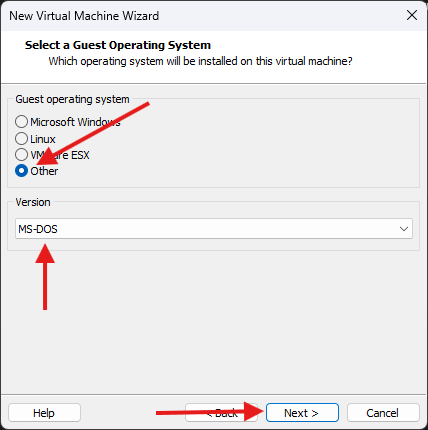
توی این بخش از قسمت Guest operating system گزینهی Other و از بخش Version سیستمعامل MS-DOS رو انتخاب کنید و روی Next کلیک کنید.
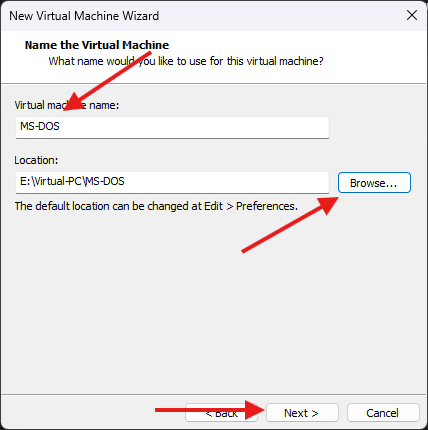
حالا یه اسم برای ماشین مجازیتون باید انتخاب کنید که من همون اسم پیشفرض رو گذاشتم بمونه و از طریق دکمهی Browse مسیر پوشهای که میخوایم ماشین مجازی توی اون ساخته بشه رو میدیم و روی Next کلیک میکنیم.
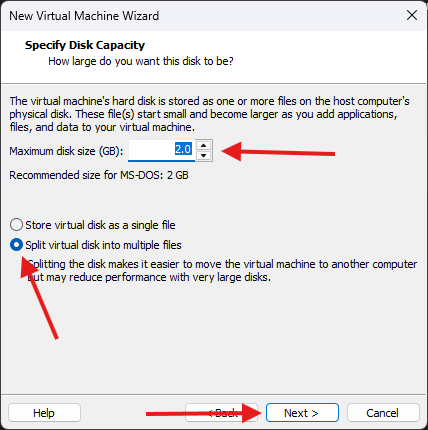
از اونجایی که MS-DOS یه سیستمعامل خیلی قدیمیه بهتره انتظاراتتون رو پایین بیارید و تا جایی که میشه مقادیر رو حداقلی انتخاب کنید. من مقدار پیشفرض 2 گیگابایت رو برای حداکثر ظرفیت هارد دیسک ماشین مجازی انتخاب کردم و حالت ساخت فایلهای دیسک رو به شکل Split تنظیم کردم که به جای یک فایل 2 گیگابایتی بیاد و اون رو به چند تکهی کوچیکتر تقسیم کنه. این اختیاریه و نیازی نیست این رو مثل چیزی که من انتخاب کردم، انتخاب کنید و روی Next کلیک کنید.
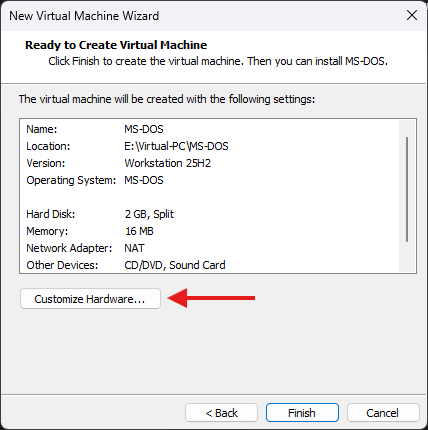
توی این مرحله روی گزینهی Customize Hardware کلیک کنید.
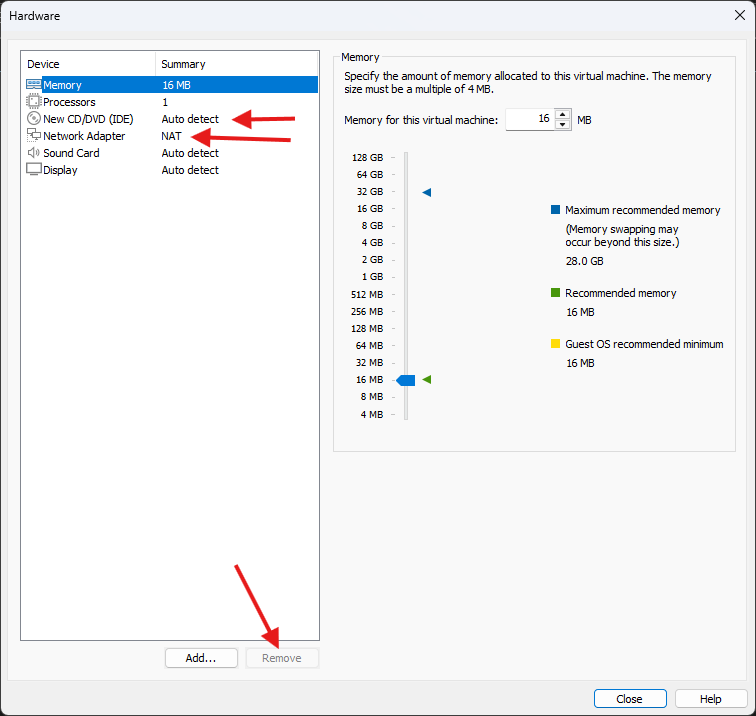
از اونجایی که کامپیوتر ما خیلی قدیمیه پس بهتره که درایو نوری و اداپتور شبکه رو حذف کنیم که برای اینکار انتخابشون کنید و روی دکمهی Remove کلیک کنید تا حذف بشن.
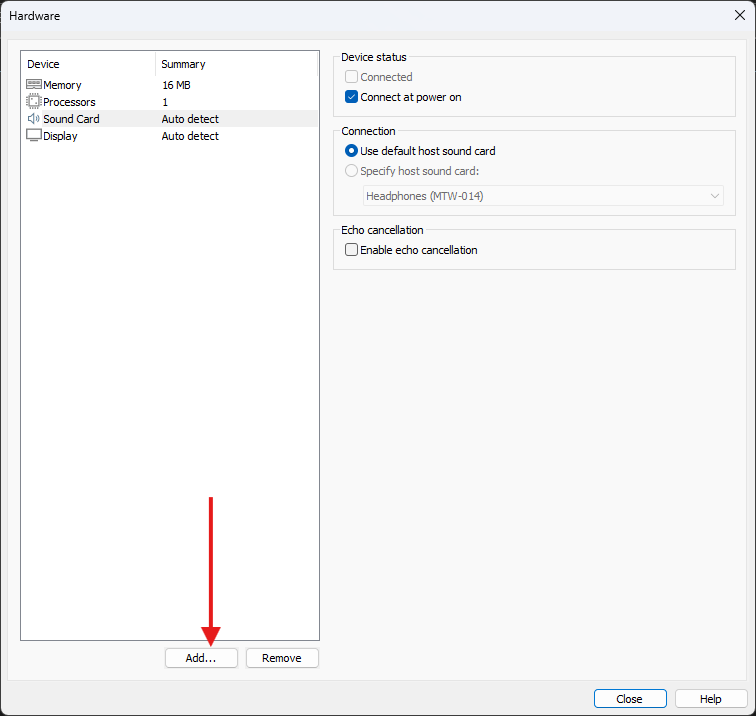
حالا نیاز داریم که یه درایو فلاپی دیسک به کامپیوترمون اضافه کنیم که برای اینکار باید روی دکمهی Add کلیک کنید.
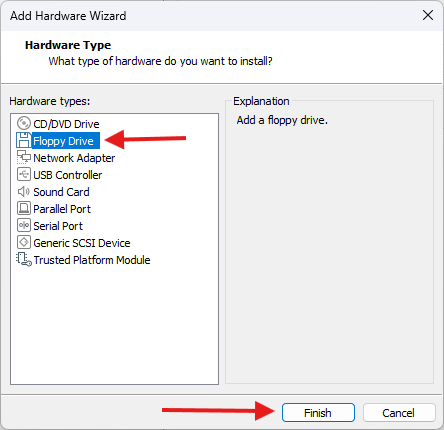
حالا Floppy Drive رو انتخاب کنید و روی Finish کلیک کنید.
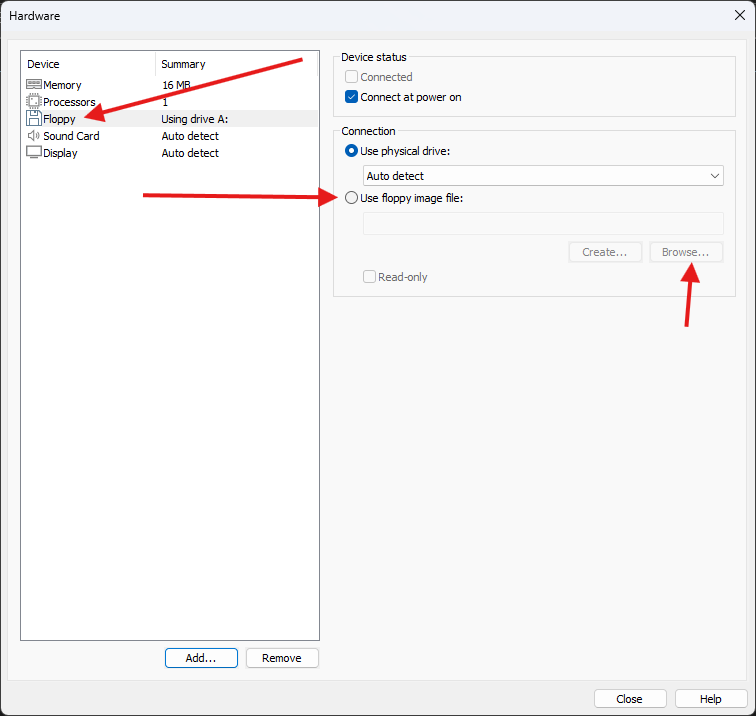
برای تکمیل کارمون درایو فلاپی رو انتخاب میکنیم و با گزینهی Use floppy image file و دکمهی Browse، دیسک اول نصاب MS-DOS رو بهش معرفی میکنیم.
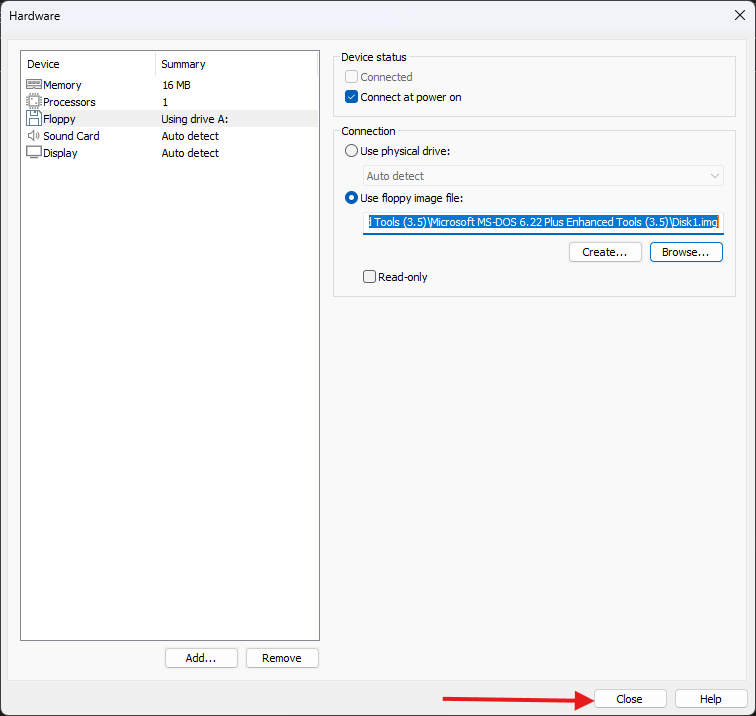
بعد از معرفی اولین دیسک نصاب داس کافیه روی Close کلیک کنید.
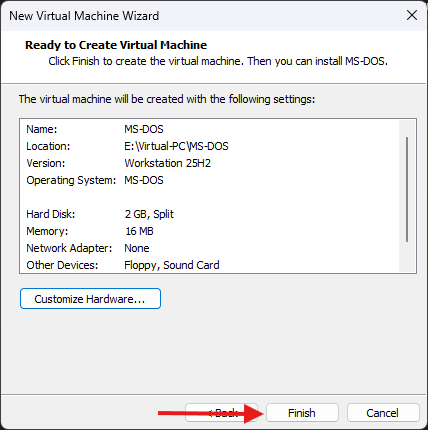
در نهایت روی Finish کلیک کنید تا ماشین مجازی قدیمی ما ساخته بشه.
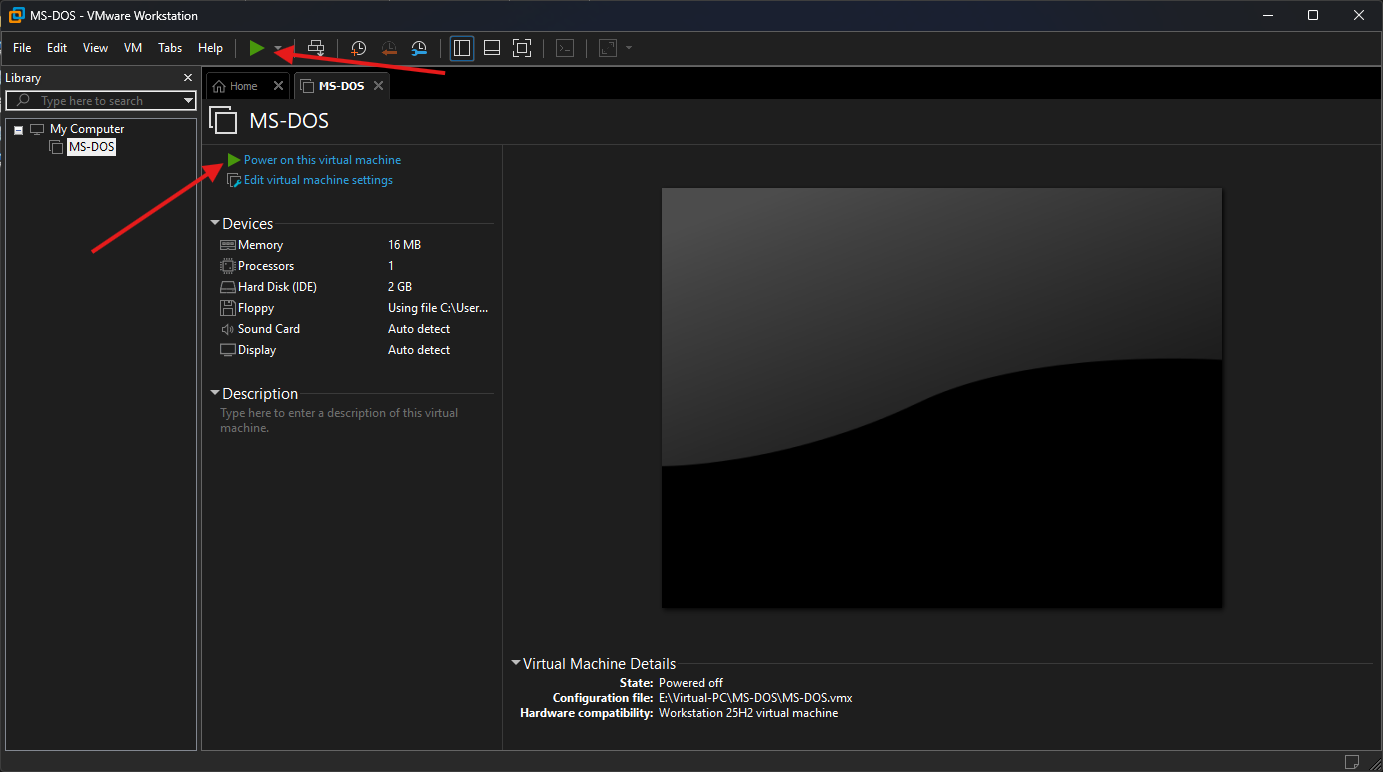
حالا با استفاده از دکمههایی که توی عکس مشخص کردم میتونیم ماشین مجازیمون رو اجرا و پروسهی نصب MS-DOS و خاطره بازیمون رو شروع کنیم.
بهبه، رنگ آبی و متنهای روشن این صفحه خاطرات سالهای دور منو زنده کرد... کلید اینتر رو بفشارید تا پروسهی نصب شروع بشه.
نکته: اگه به هر دلیلی نیاز داشتید که به سیستمعامل اصلی برگردید کافیه که دکمههای CRTL+ALT رو بگیرید تا موس ظاهر بشه. پس اگه دیدید توی ماشین مجازی گیر کردید جای نگرانی نیست، چون روش خارج شدن ازش رو یاد گرفتید.
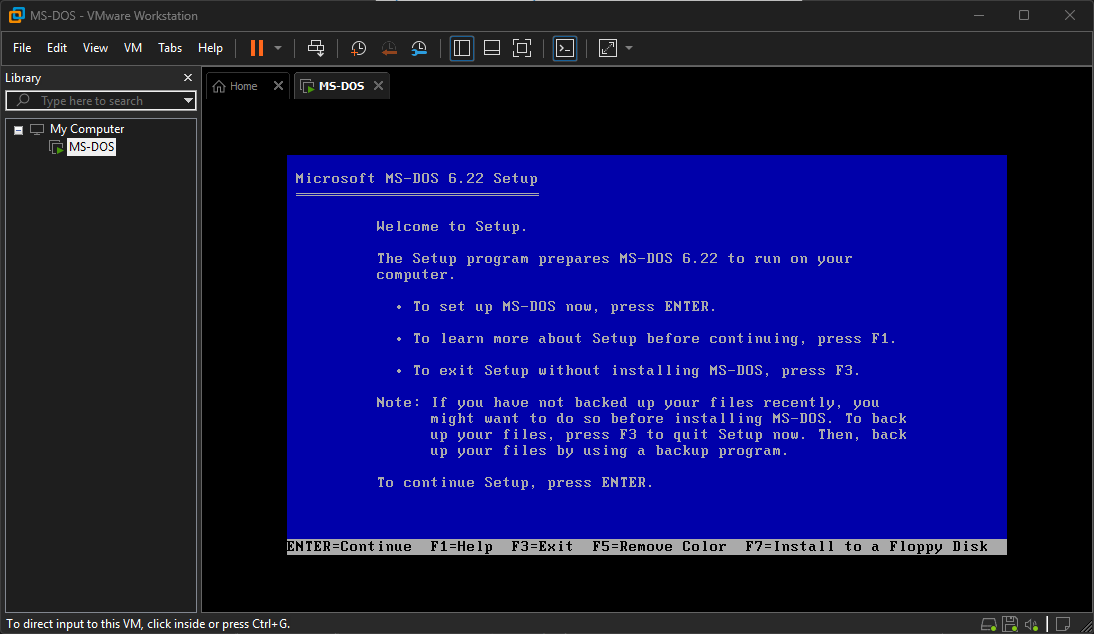
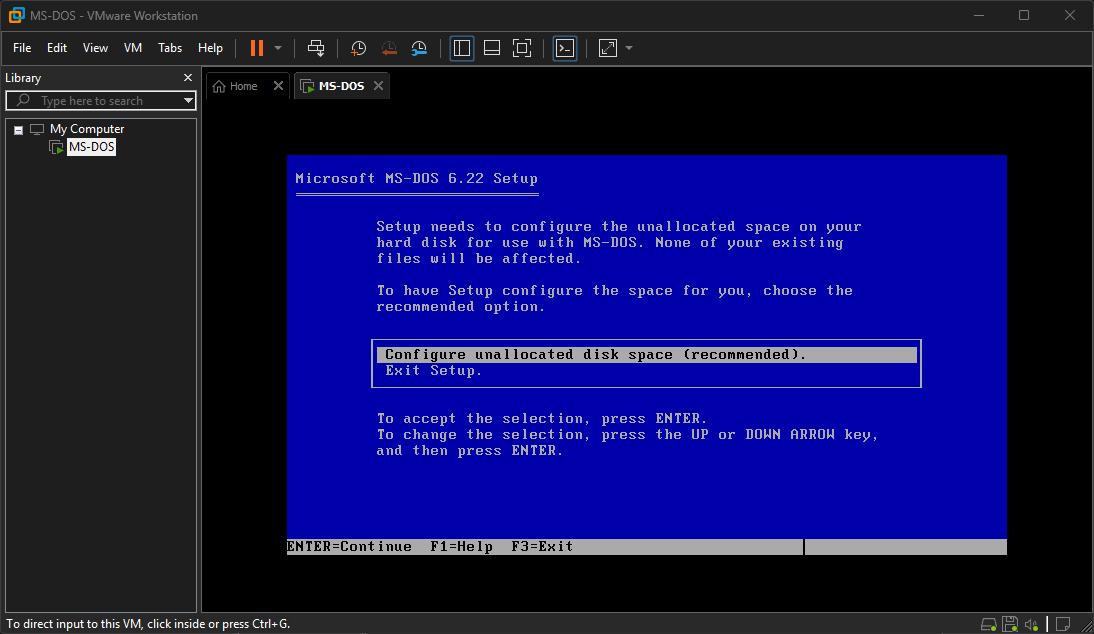
حالا باید گزینهی Configure unallocated disk space (recommended) رو انتخاب کنید و کلید Enter رو بفشارید.
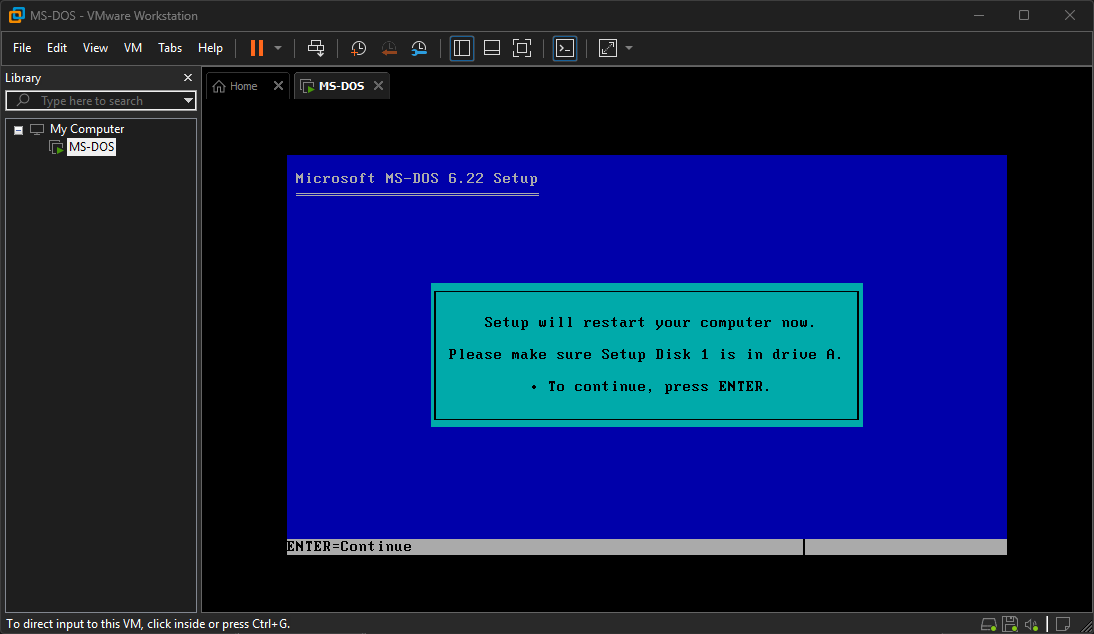
حالا باید کلید Enter رو بزنید تا کامپیوتر مجازی یکبار Restart بشه و پروسهی نصب رو ادامه بدید.
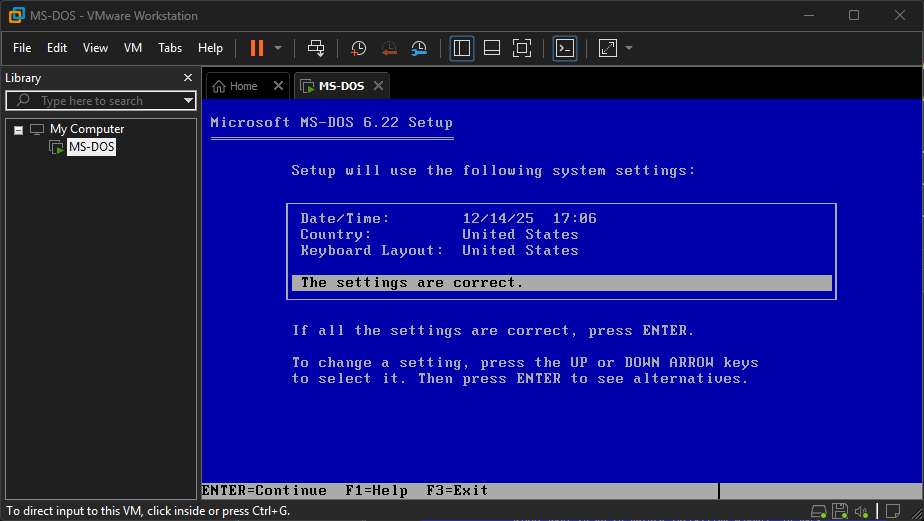
توی این مرحله فقط کلید Enter رو بزنید و اگه دسوت داشتید میتونید کمی توی این صحفه کنکاش کنید و بعد با فشردن کلید Enter برید مرحلهی بعد.
توی این مرحله باید مسیر نصب فایلهای سیستمی MS-DOS رو مشخص کنید که با توجه به اینکه همین یهدونه درایو رو داریم بهتره طبق سنت بذاریم توی درایو C و پوشهی DOS باشه و کلید Enter رو بزنید.
چقدر آشناست... البته توی نسل بعدش بهجای DOS شده Windows :))

اینجا دیگه نصب شروع میشه - البته روی کامپیوترهای قدیمی چندین دقیقه کپی اون چند کیلوبایت فایل زمان میبرد ولی روی کامپیوترهای ما اصلا فرصت نمیکنیم بفهمیم چی شد که یهو میگه دیسک دوم رو وارد کن و نصب رو ادامه بده!
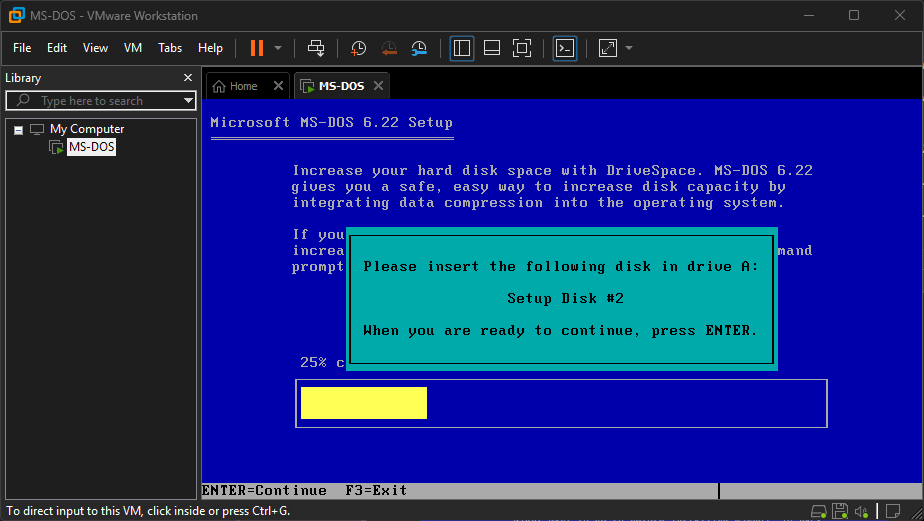
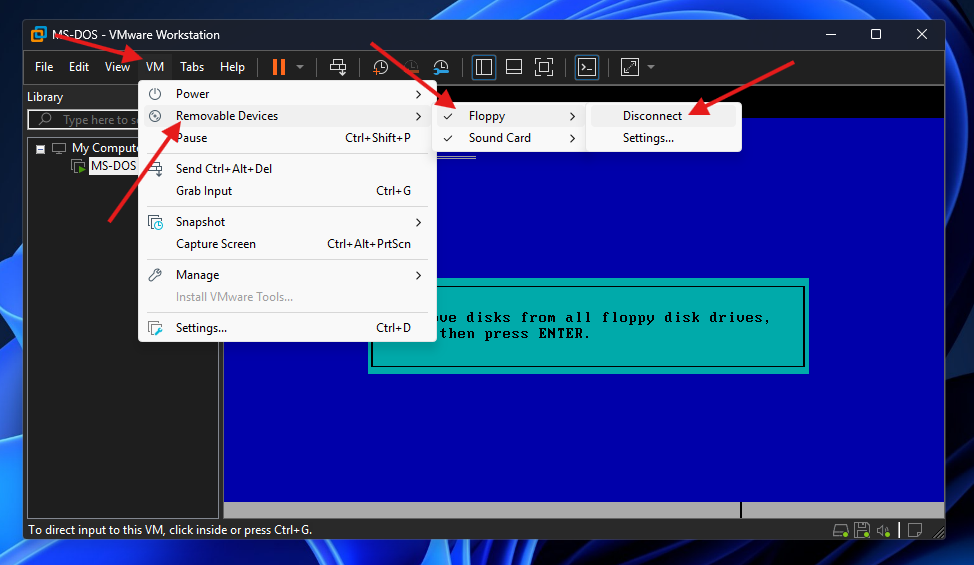
برای تعویض دیسک باید اول با دکمههای CRTL+ALT وارد سیستمعامل اصلی بشیم و از منوی بالای پنجرهی ماشین مجازی به این مسیر بریم:
VM > Removable Devices > Floppy > Settings
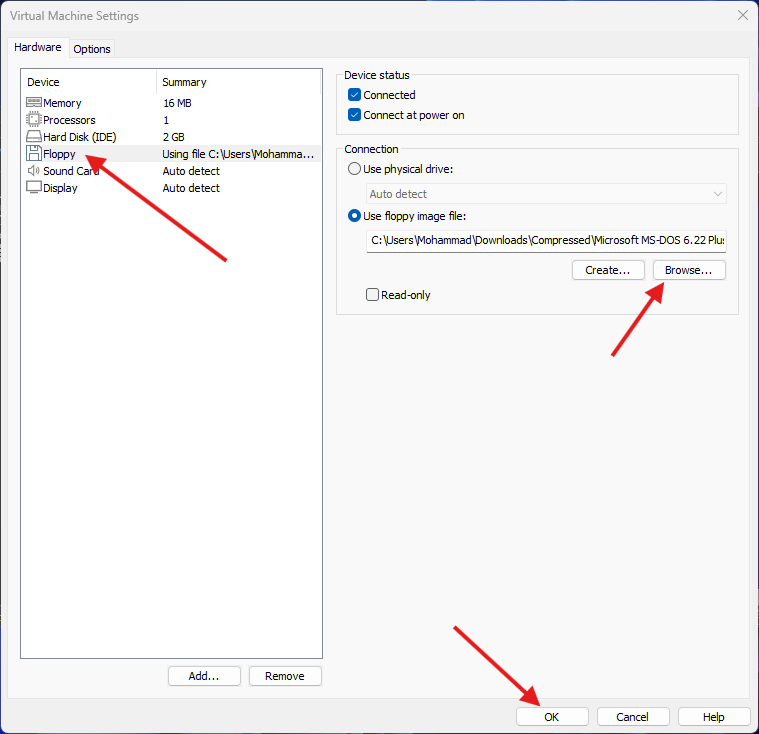
حالا باید با استفاده از دکمهی Browse فایل دیسک دوم رو به ماشین مجازی بدیم و روی OK کلیک کنیم.
حالا با کلیک روی پنجرهی MS-DOS وارد محیط ماشین مجازی میشیم و کلید Enter رو میزنیم تا نصب ادامه پیدا کنه. یادتون باشه که برای دیسک سوم هم باید این مراحل رو تکرار کنید.
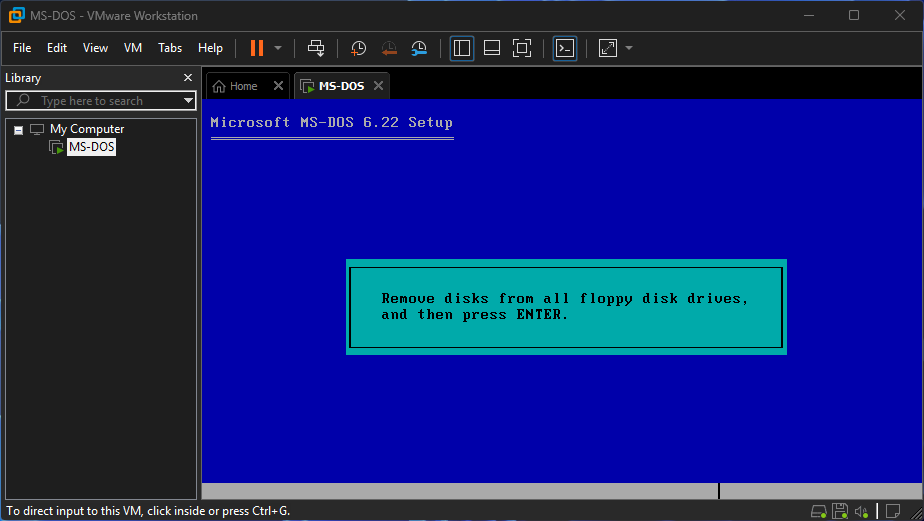
خب نصب به پایان رسید و قبل از هرچیزی باید دیسک سوم رو از ماشین مجازی جدا کنیم. برای اینکار باید به این مسیر بریم و روی Disconnect کلیک کنیم.
VM > Removable Devices > Floppy > Disconnect
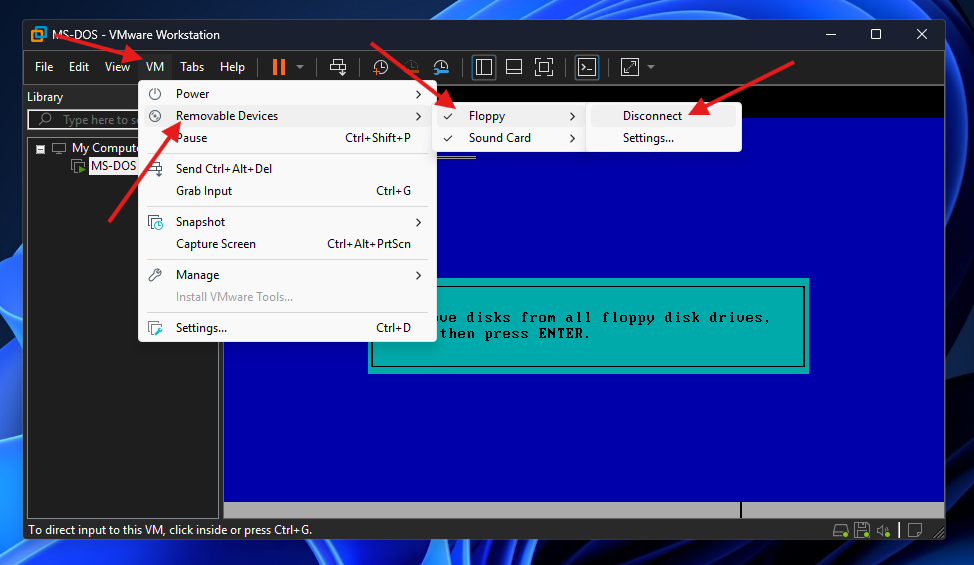
حالا کافیه که وارد محیط ماشین مجازی بشیم و کلید Enter رو بزنیم تا پروسهی نصب به اتمام برسه و کامپیوتر Restart بشه. دوبار باید کلید Enter رو بزنید.
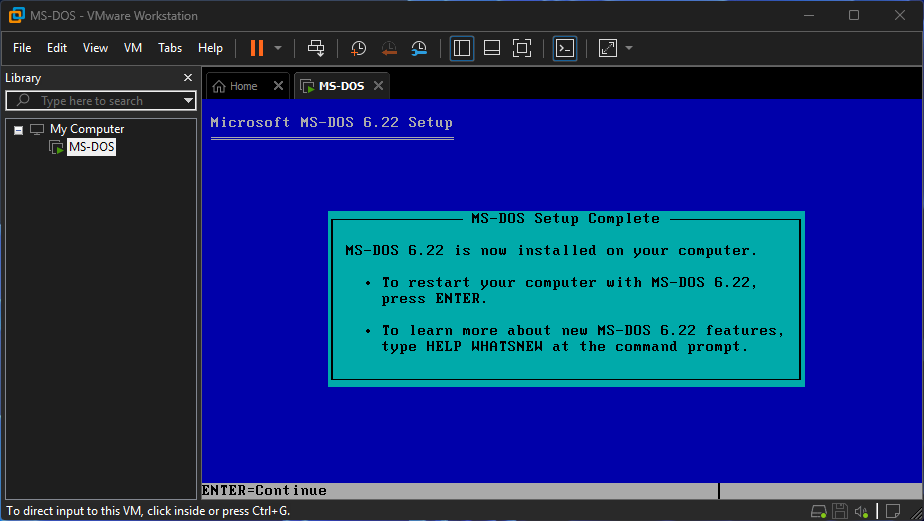
بعد از Restart ماشین مجازی خواهید دید که وارد محیط MS-DOS میشید.

حالا کافیه شروع کنید باهاش کار کردن و حتی نصب ویندوز 1 تا 3.1 که دیگه اون میشه اوج هیجان توی خاطرات گذشته...
برای انتقال فایل و نصب برنامه توی محیط ماشین مجازی یه راهکار ساده هست و اون انتقال سنتی فایل از طریق فلاپی هست! البته میدونم که نه درایو و نه دیسکش رو دارید و باید این رو هم به شکل مجازی انجام بدید...
برای اینکار بهترین ابزار، برنامهی WinImage هست که از اینجا میتونید دانلودش کنید. همچنین میتونید آخرین نسخهی این برنامه رو از سایت سازنده دریافت کنید و با سریالی که توی لینک قبلی به همراه نصاب WinImage دریافت کردید نصب و راهاندازی کنید.
بعد از اون میتونید از فایلهایی که نیاز دارید یک یا چند ایمیج فلاپی بسازید و وارد ماشین مجازی کنید و حتی اطلاعات موجود توی ماشین مجازی رو روی یه فلاپی خالی کپی کنید و بعد با WinImage توی سیستمعامل اصلی استخراج کنید. دیگه از این سنتیتر مگه داریم :))
امیدوارم که تونسته باشم بساط خاطره بازی رو برای شما هم فراهم کرده باشم، با این کار میتونید همهی برنامهها و بازیهایی که برای MS-DOS ساخته شده رو اجرا کنید و لذت ببرید.
اگر این مطلب برای شما مفید بود، خوشحال میشم منو در کافیته به یه قهوه مهمون کنید و به من برای تولید محتوای بهتر و قویتر انگیزه بدید.

