
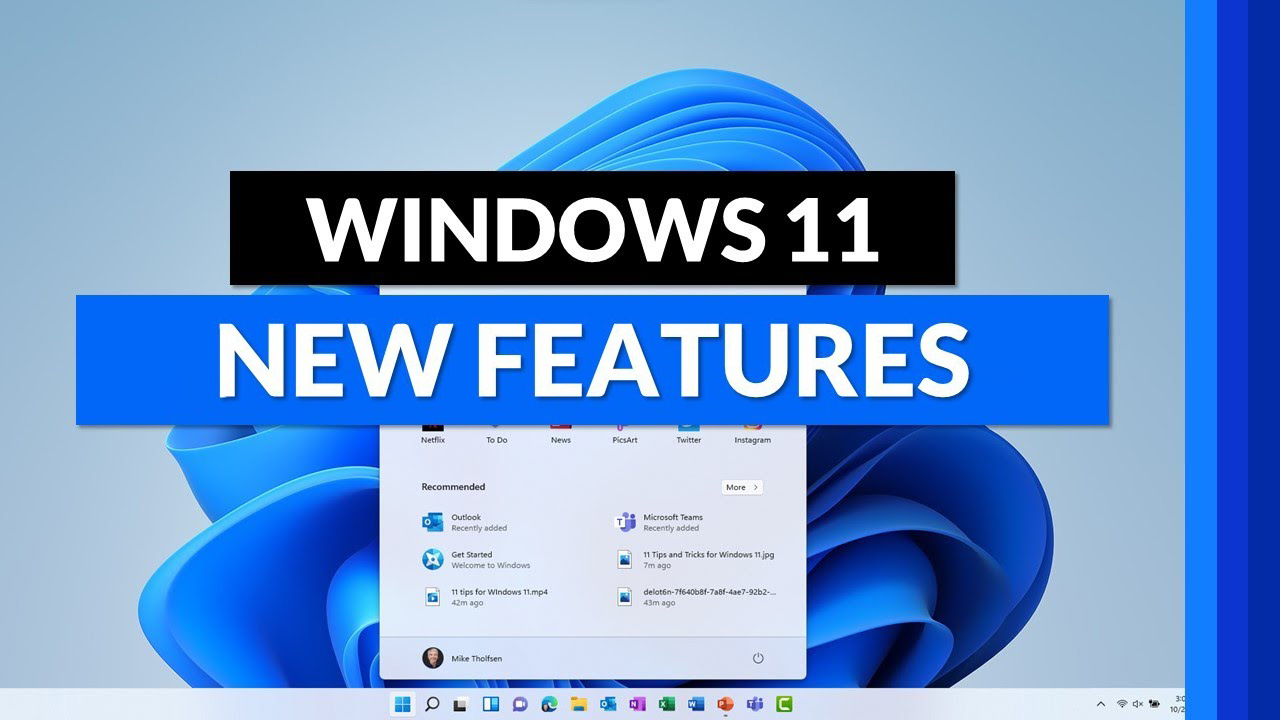
یکی از مواردی که باعث میشود کاربران به قابلیتهای جدید در بهروز رسانیهای ویندوز 11 دسترسی نداشته باشند، فعال سازی آنها با اولویت منطقه و به شکل تدریجی است که باعث میشود کاربران حتی با بهروز رسانی به جدیدترین نسخهی ویندوز 11 نتوانند از آنها استفاده کنند.
چند روز پیش به دنبال راهی بودم تا بتوانم قابلیتهای جدید ویندوز 11 مثل منوی استارت را فعال کنم که با ابزاری به نام Vive آشنا شدم.
این ابزار بهشما امکان میدهد تا کلیدهای پنهان سیستمعامل ویندوز 11 را روشن و خاموش کنید تا بین قابلیتهای قدیمی و جدید حق انتخاب داشت باشید. همچنین در صورت وجود قابلیتهای پنهان آزمایشی، شما میتوانید لیست آنها را دیده و از بینشان مواردی را برای فعال سازی انتخاب کنید. هرچند که اکیداً توصیه میکنم تا از صحت عملکرد یک قابلیت اطمینان حاصل نکردهاید آنرا فعال نکنید و کلیهی مسئولیت استفادهی نادرست از این ابزار بهعهدهی شما خواهد بود.
توجه: کماکان بهتر است که قبل از فعال سازی هر قابلیت آنرا در یک ماشین مجازی و روی نسخهای از ویندوز 11 که سیستمعامل اصلی شما نیست آزمایش کنید تا از بروز مشکلات ناخواسته بر روی کامپیوتر اصلی خود جلوگیری نمایید.
به زبان ساده، ViVeTool یک ابزار کوچک است که به شما اجازه میدهد قابلیتهای مخفی ویندوز 11 را روشن یا خاموش کنید. مایکروسافت خیلی وقتها امکانات جدید را در ویندوز قرار میدهد اما آنها را برای همه فعال نمیکند؛ بلکه فقط روی بعضی دستگاهها یا در نسخههای آزمایشی نشان میدهد. این یعنی ممکن است یک قابلیت روی کامپیوتر شما وجود داشته باشد، اما هنوز قفل باشد.
ViVeTool کاری نمیکند که فایلهای ویندوز خراب شوند یا چیزی خطرناک تغییر کند. فقط مثل یک کنترل از راه دور عمل میکند و به شما امکان میدهد این قابلیتهای پنهان را فعال یا غیرفعال کنید. مثلاً اگر یک منوی استارت جدید در نسخهی تازهی ویندوز وجود داشته باشد، با ViVeTool میتوانید آن را زودتر امتحان کنید، بدون اینکه منتظر بمانید مایکروسافت خودش آن را برای شما فعال کند.
قبل از اینکه شروع کنید، بهتر است چند نکته را آماده کنید:
نسخهی ویندوز: مطمئن شوید ویندوز شما 11 نسخهی 22H2 یا جدیدتر باشد. برای قابلیتهای تازه مثل منوی استارت جدید، بهتر است 24H2 داشته باشید.
نوع پردازنده: اگر کامپیوتر شما Intel یا AMD است، نسخهی x64 را دانلود کنید. اگر دستگاه شما Snapdragon است، نسخهی ARM64 را بگیرید.
دسترسی مدیر (Admin): اجرای ViVeTool بدون دسترسی مدیر کار نمیکند. پس باید از گزینهی Run as Administrator را برای خط فرمان در منوی استارت استفاده کنید.
پشتیبانگیری: حتماً یک نقطهی بازیابی سیستم بسازید یا اگر در ماشین مجازی کار میکنید، Snapshot بگیرید. چون فعال کردن قابلیتهای آزمایشی ممکن است باعث مشکلات ظاهری یا کرش برنامهها شود.
ماشین مجازی (اختیاری): اگر میخواهید خیالتان راحت باشد، بهتر است همهی تستها را در یک ماشین مجازی مثل VMware یا Hyper-V انجام دهید. اینطوری سیستم اصلی شما دستنخورده میماند.
دانلود ViVeTool: آخرین نسخهی ابزار را از GitHub بگیرید (مثلاً ViVeTool v0.3.4 یا جدیدتر). فایل ZIP را در یک مسیر ساده مثل C:\ViVe استخراج کنید. مسیرهای طولانی یا دارای فاصله ممکن است در خط فرمان دردسر درست کنند.
برای شروع باید یک Command Prompt با دسترسی مدیر (Admin) باز کنید. سادهترین راه این است که کلیدهای Win + X را بزنید، گزینهی Terminal (Admin) را انتخاب کنید و اگر لازم بود به حالت CMD تغییر دهید. بعد به پوشهای بروید که فایل ViVeTool را در آن استخراج کردهاید، مثلاً:
cd C:\ViVe
ساختار دستورات خیلی ساده است:
ViVeTool.exe [action] [options]
فعال کردن یک قابلیت:
ViVeTool.exe /enable /id:12345678
این دستور قابلیت مورد نظر را روشن میکند.
غیرفعال کردن یک قابلیت:
ViVeTool.exe /disable /id:12345678
این دستور همان قابلیت را خاموش میکند.
چند قابلیت همزمان:
شناسهها را با کاما جدا کنید:
ViVeTool.exe /enable /id:12345678, 87654321
بررسی وضعیت قابلیتها:
ViVeTool.exe /query
لیست همهی تنظیمات فعال را نشان میدهد.
بازنشانی کامل:
ViVeTool.exe /fullreset
همهی تغییرات شخصیسازی پاک میشوند و ویندوز به حالت پیشفرض برمیگردد.
راهنمای کامل دستورات:
ViVeTool.exe /?
تغییرات معمولاً بعد از راهاندازی مجدد (Restart) اعمال میشوند.
گاهی لازم است Explorer.exe را هم ریاستارت کنید (از Task Manager) یا با دستور:
taskkill /f /im explorer.exe && start explorer.exe
ViVeTool نسبت به دستکاری مستقیم رجیستری امنتر است، اما بینقص نیست. دلیل اینکه بعضی قابلیتها مخفی هستند این است که هنوز آزمایشیاند و ممکن است مشکلاتی ایجاد کنند. فعال کردن بیرویهی این قابلیتها میتواند باعث خطاهای جدی مثل صفحهی آبی، گیر کردن رابط کاربری یا حتی مشکلات در برنامههای دیگر شود. بعضی کاربران در انجمنها گزارش دادهاند که فعالسازی نسخههای مختلف Copilot باعث تداخل با ابزارهای دسترسپذیری شده است.
تست در محیط جداگانه: بهتر است همه چیز را در ماشین مجازی امتحان کنید. مثلاً Hyper-V امکان گرفتن Snapshot سریع دارد تا راحت بتوانید به حالت قبل برگردید.
یکی یکی فعال کنید: هر بار فقط یک قابلیت را روشن کنید، سیستم را ریاستارت کنید و تست کنید. بعد از مطمئن شدن سراغ چند قابلیت همزمان بروید.
بررسی خطاها: بعد از ریاستارت، در Event Viewer بخش System یا Application را نگاه کنید تا ببینید خطایی مربوط به FeatureManagement ثبت شده یا نه.
بازگردانی سریع: اگر مشکلی پیش آمد، دستور /fullreset را اجرا کنید و ریاستارت کنید. اگر باز هم مشکل باقی بود، دستور sfc /scannow میتواند فایلهای سیستمی را تعمیر کند.
توجه به نسخهها: شناسهها وابسته به نسخهی ویندوز هستند. مثلاً یک شناسه در 24H2 ممکن است روی 23H2 کار نکند. پس قبل از هر چیز ویندوز را بهروز کنید.
بدون تضمین: مایکروسافت ممکن است در آپدیتها شناسهها را تغییر دهد و تنظیمات شما بیاثر شوند. همچنین چون ابزار متنباز است، همیشه فایل دانلودی را با Windows Defender یا آنتیویروس اسکن کنید.
در ویندوز 11 یک منوی استارت تازه طراحی شده وجود دارد، اما بهطور پیشفرض فعال نیست. مایکروسافت تصمیم گرفته این منو را بهصورت تدریجی برای کاربران فعال کند. این روند از اواخر سال 2024 شروع شده، اما برای بیشتر کاربران هنوز پشت تنظیمات مخفی (پرچمهای سرور) قفل است.
در حال حاضر، همان منوی استانداردی را میبینید که همه با آن آشنا هستند.
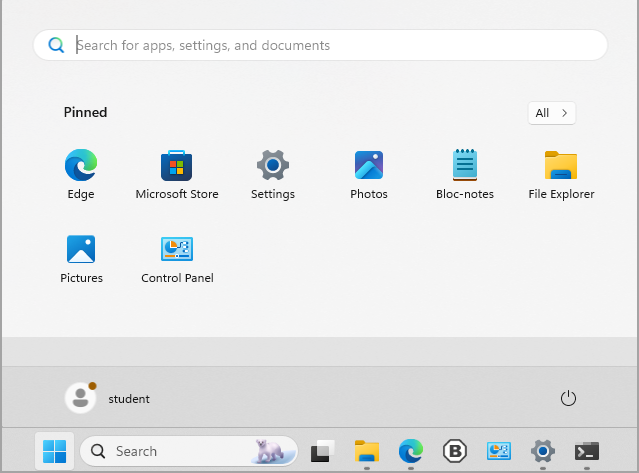
قبل از شروع، نسخهی ویندوزتان را چک کنید. پنجرهی نسخه با دستور winver باز میشود و باید عدد 26100.1742 یا جدیدتر را ببینید.
آمادهسازی ویندوز: به Settings > Windows Update بروید و Check for updates را بزنید. گزینهی “Get the latest updates as soon as they’re available” را هم روشن کنید تا بهروزرسانیهای اختیاری دریافت شوند.
دانلود و استخراج ViVeTool: فایل را دانلود کنید و در یک مسیر ساده مثل C:\ViVe استخراج کنید.
باز کردن CMD با دسترسی مدیر: در منوی استارت عبارت “cmd” را جستجو کنید، روی آن راستکلیک کنید و گزینهی Run as administrator را بزنید.
رفتن به پوشهی ViVeTool و فعالسازی:
cd C:\Users\Student\Downloads\ViVe
ViVeTool.exe /enable /id:57048231,47205210,56328729,4843371
اگر مسیر شما فرق میکند، مسیر پوشهی خودتان را وارد کنید.
اگر برای هر شناسه پیغام خطا گرفتید، بررسی کنید شمارهها را دقیق وارد کرده باشید و نسخهی ویندوزتان بهروز باشد.
پیغامها: بعد از اجرا، برای هر شناسه پیغامی میبینید که موفقیت یا خطا را نشان میدهد. اگر همه چیز درست باشد، پیامهای موفقیت (Success) نمایش داده میشوند.

اعمال تغییرات: بهتر است یکبار سیستم را ریاستارت کنید. اگر نمیخواهید ریاستارت کامل کنید، میتوانید فقط File Explorer را ریاستارت کنید:
taskkill /f /im explorer.exe && start explorer.exe
شناسههایی که وارد کردیم هرکدام بخش مهمی از منوی تازه را روشن میکنند:
57048231: موتور اصلی چیدمان منو
47205210: بخش پیشنهادها (Recommendations)
56328729: بخش جستجو (Search Integration)
4843371: پنجرهی پینشدهها (Pinned Flyout)
برای این قابلیتها نیازی به تنظیمات اضافی یا حالتهای مختلف نیست؛ فقط کافی است آنها را فعال کنید.
برای اعمال تغییرات، سیستم را ریاستارت کنید یا از دستور زیر در خط فرمان برای ریاستارت شدن استفاده کنید:
shutdown /r /t 0
بعد از راهاندازی مجدد، کلید Win را بزنید و منوی استارت جدید را ببینید:
طراحی تمیزتر و واکنشپذیرتر
کارتهای گرد و زیباتر
فاصلهگذاری بهتر بین بخشها
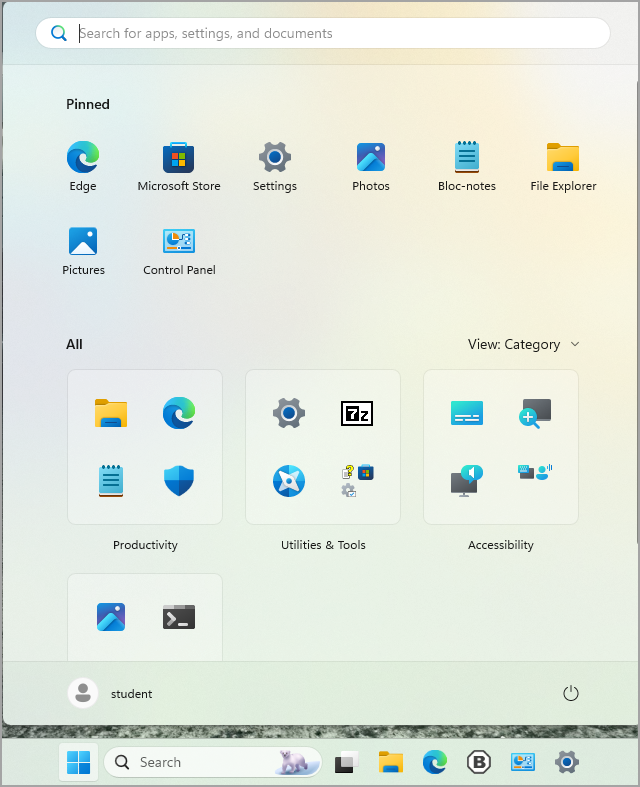
میتوانید وضعیت قابلیت را بررسی کنید:
ViVeTool.exe /query | findstr 57048231
باید عبارت Enabled (2) نمایش داده شود تا مطمئن شوید فعال شده است.
اگر خواستید همه چیز را به حالت قبل برگردانید:
ViVeTool.exe /disable /id:57048231,47205210,56328729,4843371
با این دستور دوباره همان منوی قدیمی فعال میشود.
این منوی جدید مخصوصاً روی سیستمهایی با چند مانیتور خیلی خوب عمل میکند، چون شلوغی را کمتر میکند و دیگر نیازی به لانچرهای جانبی ندارید.
ViVeTool بیش از ۱۰هزار شناسه دارد. اینجا چند نمونهی جالب برای نسخهی 24H2 آورده شده که توسط انجمنها و GitHub بررسی شدهاند:
Copilot Visual Polish (45596742): فعالسازی انیمیشنهای کوچک روی آیکون Copilot. دستور:
ViVeTool.exe /enable /id:45596742 /variant:1
Widgets Navigation Bar (47370305): اضافه کردن نوار کناری برای جابهجایی سریع بین داشبوردها. دستور:
ViVeTool.exe /enable /id:47370305
همراه با اعلانهای از دسترفته (48064775).
File Explorer Gallery (41040327): بازگرداندن بخش پیشنمایش تصاویر در فایلاکسپلورر. برای عکاسان خیلی کاربردی است.
Studio Effects Tray Icon (46107637): دسترسی سریع به تنظیمات دوربینهای هوشمند (مثل محو پسزمینه یا تماس چشمی).
Speak for Me TTS (چند شناسه مثل 44950080,47123936,…): فعالسازی قابلیتهای مخفی تبدیل متن به گفتار برای دسترسپذیری و...
ViVeTool فقط یک ابزار ساده نیست؛ یک ابزار قدرتمند است که به شما اجازه میدهد کنترل قابلیتهای ویندوز را در دست بگیرید. این ابزار از همان APIها و پرسوجوهایی استفاده میکند که خود ویندوز دارد، اما آنها را به نفع شما به کار میگیرد تا تصمیم بگیرید چه چیزی فعال یا غیرفعال شود.
با شفافسازی شناسههای قابلیتها، شما میتوانید ویندوز 11 را سبکتر و کارآمدتر کنید. در این مقاله دربارهی ساختار فنی، روشهای ایمن و نمونههای واقعی صحبت کردیم. اما یادتان باشد: نوآوری همیشه نیاز به احتیاط دارد. با جسارت امتحان کنید، اما همیشه پشتیبانگیری را جدی بگیرید.
من خودم از نرمافزار رایگان VMware Workstation استفاده میکنم و قبل از هر تغییر یک Snapshot میگیرم. اگر مشکلی پیش بیاید، به راحتی به حالت قبلی برمیگردم—انگار به عقب در زمان سفر کردهام. ساده و مطمئن.
منبع اصلی مقاله: لینک
امیدوارم که این مقاله بتواند به شما در پیشبرد اهدافتان در زمینهی هوش مصنوعی کمک کرده باشد، اگر این مطلب برای شما مفید بود، خوشحال میشوم من را در کافیته به یک قهوه مهمان کنید و به من برای تولید محتوای بهتر و قویتر انگیزه دهید.

