

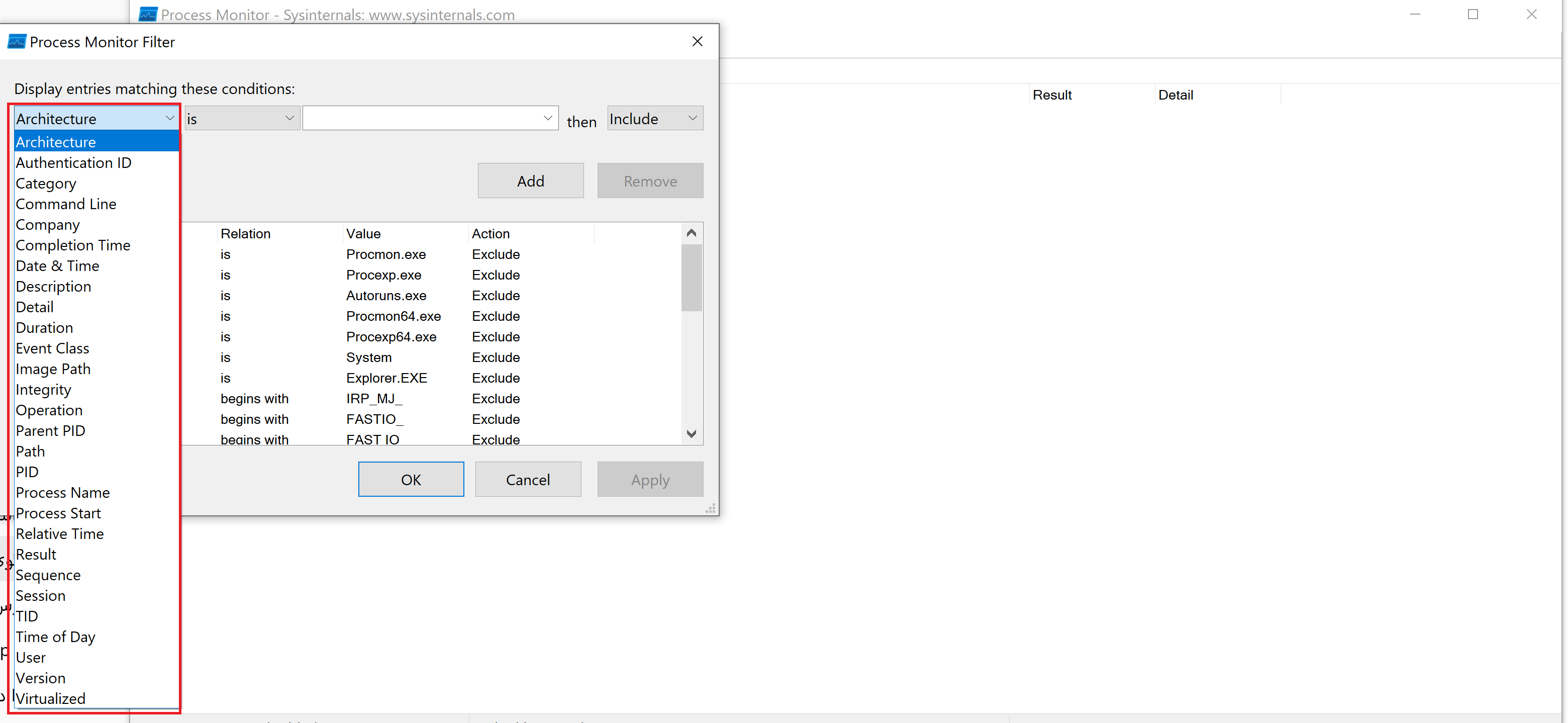
لیست فیلدهای قابل فیلتر در ابزار Process Monitor (Procmon) است. این فیلدها مشخص میکنند که شما «بر اساس چه ویژگیای» رویدادها (Eventها) را فیلتر کنید. در واقع هر کدام یک ستون یا خصوصیت از رویدادهای سیستم هستند که میتوانند مبنای Include یا Exclude شدن قرار بگیرند.
در ادامه، تمام گزینههای این لیست را کامل و کاربردی توضیح میدهم:
معماری پردازشی برنامهای که رویداد را ایجاد کرده است.
نمونهها:
x86 (۳۲ بیتی)
x64 (۶۴ بیتی)
ARM
کاربرد: تشخیص ۳۲ یا ۶۴ بیتی بودن برنامه یا بدافزار.
شناسه نشست احراز هویت کاربری که فرآیند تحت آن اجرا شده است.
کاربرد: تفکیک فعالیتها بین نشستهای مختلف کاربران.
دستهبندی کلی نوع رویداد.
نمونهها:
File System
Registry
Network
Process
کاربرد: محدود کردن خروجی به یک نوع فعالیت خاص.
دستور کامل اجرای فرآیند به همراه آرگومانها.
نمونه:
cmd.exe /c powershell -nop -w hidden
کاربرد: بسیار مهم در تحلیل بدافزار، چون آرگومانها اغلب رفتار مخرب را مشخص میکنند.
نام شرکت سازنده فایل اجرایی (از اطلاعات دیجیتال فایل).
نمونه:
Microsoft Corporation
کاربرد: تشخیص فایلهای معتبر از فایلهای مشکوک.
زمان پایان انجام یک عملیات خاص.
کاربرد: بررسی مدت اجرای عملیاتها.
تاریخ و زمان دقیق وقوع رویداد.
کاربرد: تحلیل دقیق تایملاین فعالیتها.
توضیح متنی فایل اجرایی (File Description).
کاربرد: شناسایی سریع برنامه از طریق متادیتا.
مسیر کامل فایل اجرایی فرآیند.
نمونه:
C:\Users\User\AppData\Roaming\malware.exe
کاربرد: یکی از مهمترین فیلترها برای کشف بدافزار.
سطح دسترسی امنیتی فرآیند.
نمونهها:
Low
Medium
High
System
کاربرد: تشخیص اجرای برنامه با دسترسی ادمین یا سیستمی.
نوع عملیاتی که انجام شده است.
نمونهها:
CreateFile
ReadFile
WriteFile
RegSetValue
کاربرد: فهم دقیق رفتار برنامه در سیستم.
شناسه فرآیند والد.
کاربرد: بررسی زنجیره اجرای فرآیندها و ارتباط آنها.
مسیر فایل یا کلید رجیستری که روی آن عملیات انجام شده است.
نمونه:
HKCU\Software\Microsoft\Windows\CurrentVersion\Run
کاربرد: شناسایی Persistence و نقاط ماندگاری بدافزار.
شناسه یکتای فرآیند.
کاربرد: دنبال کردن تمام فعالیتهای یک فرآیند مشخص.
نام فایل اجرایی فرآیند.
نمونه:
powershell.exe
svchost.exe
کاربرد: فیلتر سریع بر اساس نام فرآیند.
زمان شروع اجرای فرآیند.
کاربرد: تطبیق رویدادها با لحظه اجرای برنامه.
نتیجه نهایی عملیات.
نمونهها:
SUCCESS
ACCESS DENIED
NAME NOT FOUND
کاربرد: تشخیص موفق یا ناموفق بودن عملیات.
شماره Session ویندوز.
کاربرد: تفکیک فعالیتهای کاربران مختلف.
نام کاربری که فرآیند تحت آن اجرا شده است.
نمونه:
NT AUTHORITY\SYSTEM
کاربرد: تشخیص اجرای فرآیند با سطح دسترسی سیستمی.
نشان میدهد آیا عملیات تحت Virtualization ویندوز انجام شده است یا خیر.
کاربرد: تحلیل رفتار برنامههای بدون دسترسی Administrator.
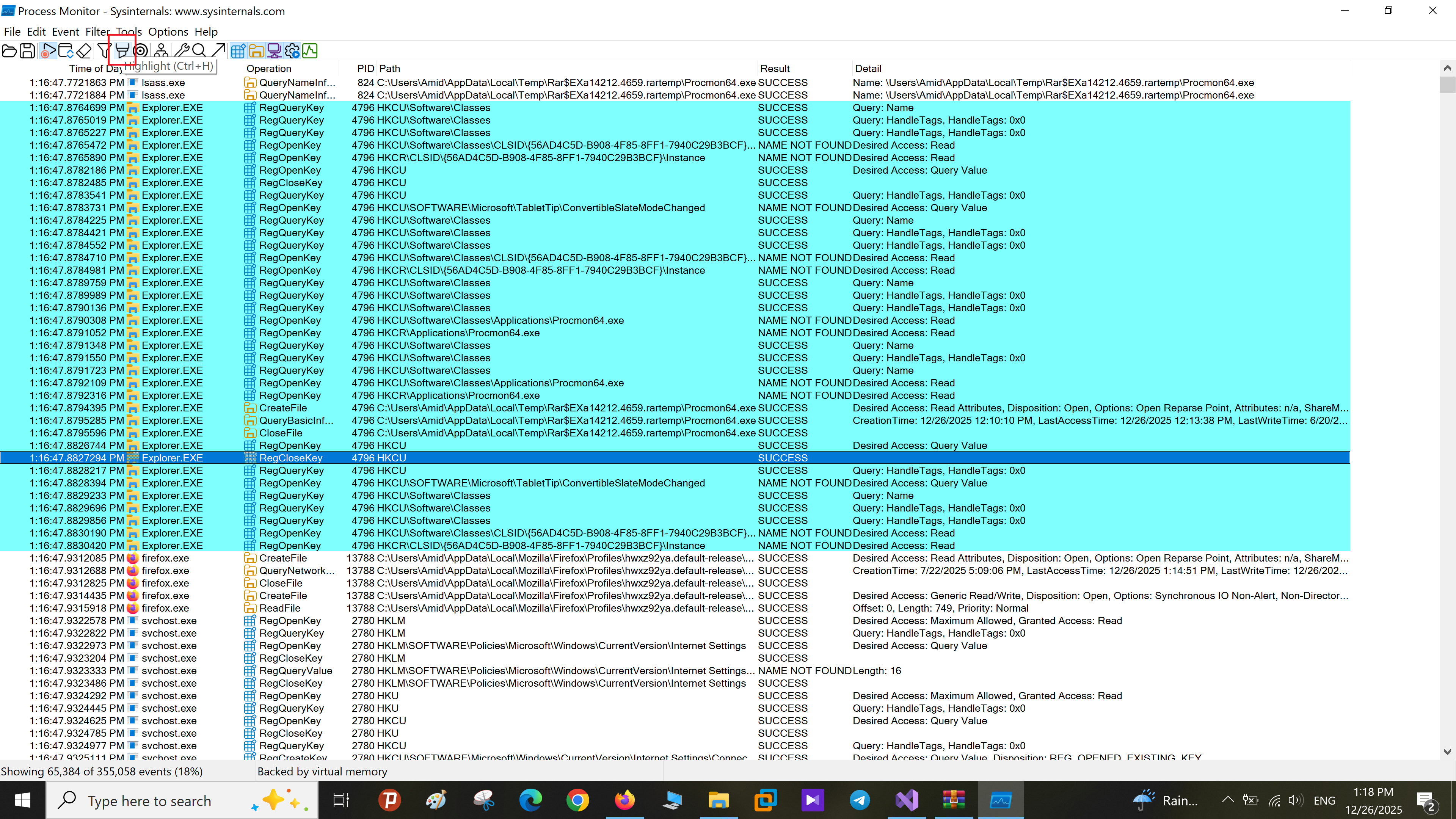
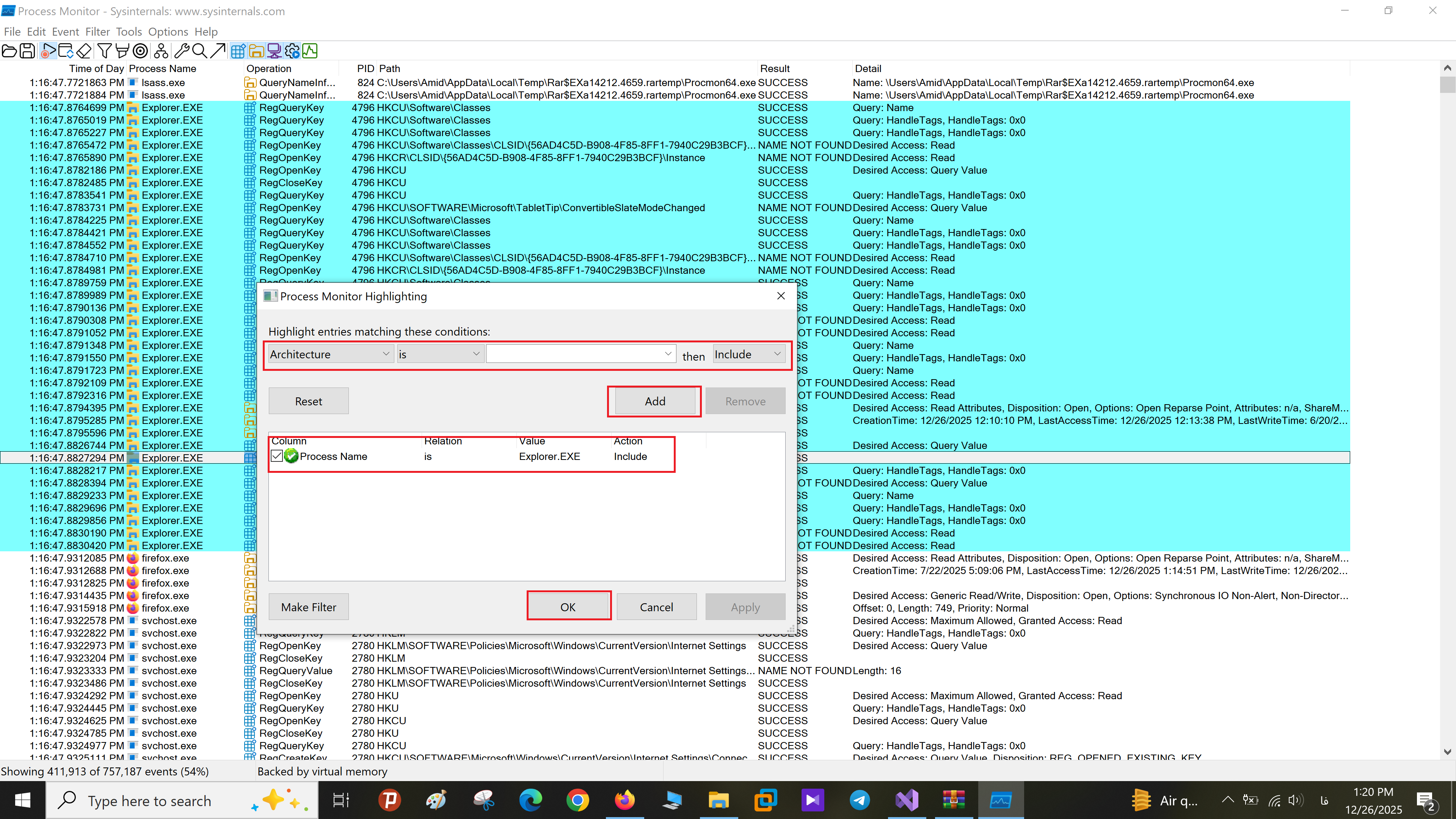
برای هایلایت کردن ... باید روی آیکن مشخص شده کلیک و سپس ادامه کار رو انجام میدهیم:
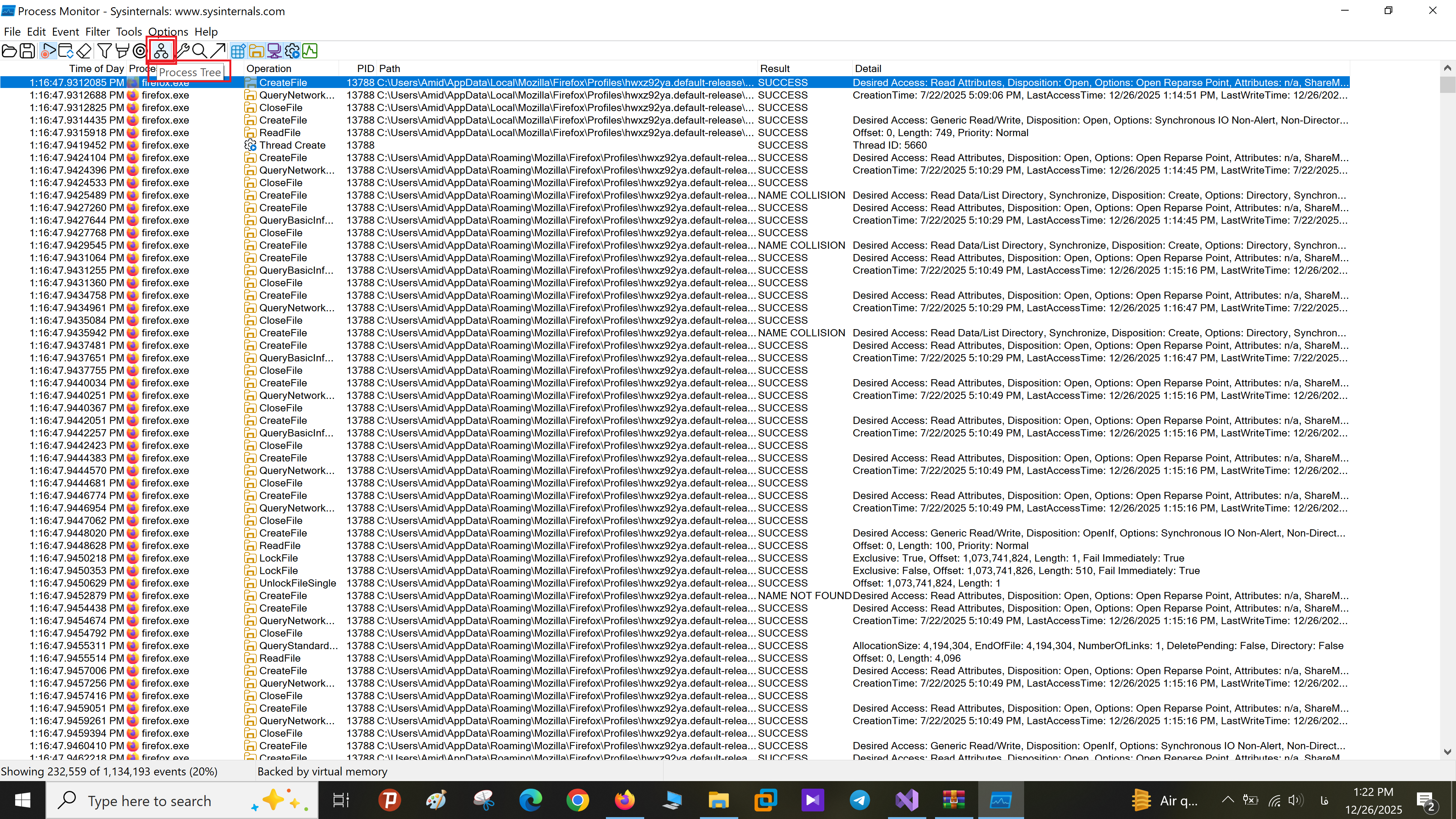
این دکمه مربوط به "Process Tree" است. با کلیک روی این دکمه، نمای درختی از تمام فرآیندهای در حال اجرا و ارتباطات آنها نمایش داده میشود. این امکان به شما کمک میکند تا فرآیندهای مختلف و وابستگیهای آنها را بهتر مشاهده کنید.
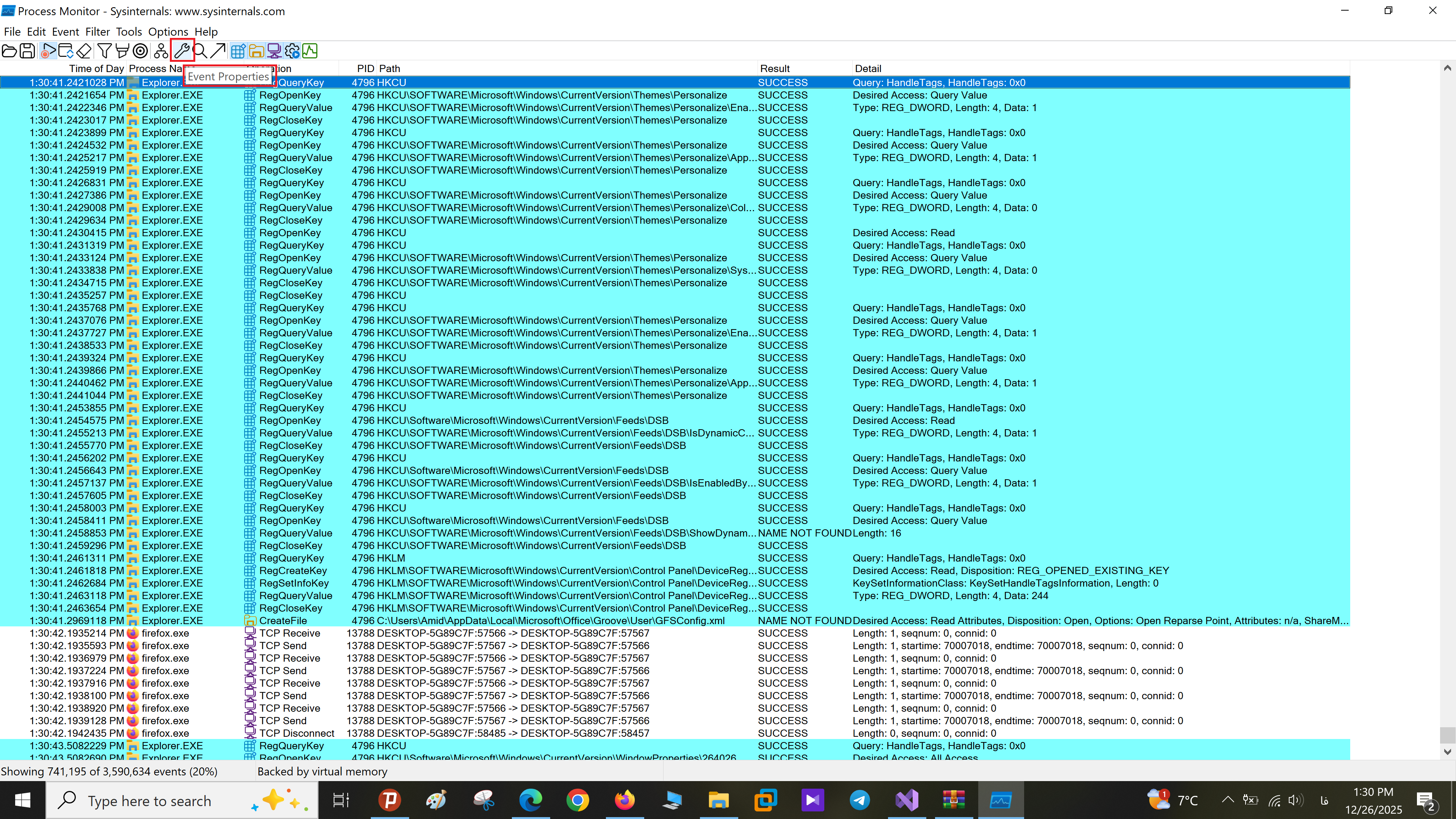
قسمت Event Properties که در بالای تصویر دیده میشود، جزئیات دقیقتری را در مورد هر رویداد (Event) که در Process Monitor ثبت میشود، نشان میدهد. این قسمت به شما اطلاعات کاملی از فعالیتهای سیستم و فرآیندها در زمان واقعی میدهد.
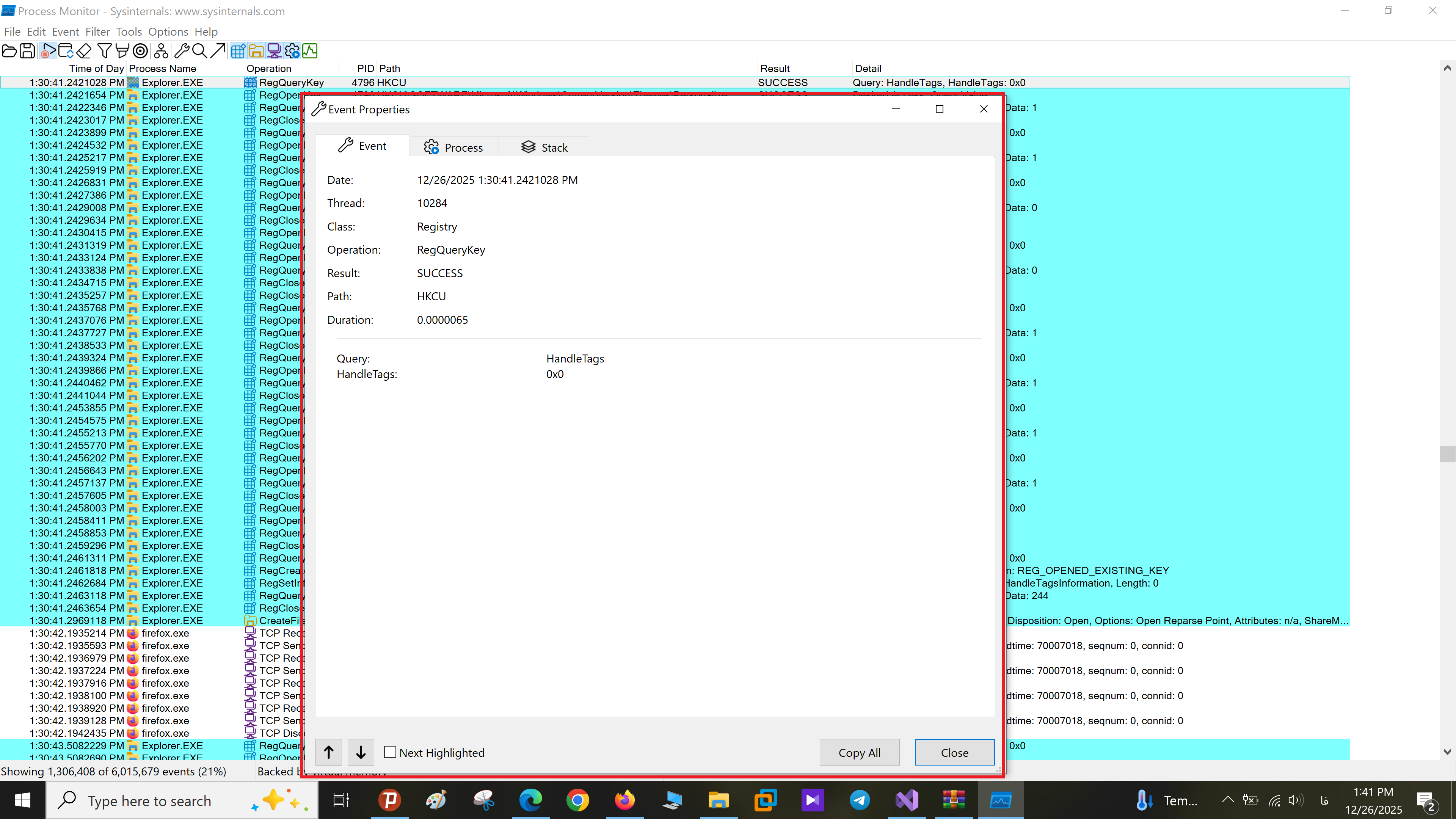
این زبانه مشخصات خودِ رویداد را نمایش میدهد، مثل نوع عملیات، نتیجه و مسیر رجیستری.
۱. Date (تاریخ و زمان رویداد)
فیلد Date زمان دقیق وقوع رویداد را بههمراه تاریخ نمایش میدهد. این مقدار نشان میدهد عملیات رجیستری در چه لحظهای توسط سیستم اجرا شده است و برای تطبیق رویداد با سایر لاگها یا خطاها بسیار کاربرد دارد.
۲. Thread (شناسه رشته اجرایی)
Thread شناسهی رشتهای است که درون همان فرایند، عملیات مورد نظر را انجام داده است. درک Thread ID کمک میکند بفهمیم کدام بخش از برنامه مسئول اجرای این درخواست رجیستری بوده و در تحلیلهای پیشرفته خطا یا کارایی بهکار میآید.
۳. Class: Registry (کلاس رویداد: رجیستری)
فیلد Class نوع منبع درگیر در رویداد را مشخص میکند. وقتی مقدار آن Registry است، یعنی عملیات انجامشده مربوط به زیرسیستم رجیستری ویندوز است، نه فایلسیستم، شبکه یا سایر کلاسهای منابع. این تمایز برای فیلتر کردن و تحلیل لاگها اهمیت دارد.
۴. Operation: RegQueryKey (نوع عملیات روی رجیستری)
Operation نوع عملی را که روی رجیستری انجام شده توصیف میکند. مقدار RegQueryKey به این معناست که فرایند در حال پرسوجو و خواندن اطلاعات یک کلید رجیستری بوده است، نه اینکه آن را ایجاد، حذف یا تغییر دهد. این نوع عملیات معمولاً برای خواندن تنظیمات و پیکربندیهای نرمافزار استفاده میشود.
۵. Result: SUCCESS (نتیجه اجرای عملیات)
فیلد Result وضعیت نهایی عملیات را نشان میدهد. مقدار SUCCESS یعنی درخواست بدون خطا انجام شده و سیستم توانسته به کلید رجیستری موردنظر دسترسی پیدا کند. در صورت بروز خطا، مقادیر دیگری مانند NAME NOT FOUND یا ACCESS DENIED در این قسمت دیده میشود.
۶. Path: HKCU (مسیر کلید رجیستری)
Path مسیر کامل کلید رجیستریای را که روی آن عمل انجام شده مشخص میکند. HKCU مخفف HKEY_CURRENT_USER است و به شاخهای از رجیستری اشاره دارد که تنظیمات مخصوص کاربر فعلی ویندوز را نگه میدارد. تحلیل این مسیر کمک میکند بفهمیم کدام بخش از تنظیمات کاربر درگیر شده است.
۷. Duration: 0.0000065 (مدت زمان اجرای عملیات)
Duration مدت زمانی است که از آغاز تا پایان اجرای عملیات صرف شده است. مقدار 0.0000065 ثانیه (چند میکروثانیه) نشان میدهد این پرسوجوی رجیستری بسیار سریع انجام شده است. بررسی Duration در تعداد زیاد رویداد میتواند برای شناسایی گلوگاههای کارایی در سیستم مفید باشد.
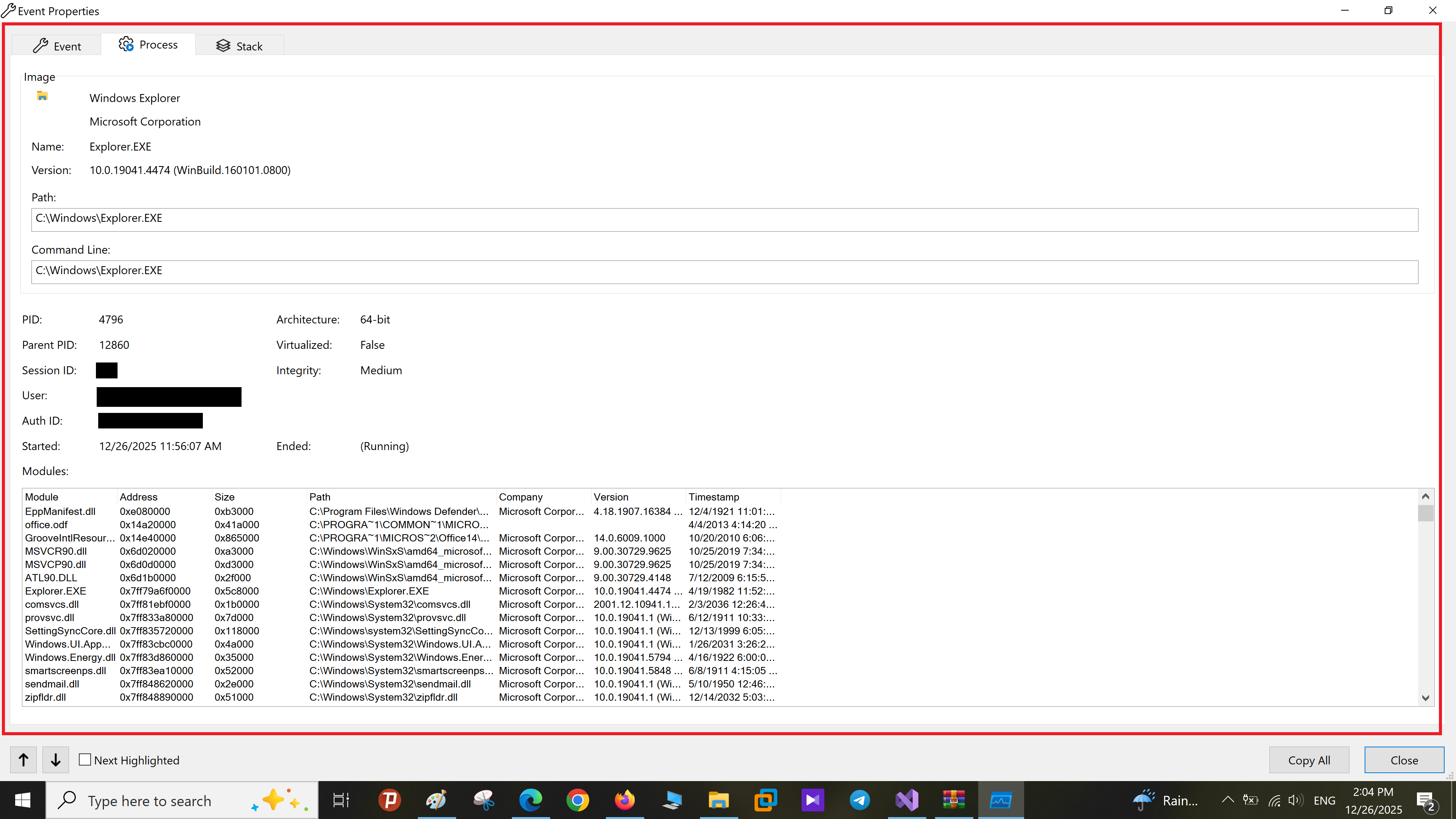
Architecture نشان میدهد فرایند ۳۲ بیتی است یا ۶۴ بیتی، Virtualized مشخص میکند آیا مجازیسازی فایل/رجیستری روی آن فعال است یا خیر، و Integrity سطح یکپارچگی (مثل Medium) را نمایش میدهد. این ویژگیها میزان دسترسی و نوع رفتار حفاظتی اعمالشده بر فرایند را نشان میدهند.
Session ID شماره نشست کاربری است که فرایند در آن اجرا میشود، User نام کاربریای است که فرایند تحت آن حساب اجرا شده و Auth ID شناسه تأیید هویت آن نشست است. این بخش کمک میکند بدانیم فرایند متعلق به کدام کاربر است و در چه محیطی اجرا شده است.
جدول پایین لیست ماژولها و DLLهای بارگذاریشده در فرایند را با ستونهایی مثل Module، Address، Size، Path، Company، Version و Timestamp نشان میدهد. بررسی این لیست کمک میکند کتابخانههای در حال استفاده، شرکت سازنده، نسخهها و محل بارگذاری را ببینیم و ماژولهای ناشناس یا مشکوک را شناسایی کنیم.
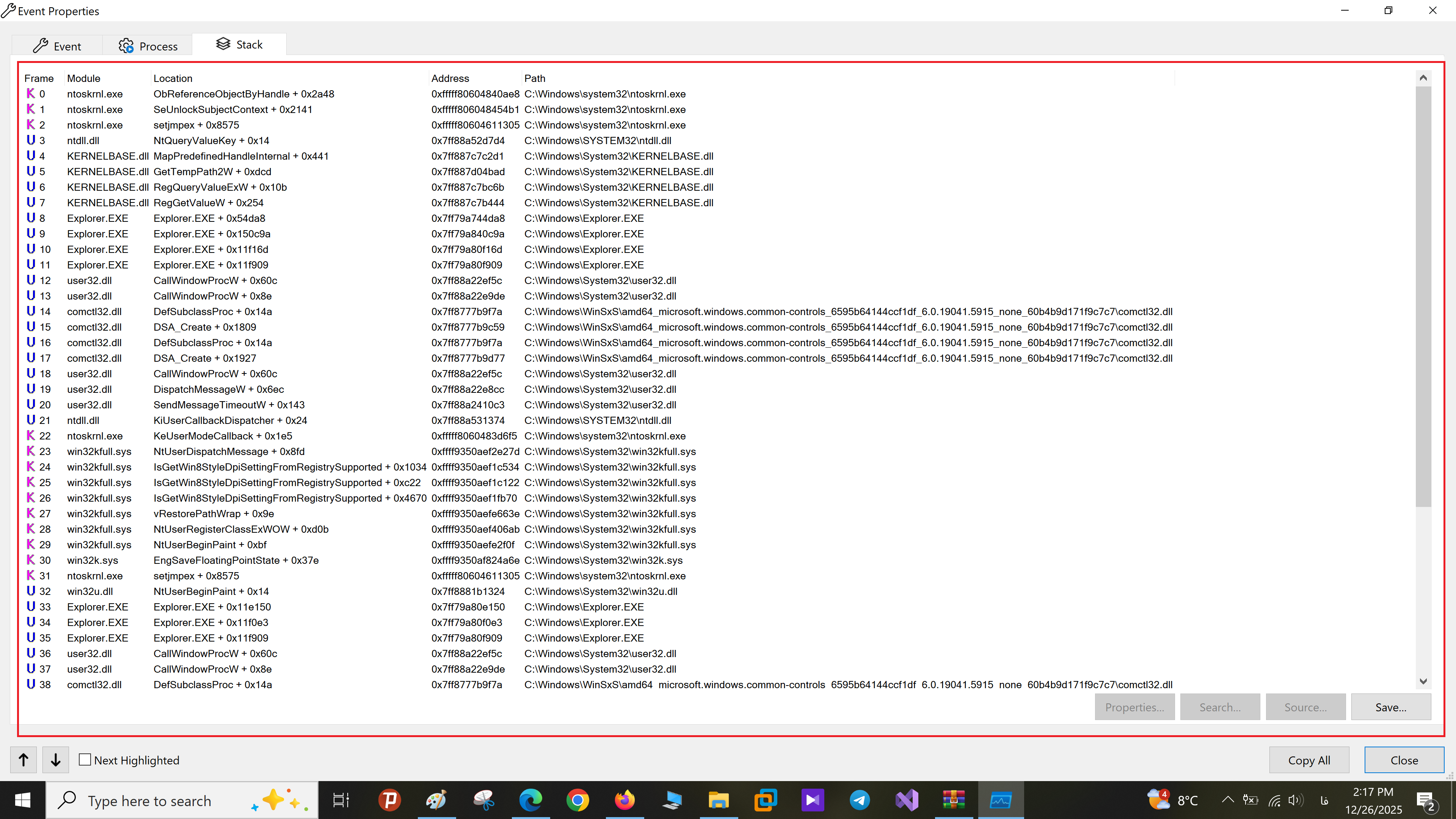
این پنجره بهطور خاص اطلاعات مربوط به پشته فراخوانی (Call Stack) را نمایش میدهد، یعنی لیستی از توابعی که به ترتیب اجرا شدهاند تا به رویداد فعلی برسند.
در این جدول، ستونها شامل اطلاعات زیر هستند:
Frame: شماره مرحله در پشته فراخوانی.
Module: نام فایل اجرایی یا کتابخانهای (DLL) که تابع از آن آمده است.
Location: نام تابع و آفست آن در فایل مربوطه.
Address: آدرس حافظهای که تابع در آن قرار دارد.
Path: مسیر کامل فایل اجرایی یا DLL در سیستم.
این اطلاعات معمولاً برای عیبیابی، تحلیل عملکرد، یا بررسی خطاها استفاده میشوند.
Telegram: @CaKeegan
Gmail : amidgm2020@gmail.com

