
آموزش استفاده از Pycharm، یکی از نیازهای مهم برنامهنویسان پایتون است. نرم افزار پای چارم، تخصصیترین و حرفهایترین IDE برای زبان برنامه نویسی پایتون و نیز فریمورکهای آن است. امکانات و قابلیتهای بسیاری در پایچارم، گنجانده شده است که هر کدام نشان از برتری این IDE میدهد. ما در این مقاله، به معرفی PyCharm و قابلیتهای آن میپردازیم.
امروزه بسیاری از توسعهدهندگان پایتون، برای توسعهی برنامهی خود با کد کمتر، تمیزتر و قابل خواندن، از IDE استفاده میکنند. IDE یا محیط توسعهی یکپارچه، برنامه نویسی را بسیار سادهتر و سرعت کدنویسی را افزایش میدهد.
پای چارم یک IDE برای زبان برنامه نویسی پایتون است که توسط شرکت JetBrains طراحی و توسعه داده شده است. این نرم افزار، علاوه بر پشتیبانی از هر دو نسخه 2 و 3 پایتون، سازگاری کامل با ویندوز، لینوکس و مکاواس دارد.
پای چارم یکی از پراستفادهترین و پرطرفدارترین IDEها برای پایتون است که توسط بسیاری از شرکتهای معروف نظیر Twitter، HP، Pinterest، Symantec و Groupon استفاده میشود.
پای چارم ویژگیها و قابلیتهای فراوانی در اختیار کاربران قرار میدهد، تا فرایند کد نویسی را برای آنها آسان و دلچسب کند.
ویرایشگر کد
پای چارم، ویرایشگر کد هوشمندی را در اختیار برنامهنویسان قرار میدهد، تا آنها توانایی نوشتن کد پایتون با بالاترین کیفیت را داشته باشند. ویرایشگر پایچارم با رنگبندی کدها و تورفتگیهای کد به صورت خودکار، خوانایی کد را بالا میبرد. همچنین، روش کد نویسی مناسب را پیشنهاد داده با و تکمیل کد خودکار به افزایش سرعت کدنویسی شما کمک میکند.
برنامهنویسان با استفاده از میانبرها میتوانند، از ویرایشگر برای گسترش یک بلوک کد، استفاده کنند. از دیگر امکانات ویرایشگر PyCharm میتوان به شناسایی خطاها و غلطهای املایی، تولید خودکار کد، شناسایی کد تکراری، قالببندی کد و تجزیه و تحلیل کد اشاره کرد.
پشتیبانی از تکنولوژیهای محبوب وب
پای چارم با استفاده از تکنولوژیهای وب پرکاربرد مانند HTML، CSS، JavaScript، TypeScript و CoffeeScript، نوشتن برنامههای مختلف وب در پایتون را برای برنامهنویسان آسان میکند. توسعهدهندگان وب، میتوانند برای مشاهدهی یک صفحه وب به طور همزمان در ویرایشگر و مرورگر از گزینهی پیشنمایش زندهی ارائهشده توسط IDE استفاده کنند.
همچنین، با ویژگی ویرایش زنده IDE برنامهنویسان میتوانند، تغییرات ایجاد شده در کد را به صورت آنی در مرورگر وب مشاهده کنند. PyCharm، به توسعهدهندگان این امکان را میدهد تا از دیباگر جاوا اسکریپت و همچنین ویرایشگر CoffeeScript و TypeScript استفاده کنند. این نرم افزار حتی از AngularJS و NodeJS نیز پشتیبانی میکند.
پشتیبانی از فریمورکهای محبوب پایتون
پای چارم علاوه بر پشتیبانی از تکنولوژیهای مورد استفادهی وب، پشتیبانی ویژهای از فریمورک قدرتمند وب پایتون، جنگو میکند. توسعهدهندگان میتوانند از IDE برای پیشنهادهای تکمیل کد جهت برچسبها، فیلترها، پارامترها و متغیرهای الگوی جنگو استفاده کنند. همچنین، میتوانند با مراجعه به مستندات سریع، اطلاعات بیشتری در مورد برچسبها و فیلترها جمعآوری کنند.
این IDE، اشکالزدایی از الگوهای جنگو، قالببندی کد، تأیید کد و مدیریت کنسول را برای توسعهدهندگان وب فراهم آورده است. در عین حال، PyCharm از دیگر فریمورکهای وب پایتون مانند Web2Py، Flask و Pyramid پشتیبانی میکند.
پشتیبانی از کتابخانههای علم داده و یادگیری ماشین
پای چارم به برنامهنویسان کمک میکند تا از پایتون، در پروژههای کلان داده و علم داده به شیوهی مفیدتری استفاده کنند. این IDE از کتابخانههای علمی پرکاربرد برای پایتون، مانند NumPy، Anaconda، Matplotlib و SciPy پشتیبانی میکند. پشتیبانی از این کتابخانهها، کمک قابل توجهی به توسعهدهندگان در انجام پروژههای علوم داده و یادگیری ماشین میکند.
رفع اشکال بصری
اشکالزدایی ارائهشده توسط PyCharm به برنامهنویسان کمک میکند تا کدهای پایتون، جاوا اسکریپت و جنگو را رفع اشکال کنند. توسعهدهندگان میتوانند با کمک دیباگر داخلی، به صورت زنده، اشکالزدایی کد را در ویرایشگر مشاهده کنند. همچنین، میتوانند چندین عملیات پایتون را به طور همزمان، اشکالزدایی کنند.
ترمینال داخلی
پای چارم با ترمینالهای محلی ویندوز، لینوکس و مکاواس ارائه میشود. ترمینال داخلی، به برنامهنویسان این امکان را میدهد بدون خارج شدن از IDE، کدنویسی و تست کردن آن را ادامه دهند. همچنین برنامهنویسان، میتوانند از IDE برای اجرای فایلهای پایتون و آماده کردن محیطهای سفارشی پایتون با توجه به فایل requirements استفاده کنند.
در ضمن میتوان، پایتون یا جنگو را به طور مستقیم در IDE اجرا کرد. این کنسول خط فرمان، ویژگیهای مفید دیگری مانند تکمیل کد و تغییر سینتکس پویا را نیز دارد. حتی این امکان را به برنامهنویسان میدهد، تا کنسول را با مفسر محلی و از راه دور ادغام کنند.
تست نرم افزار در پای چارم
پای چارم، دارای ویژگیها و ابزارهایی برای سادهسازی تست و آزمایش برنامههای پایتون است. این نرم افزار، توسعهدهندگان را قادر میسازد تا تست واحد را از طریق فریمورکهای معروف تست پایتون از جمله Attest، Nose و Doctests انجام دهند.
PyCharm دارای دو نسخهی رایگان و حرفهای است که در این آموزش نرم افزار PyCharm، به معرفی هر یک خواهیم پرداخت، تا شما با تفاوت آنها بیشتر آشنا شوید.
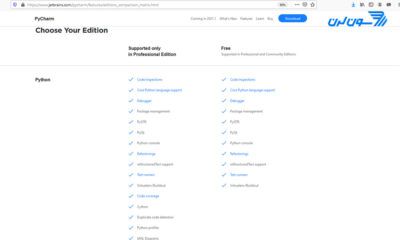
نسخه Community، همان نسخهی رایگان PyCharm است، که شرکت JetBrains این نسخه از IDE را برای پیشبرد کارهای عادی پایتون، طراحی و منتشر کرده است.
به طور معمول، نسخههای پولی یک نرم افزار، امکانات و ابزار بسیار بیشتری دارند که یک کاربر معمولی شاید هرگز به آنها احتیاج پیدا نکند. این به معنی آن است، که نسخههای رایگان، خود دارای امکاناتی هستند که کارهای اصلی بیشتر کاربران را پوشش میدهند.
اگر شما قصد دارید، از PyCharm برای شروع برنامه نویسی پایتون استفاده کنید، نسخه رایگان مناسبترین گزینهی شما خواهد بود. زیرا در یک دورهی برنامه نویسی مقدماتی پایتون، موارد خاص همچون برنامه نویسی وب را آموزش نخواهند داد و بیشتر آموزش، مفاهیم اصلی برنامه نویسی است که نسخهی رایگان همه آنها را پوشش میدهد. در زیر میتوانید، برخی از ویژگیهای مهم نسخهی Community را ببینید:
به غیر از این موارد، نسخهی رایگان PyCharm دارای ویژگیهای فوقالعادهی دیگری است که بدون شک کاربران را به سوی خود جذب میکند. به طور کلی، تمامی نسخههای رایگان IDE، به گونهای طراحی شدهاند که کاربر را مجذوب دنیای برنامه نویسی کنند.
اگر در سایت JetBrains به قیمت این نسخهی حرفهای PyCharm، نگاهی بیندازید، به طور قطع شوکه خواهید شد. اما در عوض این قیمتگذاری، نرم افزار امکانات و ابزارهایی در اختیار برنامهنویسان حرفهای قرار میدهد، که کارهای روزمرهی آنها را سادهتر و توسعهی برنامهها را سریعتر میکند. از این رو، یک توسعهدهندهی حرفهای، مشکلی در پرداخت چنین هزینهای ندارد، زیرا با این ابزارها، درآمد بیشتری کسب خواهد کرد.

در کشور ما، نگرانی از بابت قیمت بالای PyCharm وجود ندارد. زیرا، به دلیل نبود قانون کپیرایت، نسخهی کرک شدهی این نرم افزار و بسیاری از نرم افزارهای کاربردی دیگر، در سایتهای دانلود ایرانی قابل دریافت است.
یکی از ویژگیهای نسخه حرفهای، توسعهی جنگو است. جنگو، یک فریمورک سطح بالا پایتون برای توسعهی وب است، که به تازگی محبوبیت بیشتری پیدا کرده است. از دلایل محبوبیت جنگو، میتوان به منبع باز و رایگان بودن آن و نیز توسعه سریع و آسان آن نام برد.
سایر ویژگیهای نسخهی حرفهای در زیر ذکر شده است:
در کشورهایی که قانون کپیرایت رعایت میشود، توصیهی افراد باتجربه این است که در ابتدا به سراغ نسخهی حرفهای نروید. زیرا ممکن است با کمی جستجو، امکاناتی که نیاز دارید را در یک IDE دیگر به صورت رایگان بیابید. اما در کشور ما، به دلیل وجود نسخههای کرک شده، اولین پیشنهاد ما در این آموزش نرم افزار PyCharm ، انتخاب نسخهی حرفهای است، زیرا قابلیتهای PyCharm نسخهی حرفهای، غیر قابل انکار است.
برای کسب اطلاعات بیشتر، در مورد تفاوت دو نسخه رایگان و حرفهای PyCharm، میتوانید صفحهی مقایسهی دو نسخه PyCharm را مشاهده کنید.
PyCharm یک نرم افزار به نسبت حجیمی است که برای نصب، نیاز به حداقل مشخصات سیستمی زیر دارد:
در ادامهی آموزش Pycharm، به نحوهی نصب این نرم افزار در سیستمعاملهای ویندوز و لینوکس میپردازیم.
همان طور که گفتیم، PyCharm دارای دو نسخهی پولی و رایگان است، که میتوان در سایت JetBrains هر کدام را خواستیم، دریافت و نصب کنیم. ما در این آموزش نرم افزار PyCharm، نسخهی حرفهای را که دورهی آزمایش رایگان نیز دارد، را دانلود میکنیم.

در ادامه، میتوانید مراحل نصب و راهاندازی PyCharm را مشاهده کنید:
مرحله 1: بعد از اتمام دانلود PyCharm، آن را اجرا کرده و بر روی دکمهی Next کلیک کنید.
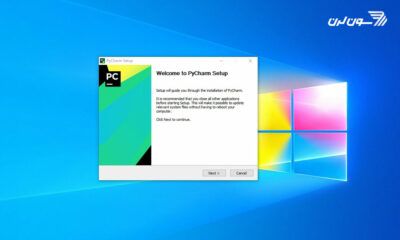
مرحله 2: در این قسمت میتوانید محل نصب PyCharm را انتخاب کرده و دکمه Next را کلیک کنید. در بیشتر موارد، کسی محل نصب پیشفرض را تغییر نمیدهد.
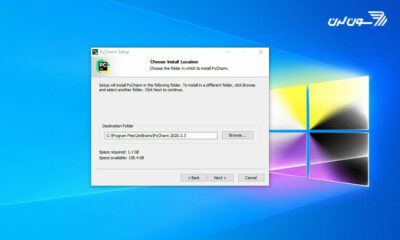
مرحله 3: در اینجا نیازی نیست ما کاری انجام دهیم و بر روی دکمهی Next کلیک میکنیم. اما برای ایجاد میانبر نرم افزار در دسکتاپ، گزینه Create Desktop Shortcut را فعال کنید.

مرحله 4: برای ایجاد میانبر برنامه، نام پوشهی منوی شروع را انتخاب یا وارد کنید. این نام به طور پیشفرض، JetBrains است. اکنون دکمه Install را کلیک کنید تا مراحل استخراج فایلها و نصب برنامه شروع شود.
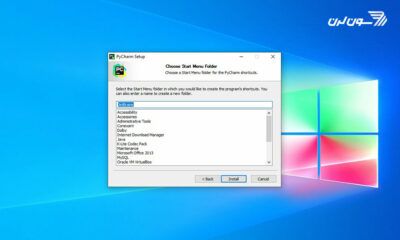
مرحله 5: بعد از آن که فایلها با موفقیت استخراج شدند، گزینهی Run PyCharm را فعال کرده و بر روی دکمهی Finish کلیک کنید تا مراحل نصب کامل شود.
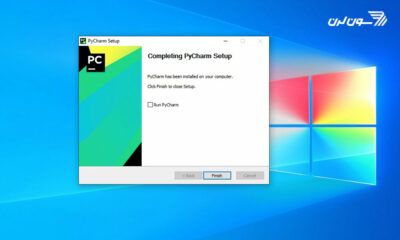
مرحله 6: در این مرحله، پنجرهای برای وارد کردن تنظیمات PyCharm نمایش داده میشود. گزینهی Do not import settings را انتخاب کرده و رو دکمهی ok کلیک کنید.

مرحله 7: اکنون، پنجره فعالسازی نرم افزار برای شما نمایش داده میشود. گزینهی Evaluate for free را فعال کرده و سپس روی دکمهی Evaluate کلیک کنید.
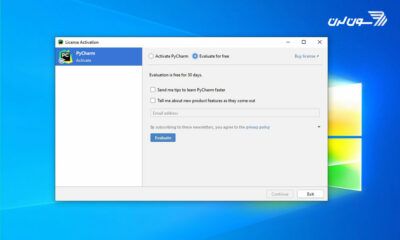
مرحله 8: در اینجا مراحل نصب Pycharm به پایان رسید. دوره آزمایشی رایگان نسخهی Professional با موفقیت روی سیستم ما نصب گردید.

نکته: همان طور که اشاره کردیم، به دلیل نبودن قانون کپیرایت در ایران، نسخههای کرک شدهی PyCharm حرفهای در سایتهای دانلود ایرانی وجود دارد. میتوانید با جستجو در گوگل، آنها را بیابید.

