
میزیتو، محصولی دانش بنیان متشکل از مجموعهای کاربردی از سرویسهای مختلفی اعم از چت و گفتوگو، ایجاد و مدیریت وظایف، ارسال نامه و مکاتبات، ایجاد یادداشت و مدیریت مشتریان است که مدیریت پروژه را برای شما آسان میکند.
میزیتو با به کارگیری اساتید و کارشناسان متخصص حوزه فناوری اطلاعات، اقتصاد، مدیریت و آیندهپژوهی از سال ۱۳۹۶ به پشتوانه بیش از ۱۵ سال تجربه کار فنی و مدیریتی، کار خود را شروع نمود تا بتواند در کشور پهناور ایران برگ زرینی در حوزه فناوری اطلاعات و اقتصاد رقم بزند. حال مفتخریم که در کنار سازمانها و شرکتها و کسبوکارهای مختلف، خدمت و محصولی عالی ارائه نمودهایم، محصولی که حتی از مرزهای جغرافیایی ایران گذشته و مشتریانی بینالمللی دارد.
محصول دانشبنیان میزیتو با ثبت رسمی در معاونت علمی و فناوری ریاست جمهوری از محصولات تولید شده در شرکت توسعه راهبرد امن آرمان به شماره ثبت ۵۲۷۶۶ میباشد.
ابتدا باید گفت که میزیتو تمام امکانات خود را به صورت رایگان ارائه میکند. از خمات اصلی میزیتو میتوان به موارد زیر اشاره کرد:
و از خدمات جانبی هم میتوان به مئارد زیر اشاره کرد:
ثبتنام در میزیتو به دو صورت ثبتنام عادی و ثبتنام از طریق دعوتنامه ممکن است.
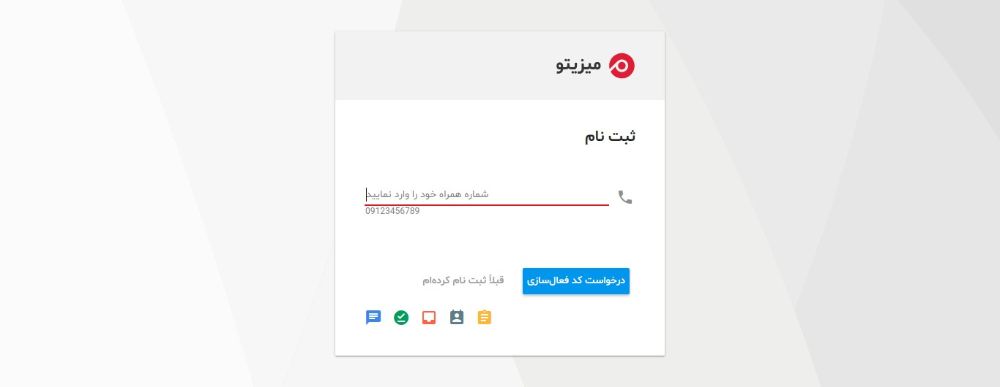
در صفحه ثبتنام، شما امکان ثبتنام از طریق شماره تلفن همراه را دارید. ابتدا شماره همراه خود را در بخش مشخص شده وارد کنید و سپس دکمه درخواست کد فعالسازی را بفشارید.
پس از دریافت کد فعالسازی از طریق پیامک، آن را در کادر مشخص شده وارد نمایید و دکمه بررسی کد فعالسازی را بفشارید.
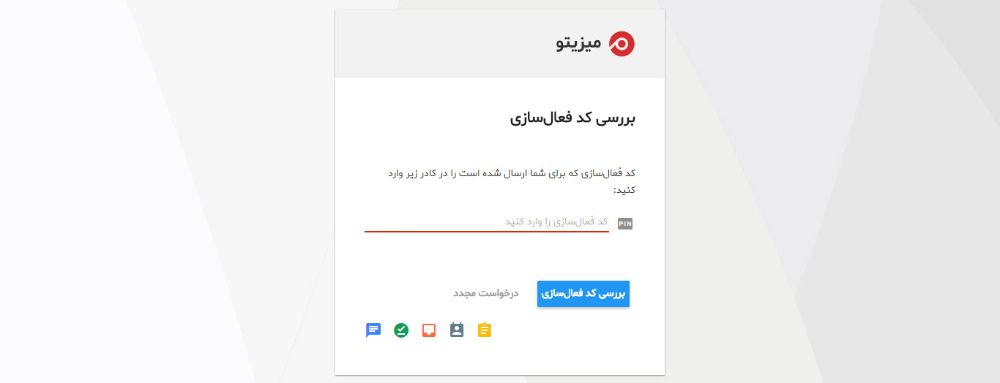
نکته: در صورتی که کد فعالسازی منقضی شد و یا آن را دریافت نکردید، دکمه درخواست مجدد را فشار دهید.
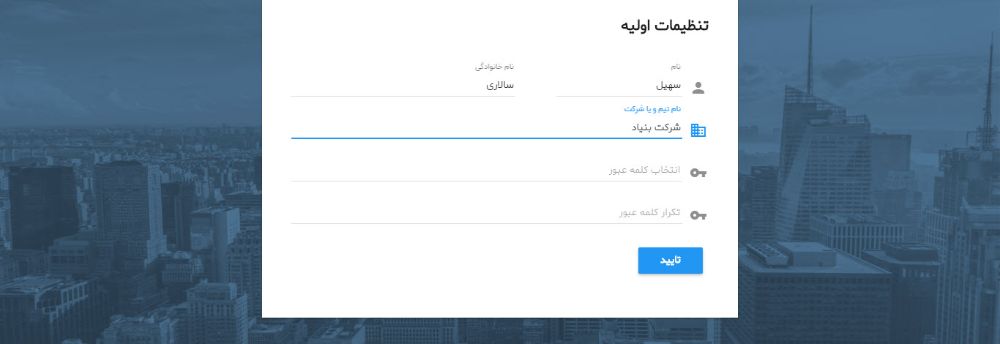
حال میزِکار شما آماده است، تنها با ورود اطلاعات اولیه خود در کادرهای مشخص شده - شامل نام، نام خانوادگی، نام تیم یا شرکت، انتخاب کلمه عبور و تکرار آن - و فشردن دکمه تأیید میتوانید به میزِکار خود وارد شوید.
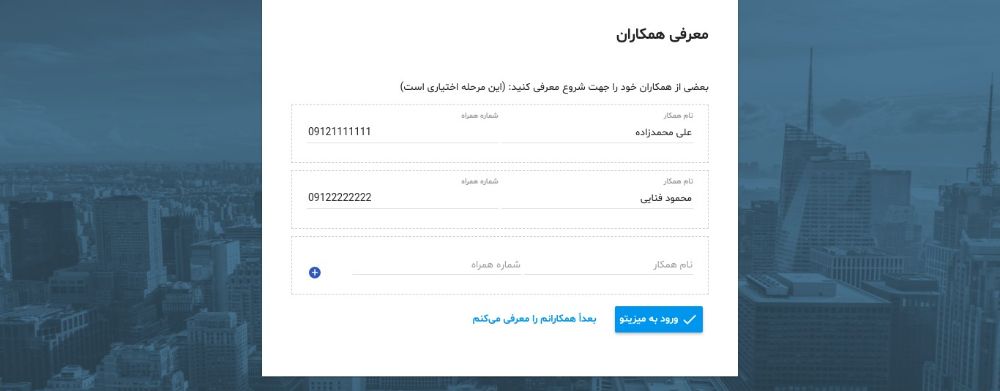
پس از تایید در صفحه باز شده میتوانید هر تعداد از همکاران خود را معرفی کنید تا با فشردن دکمه ورود به میزیتو وارد میزِکار خود شوید و نیز دعوتنامه ورود به سیستم برای همکارانتان ارسال گردد.
نکته:
این مرحله اختیاری است و شما میتوانید با فشردن دکمه بعدا همکارانم را معرفی میکنم وارد میزِکار خود شوید.
در صورتی که فردی دیگر، شما را به میزیتو و تیم خود دعوت کرده باشد، این امر از طریق پیامک به اطلاع شما خواهد رسید و شما میتوانید با کلیک بر روی لینک ارسال شده، وارد مراحل ثبتنام شوید.
در پنجره باز شده، اطلاعات خود را از جمله نام، نام خانوادگی، کلمه عبور و تکرار آن وارد کنید و با فشردن دکمه تأیید، وارد میزِکار خود شوید.
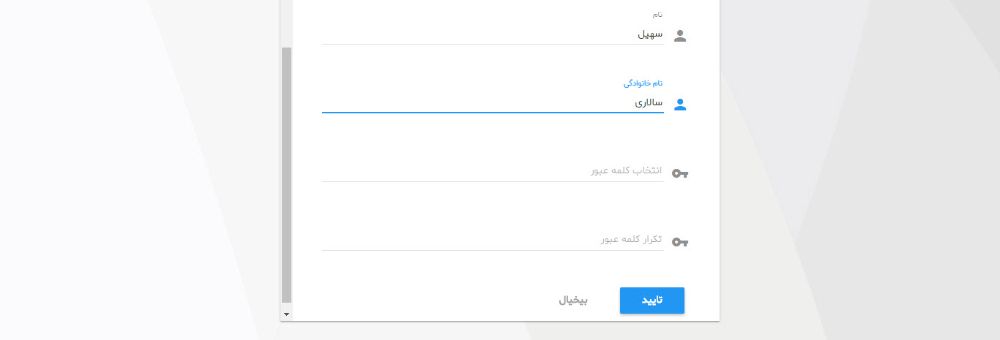
پس از ورود به میزِکار خود، پیامی حاوی دعوت شما به تیم مورد نظر نمایان میشود که با پذیرفتن آن، به تیم مورد نظر خواهید پیوست.
سترسی به صفحه ورود از طریق لینک ورود امکانپذیر است.
در صفحه ورود، با وارد کردن شماره همراه و نیز رمز عبوری که هنگام ثبتنام مشخص کردهاید و در نهایت فشردن دکمه ورود، امکان ورود به میزِکار خود را دارید.
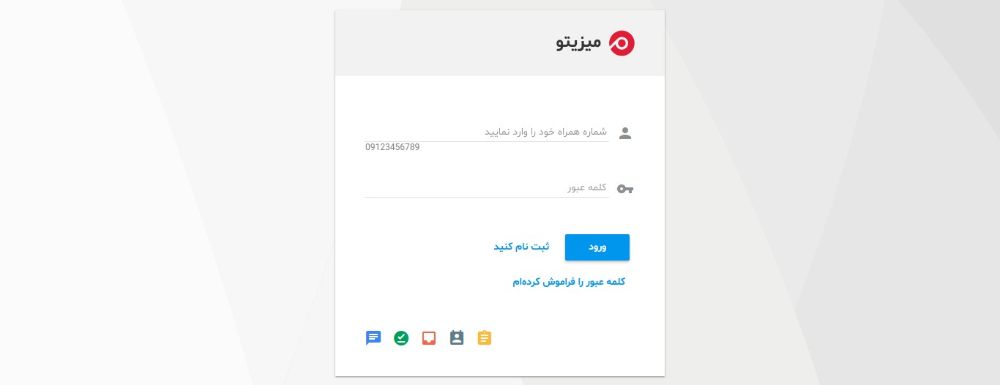
ضمنا در صورت فراموشی رمز عبور میتوانید از طریق دکمه کلمه عبور را فراموش کردهام به بازیابی کلمه عبور خود بپردازید.
پس از ورود به میزِکار، اولین صفحهای که با آن مواجه میشوید صفحه داشبورد است.
دسترسی به صفحه داشبورد از طریق نوار عمودی سمت راست و با کلیک بر روی « داشبورد » امکان پذیر است.
به طور کلی در این صفحه امکان مشاهده اتفاقاتی که در میزِکارهای مربوط به شما میافتد، وجود دارد.
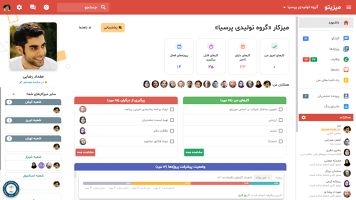
در ذیل بخش میزِکار شما، اطلاعات مربوط به میزِکار فعال قابل مشاهده است:
- اعضای میزِکار و وضعیت آنلاین بودن آنها
- پیامهای جدید ارسال شده برای شما
- اطلاعات مرتبط با وظایف از قبیل کارهای امروز، کارهای دارای تأخیر، کارهای دارای زمان و کارهای بدون زمان
- نامههای جدید ارسال شده برای شما
- پیامهای جدید موجود در پرونده مشتریان
همچنین در ذیل بخش سایر میزِکارهای شما، اطلاعات مربوط به سایر میزِکارها قابل مشاهده است.
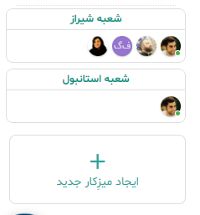
در این بخش با کلیک بر روی کارت ایجاد میزِکار جدید، پنجرهای با همین عنوان باز میشود که در آن با وارد کردن نام تیم یا شرکت، نام همکاران و شماره همراه آنها و فشردن دکمه ایجاد میزِکار جدید، دعوتنامه برای همکاران ارسال میگردد و میزِکار جدید شما نیز ایجاد میشود.
دسترسی به صفحه گفتگو از طریق نوار عمودی سمت راست و با کلیک بر روی « گفتگو » امکان پذیر است.
در بخش سرویس چت و گفتگو شما میتوانید از پیام شخصی، ایجاد گفتگو و کانال در قالب چت و ارسال فایل و عکس استفاده نمایید.
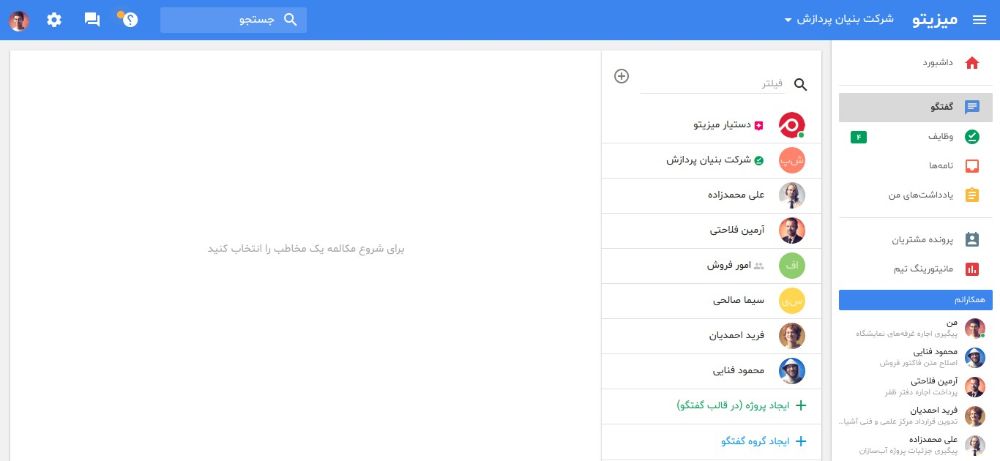
در صفحه گفتوگو ابتدا اگر فردی را به تیم خود دعوت کرده باشید (چه آن فرد عضو شده باشد و چه عضو نشده باشد)، میتوانید نام آن را در لیست گفتگوها مشاهده کنید و با کلیک بر روی نام آن فرد، وارد گفتگو با او شوید.
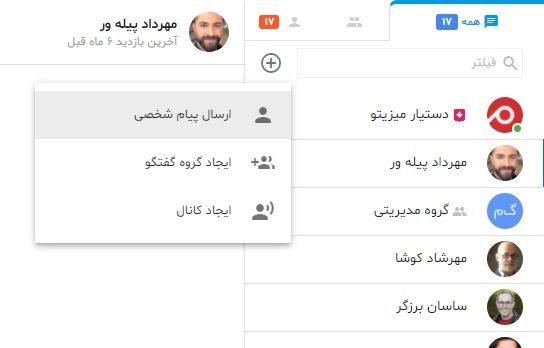
همچنین در بالای لیست گفتگوها و در سمت چپ قسمت فیلتر، با کلیک بر روی ? و بعد از آن فشردن « پیام شخصی »، میتوانید شخص مورد نظر خود را برای گفتگو انتخاب نمایید.
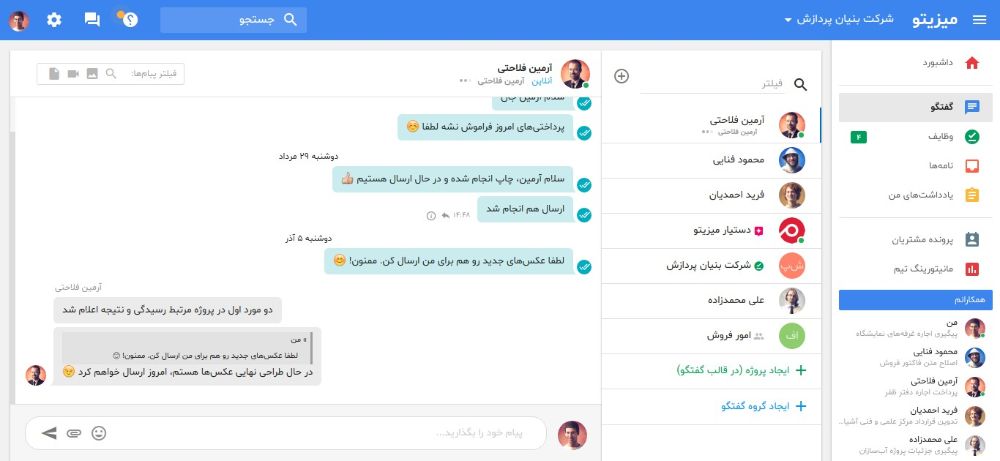
پس از انتخاب فرد مورد نظر و وارد شدن به صفحه گفتگو با او، میتوانید با تایپ کردن متن مورد نظر و دلخواه خود در قسمت مشخص شده، و در نهایت کلیک بر روی دکمه send و یا فشردن دکمه Enter بر روی صفحه کلید، پیام خود را ارسال نمایید.

در فضای گفتگوی شخصی، قابلیتهای زیر وجود دارد:
مشاهده وضعیت آنلاین بودن و یا حضور فرد در سیستم در قسمت بالایی فضای گفتگو و در پایین نام فرد.

مشاهده تاریخ روزانه پیامهای داده شده در وسط فضای گفتگو.

نمایش زمان دقیق ارسال هر پیام با حرکت و قرار دادن نشانه موس بر روی هر پیام.
پاسخ به یک پیام خاص با حرکت و قرار دادن نشانه موس بر روی هر پیام و کلیک بر روی پاسخ.
مشاهده تاریخ و زمان دقیق خوانده شدن هر پیام توسط فرد مقابل، با حرکت و قرار دادن نشانه موس بر روی هر پیام و کلیک بر روی دکمه

برای ایجاد گروه و پیام گروهی میتوانید از دو طریق زیر اقدام نمایید:
۱- فشردن دکمه « ایجاد گروه گفتگو » در پایین لیست گفتگوها.
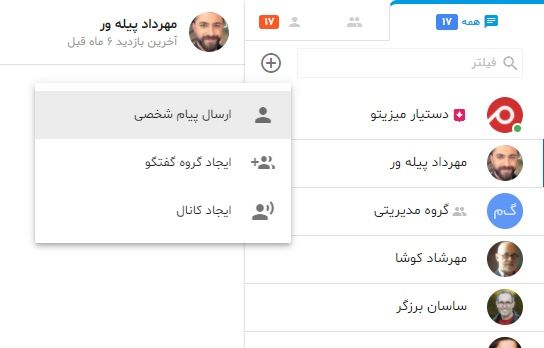
۲- در بالای لیست گفتگوها و در سمت چپ قسمت فیلتر، با کلیک بر روی آیکن + و بعد از آن فشردن « ایجاد گروه گفتگو »
در پنجره باز شده میباید موارد زیر را انجام دهید و در نهایت با فشردن دکمه ایجاد گروه، گروه مورد نظر خود را بسازید:
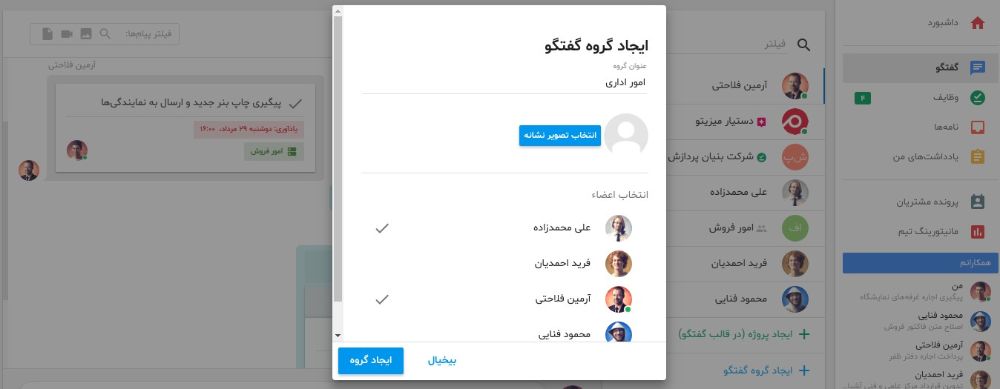
برای ایجاد کانال میتوانید از طریق زیر اقدام نمایید:
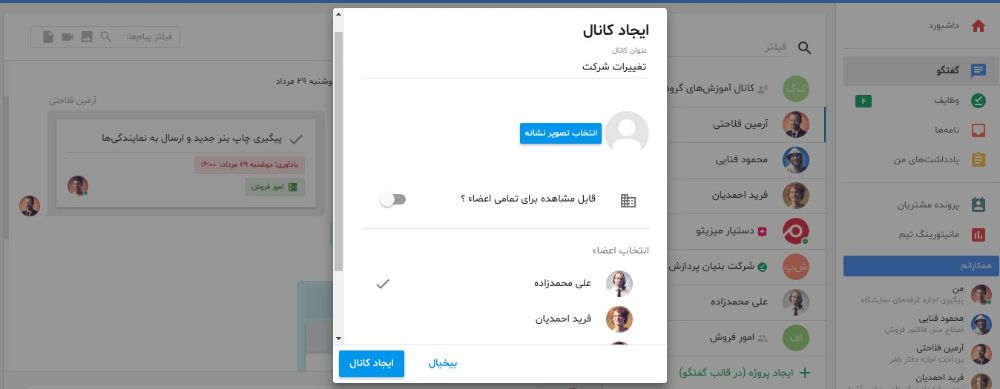
در بالای لیست گفتگوها و در سمت چپ قسمت فیلتر، با کلیک بر روی + و بعد از آن فشردن « ایجاد کانال »، میتوانید کانال مورد نظر خود را ایجاد کنید.
در پنجره باز شده میباید موارد زیر را انجام دهید و در نهایت با فشردن دکمه ایجاد کانال، کانال مورد نظر خود را بسازید:
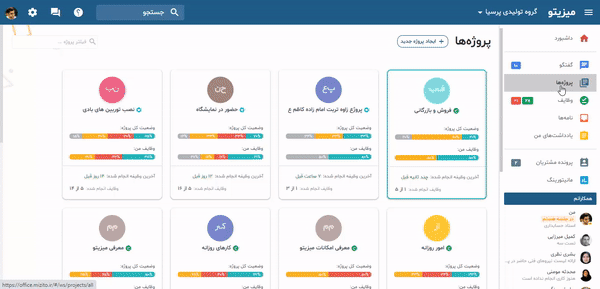
مفهوم پروژه در میزیتو یک مفهوم عام و به تمامی فعالیتهای به صورت فردی و یا گروهی قابل اطلاق است. برای توضیح بیشتر، هر فعالیتی در شرکت و یا سازمان قابلیت تعریف به صورت یک پروژه را دارد. شما میتوانید تمامی فعالیت ها روزانه فردی و یا شرکتی خود را در قالب یک پروژه ایجاد و مدیریت کنید.
برای ایجاد پروژه جدید میتوانید به روش زیر اقدام نمایید:
مراجعه به منو پروژهها و کلیلک بر روی پروژه جدید.
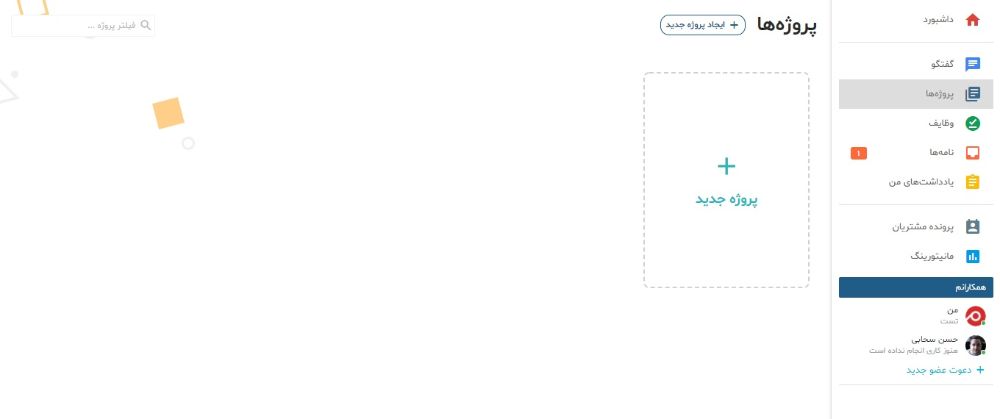
در پنجره باز شده میباید موارد زیر را انجام دهید و در نهایت با فشردن دکمه ایجاد پروژه، پروژه مورد نظر خود را بسازید:
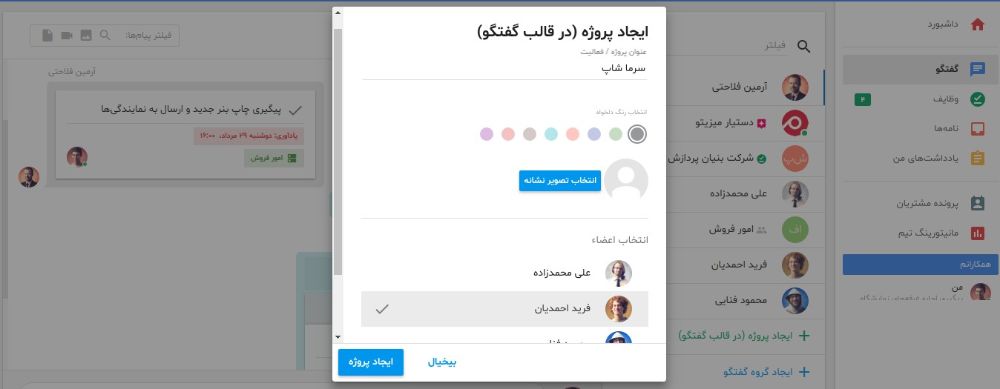
۱- تنظیمات پروژه:
برای دسترسی به تنظیمات پروژه کافی است به آیکون مداد کنار تصویر اعضا و یا علامت سه نقطه در قسمت بالا سمت چپ مراجعه نمایید.

در بخش تنظیمات پروژه امکان اضافه نمودن عضو جدید، نوتیفیکیشن، آرشیو پروژه و تنظیمات پیشرفته (ویژه نسخه سازمانی) دسترسی خواهید داشت. همچنین در قسمت پایین تنظیمات قابلیت تغییر سمت اعضا به مدیر نیز وجود دارد
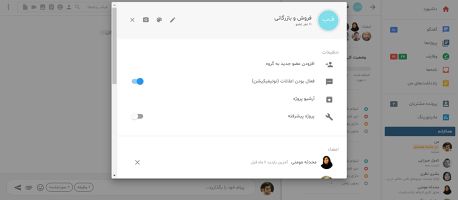
نکته: در میزیتو مفهومی بنام حذف پروژه وجود ندارد. در حقیقت هر پروژه، یک سند در شرکت و یا سازمان است به همین دلیل در میزیتو صرفا امکان آرشیو پروژه، آن هم در صورت تکمیل تمامی وظایف اعضای پروژه وجود دارد. در صورت حذف یک پروژه امکان بازگرداندن پروژه فقط برای صاحب میزکار وجود خواهد داشت که در بخش تنظیمات > مجوزها وجود دارد.
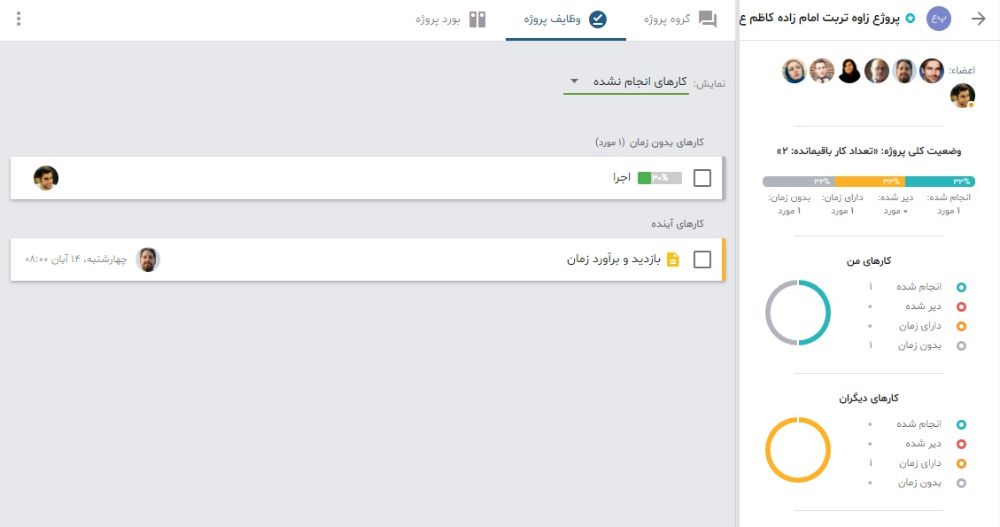
۲- نمودارهای یک پروژه
* نمودار خطی وضعیت کلی پروژه
* نمودار دایرهای کارهای من ( کلیه وظایف محول شده به من)
* نمودار دایرهای کارهای دیگران (کلیه وظایف ایجاد شدهبرای دیگران)
۳- بخش وظایف پروژه:
در بخش وظایف پروژه، وظایفی که در پروژه در جریان است نمایش داده میشود. امکان فیلتر این وظایف بر اساس وظایف انجام شده، انجام نشده، کارهای من، کارهای دیگران، کارهای دارای زمان، کارهای دارای تاخیر و کارهای بدون زمان وجود دارد.
۴- بورد پروژه:
بورد پروژه در حقیقت امکانی برای دسته بندی بهتر و مدیریت صحیحتر وظایف یک پروژه است. در بخش بورد پروژه شما میتوانید با کلیک بر روی یک دستهبندی جدید از بین گزینههای "ایجاد لیستها بر اساس الگو" یک گزینه را انتخاب و یا روش دلخواه خود را مشخص نمایید و در دستهبندی بوجود آمده وظایف خود را با امکان جابجایی بین ستونها تقسیم کنید.
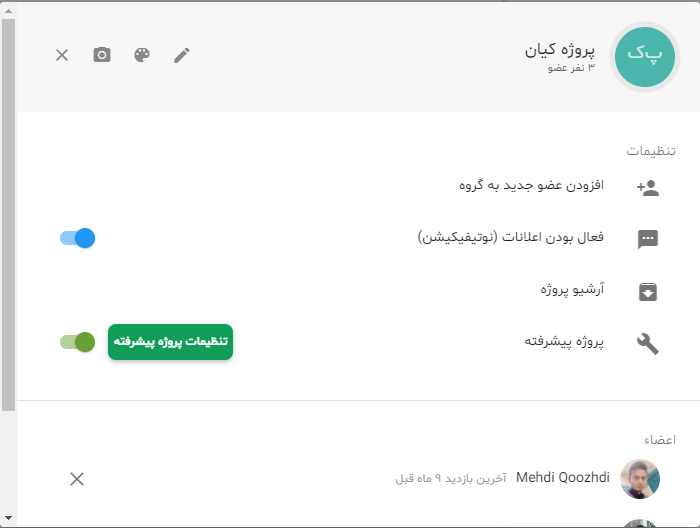
تنظیمات پروژه پیشرفته ( نسخه سازمانی):
با ورود به بخش تنظیمات پروژه در نسخه سازمانی، دکمه تنظیمات پروژه پیشرفته برای شما نمایش داده خواهد شد. با کلیک بر روی این دکمه شما وارد قسمت تنظیمات پروژه خواهید شد.
قسمتهایی که قابلیت تنظیمات در این بخش را دارند:
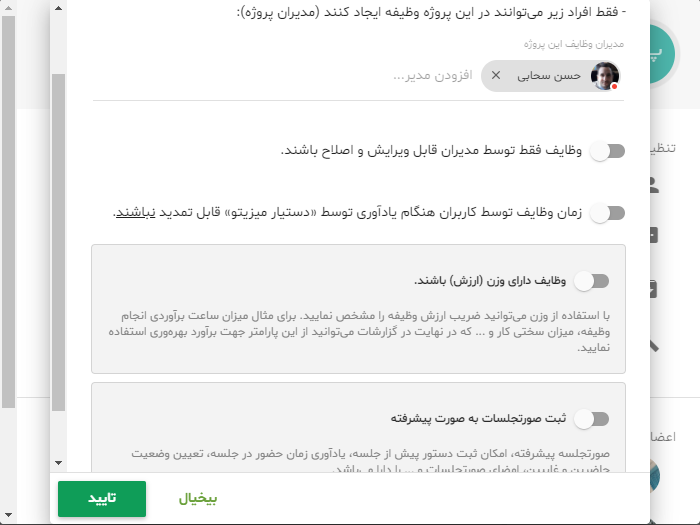
در این بخش شما قادر خواهید بود دسترسی برای ایجاد وظیفه را محدود به افراد منتخب خود نمایید. بدیهی است که افرادی که در این بخش اضافه نگردند قادر به ایجاد وظیفه نخواهند بود.
در این قسمت میتوانید مشخص نمایید که امکان ویرایش و اصلاح وظایف صرفا توسط میدران انجام شود و یا اعضا هم قادر به ویرایش باشند.
در پروژه معمولی افراد قادر خواهند بود زمان انجام وظیفه را تعویق و به زمان دیگری موکول نمایند اما در این قسمت و در پروژه پیشرفته میتوان این امکان را محدود کرد و امکان تعویق و تغییر زمان انجام کار را از اعضای میزکار گرفت.
وزن وظیفه در حقیقت مفهومی عددی است که به وظیفه الصاق میگردد. برای توضیح بیشتر مراجعه نمایید به مفهوم وزن وظیفه در بخش وظایف
این گزینه غیر فعال باشد: در این حالت صورتجلسه به صورت عادی ایجاد میگردد
این گزینه فعال باشد: در این حالت صورتجلسه به صورت پیشرفته ایجاد میگردد. برای توضیحات صورتجلسه پیشرفته مراجعه نمایید به بخش پروژه / صورتجلسه
دسترسی به صفحه وظایف از طریق نوار عمودی سمت راست و با کلیک بر روی « وظایف » امکان پذیر است.
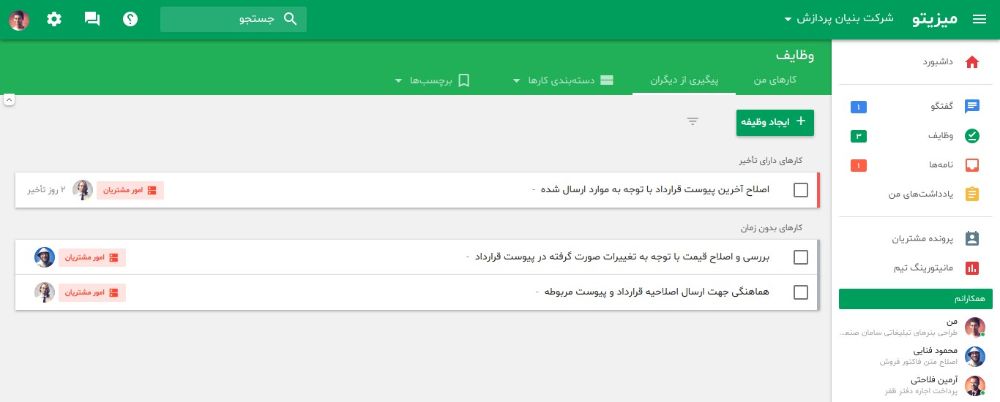
در بخش سرویس وظایف شما میتوانید برای خود و دیگران وظیفه تعیین کنید و برای آن زمان، دستهبندی و برچسب مشخص کنید. همچنین میتوانید وظایف را پیگری کنید و انواع فیلترها را بر روی وظایف مختلف انجام دهید.
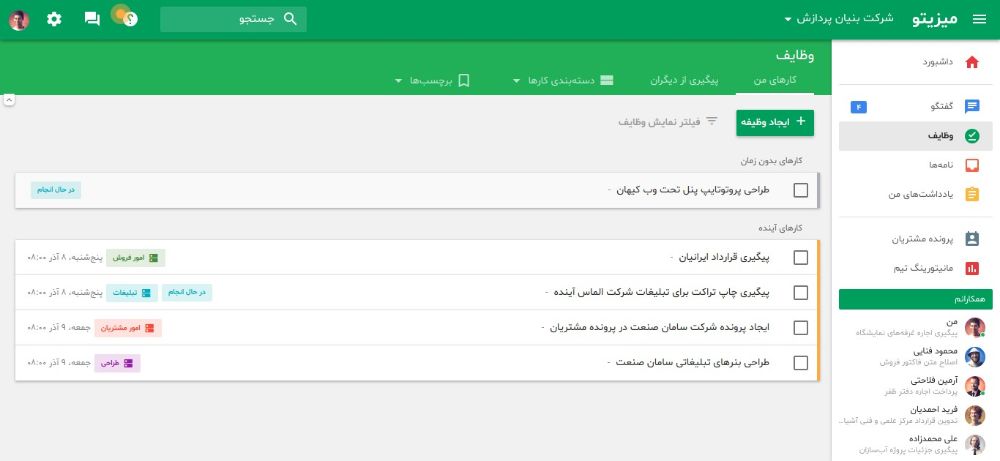
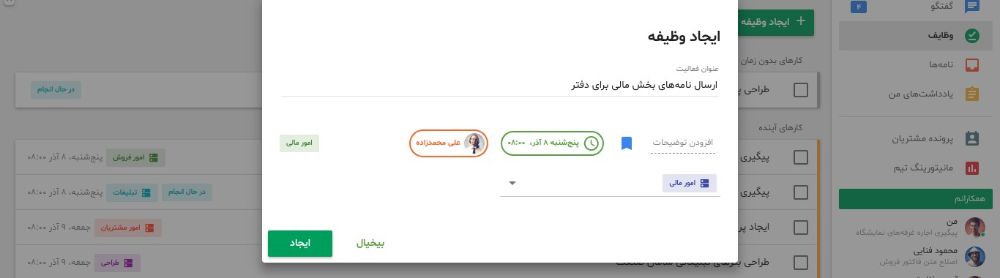
برای تعریف وظیفه جدید برای خود و یا دیگران میتوانید از طریق دکمه سبز رنگ بالای صفحه با عنوان ایجاد وظیفه استفاده کنید.

در پنجره باز شده، امکانات زیر برای شما فراهم است:
میان راهنما:
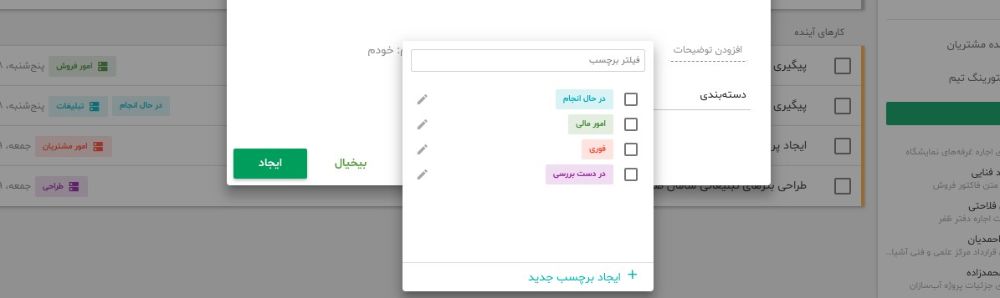
در پایین بخش برچسبها امکان ایجاد برچسب جدید با کلیک بر روی ایجاد برچسب جدید وجود دارد:
در این بخش شاهد پیشفرضهایی مانند امروز، فردا و پسفردا هستید.
در صورتی که بخواهید تاریخ و زمان دلخواه و دقیق مشخص کنید، میتوانید بر روی انتخاب تاریخ و زمان در قسمتهای مشخص شده، تاریخ و زمان وظیفه را مشخص کنید و با کلیک بر روی تأیید، تغییرات انجام شده را اعمال کنید.
در این قسمت باید فرد مورد نظر را (فقط یک نفر) با کلیک بر روی نام آن مشخص کنید.
میان راهنما:
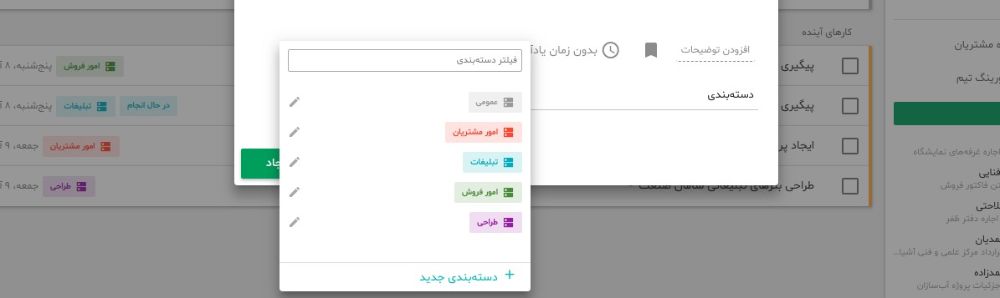
در پایین این بخش امکان ایجاد دستهبندی جدید با کلیک بر روی دستهبندی جدید وجود دارد:
در این بخش همچنین امکان ویرایش نام دستهبندیها نیز با کلیک بر روی آیکون مداد جلوی هر دستهبندی وجود دارد.
نهایتاً پس از انجام مراحل بالا با فشردن دکمه ایجاد در پایین پنجره، وظیفه جدید ایجاد و به فرد مورد نظر نسبت داده میشود.
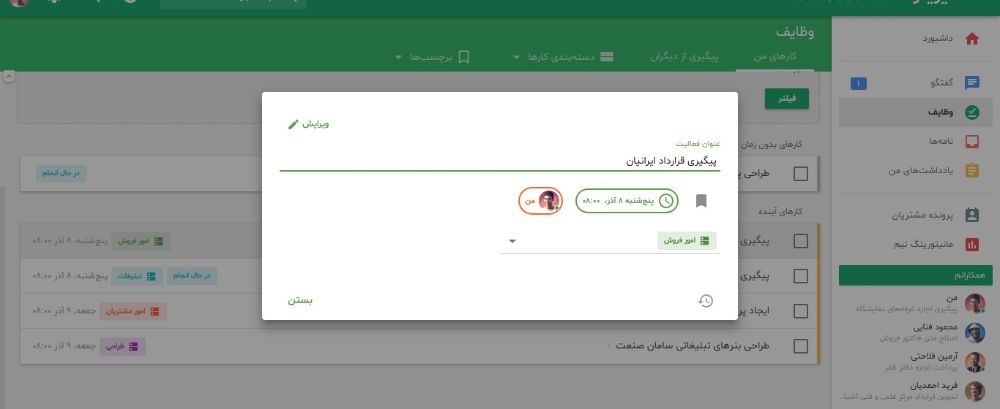
ویرایش وظایف با کلیک بر روی هر وظیفه (چه در فضای صفحه وظایف و چه در گفتوگو) امکانپذیر است.
در پنجره وظیفه باز شده، با کلیک بر روی دکمه ویرایش امکان ویرایش تمامی قسمتهای وظیفه را دارید.
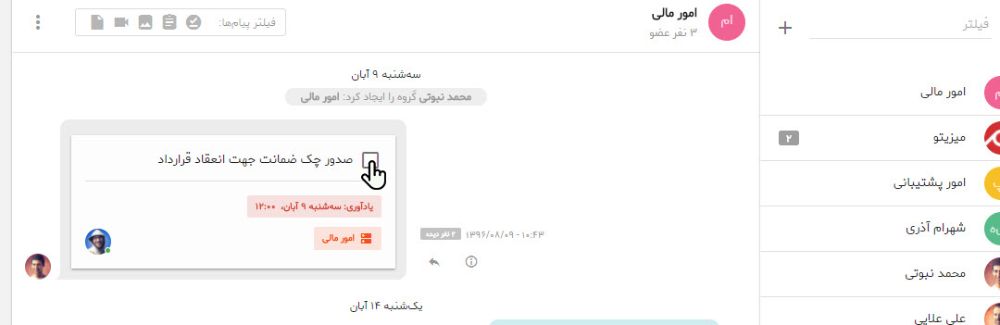
انجام هر وظیفه (چه در فضای صفحه گفتوگو و چه وظایف) با کلیک بر روی فضای مربعی شکل مشخص شده در وظیفه، امکانپذیر است.
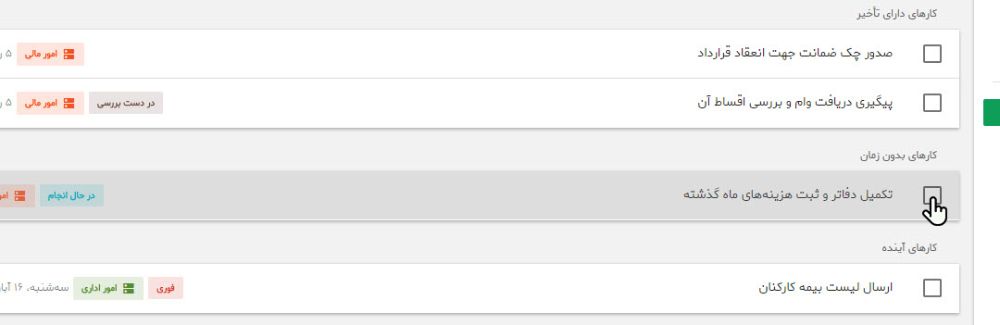
برای پیگیری وظایفی که به دیگران نسبت دادهاید میتوانید از طریق دکمه پیگیری از دیگران در بالای همین بخش اقدام کنید.
یکی از امکانات ویژه در میزیتو امکان چرخه وظایف است.
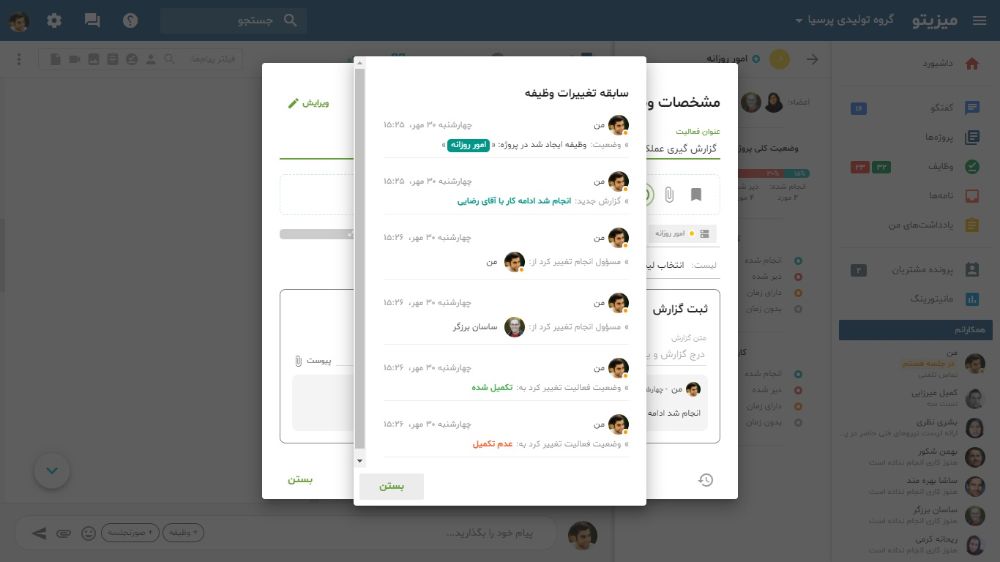
برای توضیح بیشتر زمانی که یک وظیفه ایجاد میگردد، فرد انجام دهنده تغییراتی در وظیفه ایجاد میکند، از جمله ثبت گزارش، ثبت درصد پیشرفت، ارجاع وظیفه به نفر دیگر و غیره.
در میزیتو تمام مراحل تغییرات ایجاد شده در یک وظیفه به صورت کامل و با جزئیات تاریخ و ساعت ثبت میگردد.
نحوه دسترسی به چرخه وظیفه:
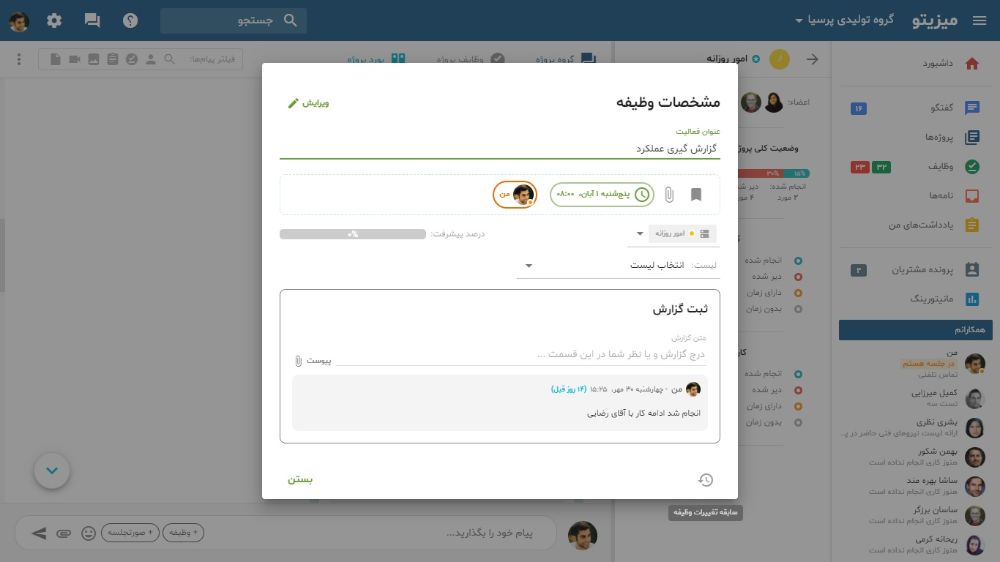
برای دسترسی به چرخه وظیفه کافیست بر روی عنوان وظیفه کلیک نموده تا صفحه وظیفه باز شود. سپس با کلیک بر روی آیکون ? (سابقه تغییرات) در گوشه سمت راست پایین صفحه باز شده، صفحه تغییرات و چرخه وظایف را مشاهده نمایید.
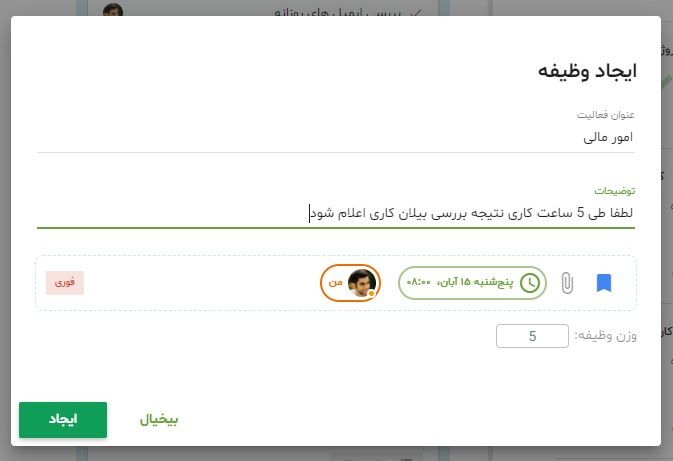
به طور کلی در حالت معمول و در نسخه پایه میزیتو صرفاً وظیفهای را برای فرد انجام دهنده ایجاد میکنید اما در نسخه سازمانی و پروژه پیشرفته امکان ویژهای به عنوان وزن وظیفه وجود دارد.
در حقیقت در این حالت یک عدد، به وظیفه الصاق میشود.
نکته:
واحد اندازه گیری عدد وزن وظیفه یک مفهوم کاملاً قراردادی در سازمان شما خواهد بود. این عدد میتواند میزانی بر اساس دقیقه، ساعت، روز و یا هر مفهوم قراردادی دیگری در شرکت شما باشد.
شما از طریق اضافه کردن یک عدد به عنوان وظیفه قادر خواهید بود به عنوان مدیر پروژه به انجام دهنده وظیفه میزان وزن وظیفه را گوشزد نمایید.
نکته مهم در استفاده از وزن وظیفه در پروژه پیشرفته این است که در بخش کارتابل وظایف / انجام شده روزانه و با خروجی گرفتن از وظایف انجام شده توسط یک فرد در طی یک بازه زمانی میتوان مجموع وزن وظایفی که انجام دهنده در طی این مدت تکمیل نموده است را مشاهده و با جمع این اعداد به مجموعه ساعات انجام کاری توسط فرد انجام دهنده رسید.
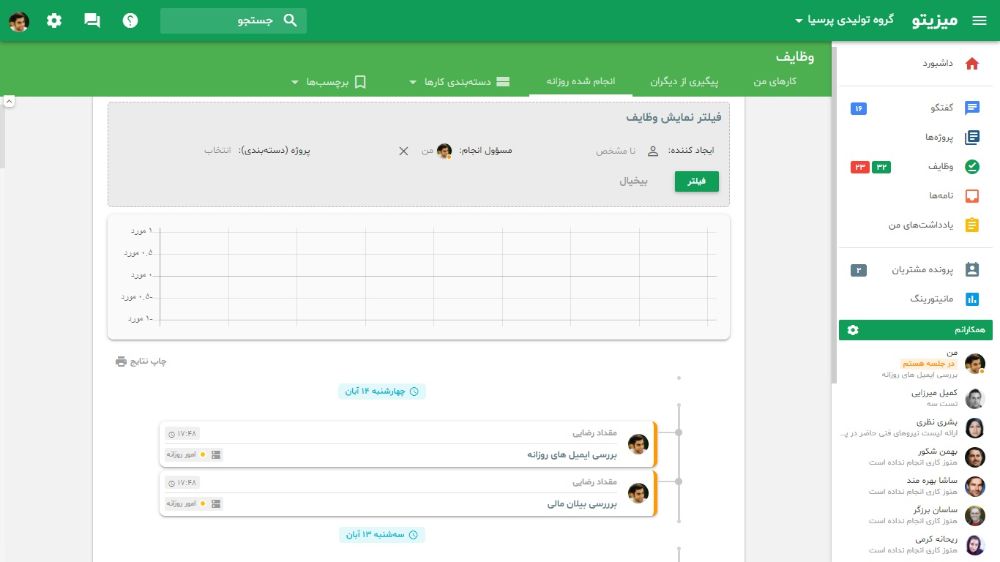
برای دریافت جدول خروجی در این بخش کافیست بر روی عبارت چاپ نتایج کلیک نمایید و محتوای جدول خروجی را مشاهده کنید.

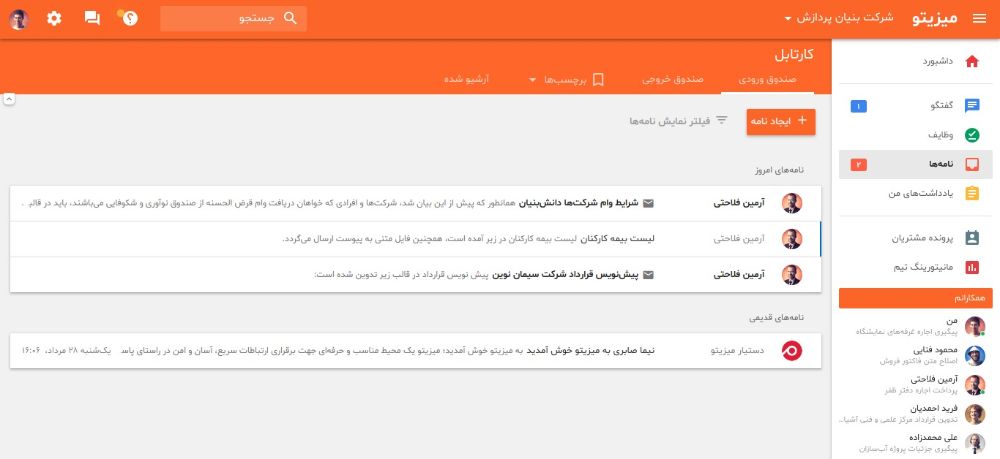
دسترسی به صفحه نامهها از طریق نوار عمودی سمت راست و با کلیک بر روی « نامهها » امکان پذیر است.
در بخش سرویس نامهها شما میتوانید نامه به همراه پیوستهای مختلف بفرستید و با همکارانتان مکاتبه کنید، همچنین امکان ارجاع نامه به همکاران و نیز گفتگو و کامنت گذاری (پاراف) در ذیل هر نامه وجود دارد.
کلیک بر روی هر نامه، آن را به همراه تمام پارافهایش نمایش میدهد، با کلیک بر روی پاراف دلخواهتان، پاراف به شما نشان داده خواهد شد.
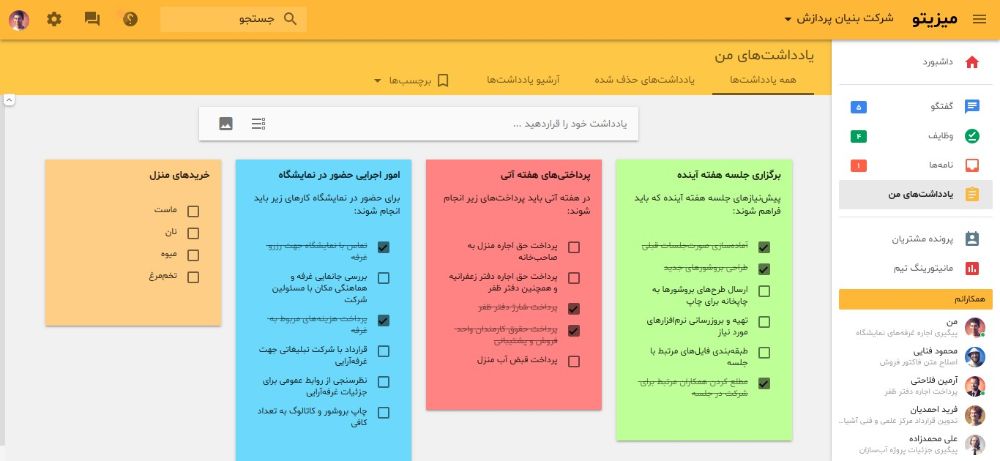
دسترسی به صفحه یادداشتها از طریق نوار عمودی سمت راست و دکمه « یادداشتها » امکانپذیر است.
در بخش سرویس یادداشتها شما میتوانید برای خود به صورت شخصی یادداشتهای چسبنده درست کنید، همچنین در این بخش امکان گذاشتن برچسب بر روی یادداشتها، تعویض رنگ، اضافه کردن چکلیست و اضافه کردن تصویر به یادداشت وجود دارد.
بخش مانیتورینگ میزکار، بخشی بسیار جذاب برای ارائه گزارشات مدیریتی به مدیر میزکار میباشد.
در این بخش نمودارهایی با موضوعاتی در شاخههای متفاوت در رابطه با عملکرد افراد در میزکار شما به شما نمایش داده میشود.
در نگاه اول در بخش بالا اطلاعات کلی میزکار به شما نمایش داده خواهد شد.
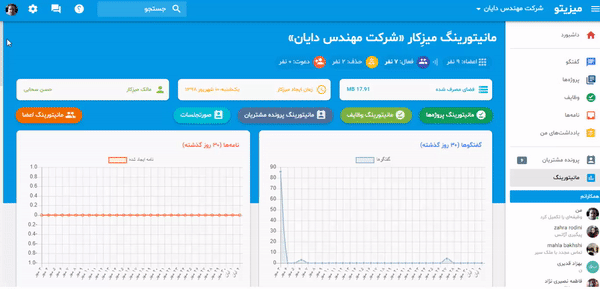
مانیتورینگ پروژهها، مانیتورینگ وظایف، مانیتورینگ پرونده مشتریان، صورتجلسات و در نهایت مانیتورینگ اعضا در این بخش در دسترس شما خواهد بود.
نکته: برخی امکانات معرفی شده در این بخش مخوص نسخه سازمانی میباشد.
در صفحه اصلی بخش مانیتورینگ یک گزارش کلی از روند شرکت شما برای شما نمایش داده میشود. این نمودارها شامل نمودار گفتگوها در ۳۰ روز گذشته، نامهها در ۳۰ روز گذشته و در ادامه یک نمودار دایرهای مبنی بر میزان انجام کارها در ۳۰ روز گذشته که به صورت مجزا میزان پیشرفت هر کدام از پروژههای شما را به شما نمایش میدهد و در قسمت زیرین نمودارهایی به صورت تفکیک شده از وضعیت پروژههای شما به نمایش در میآید.
در ادامه نمودارهای تعداد کل وظایف ایجاد شده، نمودار کل وظایف انجام شده، تعداد کل پروندههای ایجاد شده در بخش پرونده مشتریان و در آخر تعداد یادداشتهای ایجاد شده در ۳۰ روز گذشته به نمایش در میآید.
یکی از معایبی که افراد برای دورکاری نام میبرند، کاهش تعاملات و ارتباطات میان اعضای تیم است. اگر امکان همفکری و بیان نظرات، پیشنهادها و انتقادها وجود نداشته باشد، رسیدن به اهداف مشترک سخت میشود. افزایش میزان تعامل در یک گروه و گسترش میزان مشارکت افراد، باعث ایجاد حس مثبت و درنتیجه بازدهی بیشتر میشود. چنین ارتباطی در گروه های کاری، امکان اشتراکگذاری بیشتر اطلاعات را به افراد میدهد.میزستو برای حل این مشکل از شبکه اجتماعی خود با تمام امکانان مورد نیاز که در قسمت همکاران گنجانیده ,قابل دسترس است.
در این قسمت شما میتوانید با ارسال لینک دعوت همکاران جدید خود را به گروه اضافه کنید . همچنین امکان چت با همکاران خود چه فردی و چه گروهی وجود دارد .
مورد دریگر این که در قسمت چت همکاران شما میتوانید به راحتی چت کرده و امکان اشتراک انواع فایل ها وجود دارد و میتوتوانید در هنگام چت از انواع ایموجی ها و ریپلای های پیام دیگرام استفاده کنید . و در این قسمت میتواند از آخرین وضعیت کارها ی همکاران خود مطلع شوید.
یکی در گر از قالبیت های این است که :تمام افراد نسبت به پیشرف کار ها در جریان اند ,ودر صورت نیاز هنگام گفتگو وظایف را برای هم تعریف و پیگیری کنید .
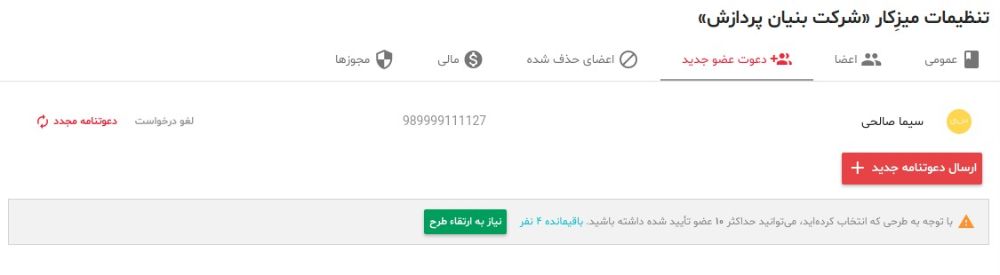
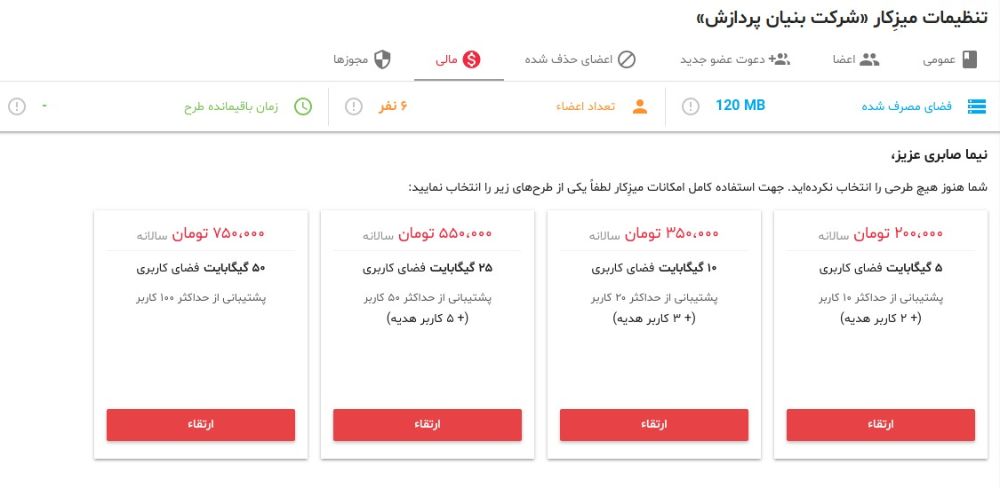
ا کلیک بر روی نام میزِکارتان در نوار بالا و فشردن دکمه تنظیمات، به صفحه تنظیمات وارد میشوید که دارای ۶ بخش است؛
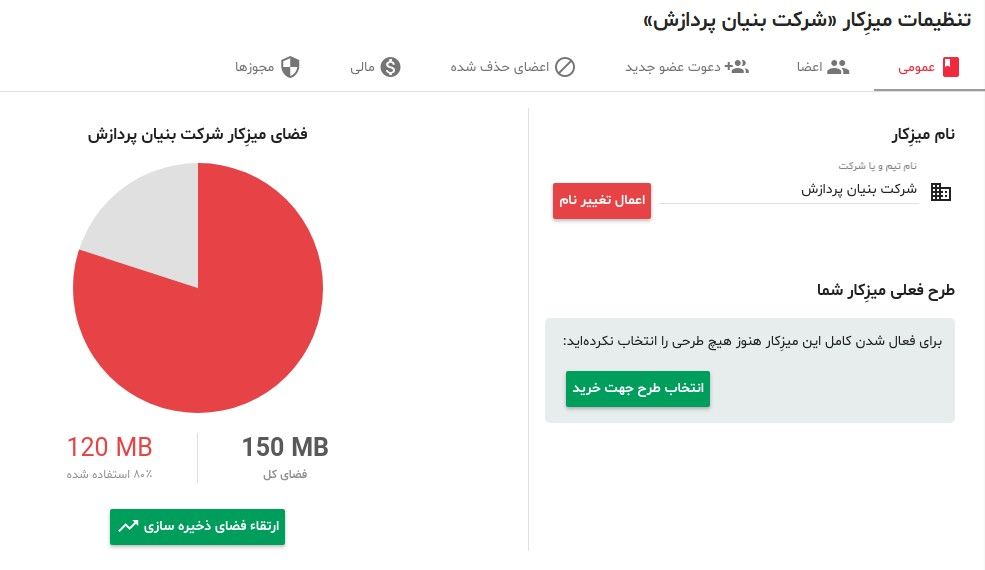
اعضا: این قسمت نشاندهنده افرادی است که دعوت شما را برای ورود به میزِکارتان پذیرفتهاند و در واقع عضو آن شدهاند. در این بخش شما امکان تعیین سطح دسترسی افراد و نیز حذف آنان را دارید.

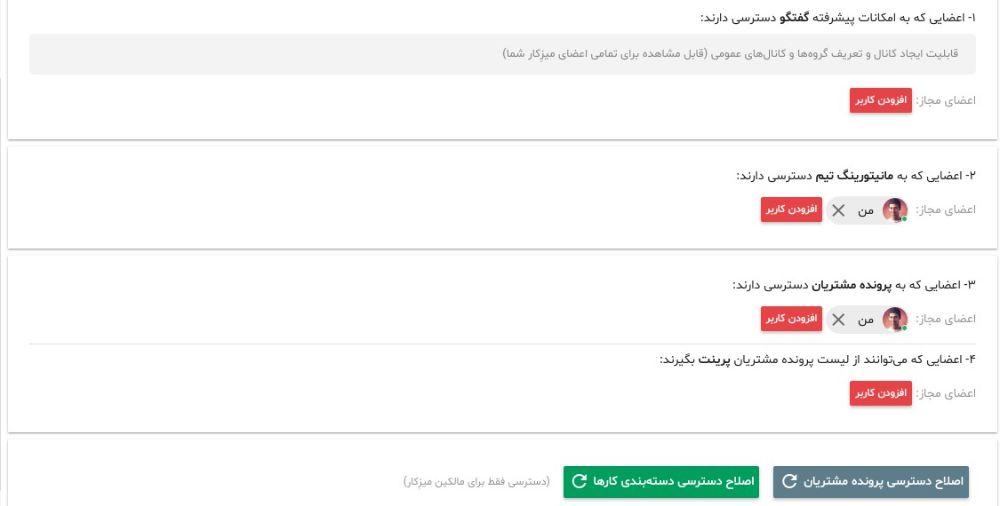
مجوزها:- تعریف اعضایی که به امکانات پیشرفته گفتوگوها، مانیتورینگ تیم، پرونده مشتریان و پرینت از لیست پرونده مشتریان دسترسی دارند.- امکان اصلاح دسترسی پرونده مشتریان و دستهبندی کارها از طریق دکمههای تعیین شده و بازگشت دسترسی به مالکین میزِکار.
دسترسی به تنظیمات پروفایل از طریق سمت چپ نوار بالایی و با کلیک بر روی قسمت دایرهایشکل و سپس کلیک بر روی دکمه تنظیمات پروفایل امکانپذیر است.
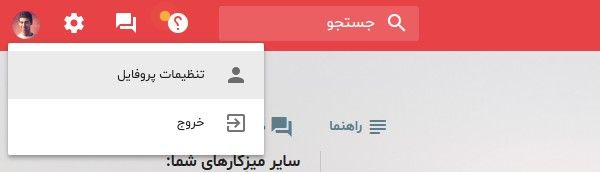
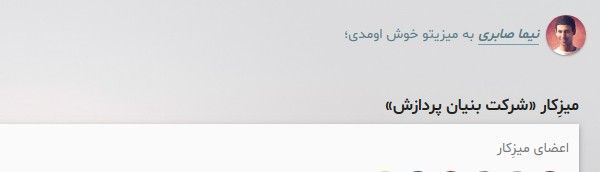
همچنین در فضای بخش داشبورد کلیک بر روی دایره کنار متن خوشآمدگویی، امکان تنظیمات پروفایل را به شما میدهد.
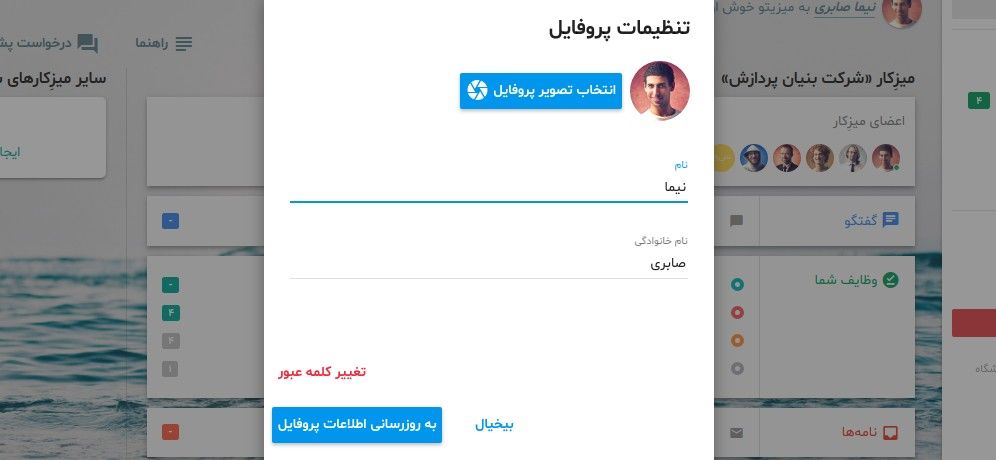
در پنجره باز شده شما امکان انتخاب و تغییر تصویر پروفایل (با کلیک بر روی دکمه انتخاب تصویر پروفایل)، تغییر نام و نامخانوادگی و نیز تغییر کلمه عبور را با فشردن دکمه تغییر کلمه عبور دارید.
دقت کنید که در نهایت پس از انجام تغییرات دلخواهتان، برای ذخیره تغییرات، بر روی دکمه به روزرسانی اطلاعات پروفایل کلیک کنید.
ضمناً برای خروج از سیستم میتوانید از طریق سمت چپ نوار بالایی و با کلیک بر روی قسمت دایرهایشکل و نهایتا فشردن دکمه خروج، اقدام نمایید.
کاربران میزیتو میتوانند باتکمیل فرم زیر درخواست نمایندگی فروش رابدهند ودر صورت تایید بعنوان نماینده فروش دراین شرکت شروع به فعالیت کنند.
تلفنهای تماس:
۱- تمامی اطلاعات ایجاد شده در سرویس باید مطابق با قوانین حقوق معنوی ایران باشند.
۲- میزیتو هیچگونه ادعایی در مورد مالکیت معنوی محتوای ایجاد شده توسط شما در سرویس ندارد. مالکیت معنوی تمامی اطلاعات ایجاد شده و فایلهای آپلود شده روی سرویس متعلق به شما خواهد ماند.
۳- شرکت بر محتوای ایجاد شده روی سرویس نظارت مستقیم ندارد، ولی حق (و نه تعهد) اینکه به صلاح دید خود هر اطلاعاتی را که در سرویس موجود است حذف یا رد کند برای شرکت محفوظ است.
۴- تمامی طراحی و ظاهر سرویس تحت مالکیت معنوی میزیتو بوده و تمامی حقوق آن برای شرکت توسعه راهبرد اَمن آرمان محفوظ است. شما بدون اجازهنامه کتبی از شرکت مجاز به تکثیر، کپیکردن یا استفاده مجدد از هیچ قسمتی از کد HTML، CSS، JavaScript و یا المانهای بصری میزیتو نیستید.
۱- با استفاده از خدمات میزیتو، شما به صورت ضمنی موافقت خود را با شرایط استفاده اعلام نموده و مقید به اجرای مفاد آن خواهید بود.
۲- در صورتی که شما نماینده یک سازمان باشید، این موافقت معطوف به سازمان متبوع شما بوده و باید مجوزهای لازم را از طرف سازمان مربوطه خود داشته باشید که در این صورت تمامی خطابهای مطالب آتی متوجه آن سازمان خواهد بود.
۳- شما نباید هیچگونه منع قضایی یا قانونی در استفاده از خدمات ما داشته باشید. لذا باید صلاحیت، قدرت و اختیار کامل را برای پذیرش این تعهد داشته باشید؛ در غیر اینصورت هیچگونه مسوولیتی متوجه ما نخواهد بود.
۴- ممکن است علاوه بر شرایط عمومی خدمات میزیتو، دیگر خدمات ما شرایط خاص خود را داشته باشند که در این صورت شما باید آنها را بپذیرید و در صورت وجود تفاوت میان شرایط عمومی و شرایط اختصاصی خدمات، اولویت با شرایط اختصاصی خواهد بود.
۵- شما با ثبتنام در میزیتو و استفاده از خدمات ما این اجازه را به ما دادهاید که شما یا سازمان متبوعتان را به عنوان مشتری در سایت و دیگر روشهای تبلیغاتی خود معرفی نموده و از لوگو و نام تجاری شما در حد عرف در جهت معرفی مشتریان خود استفاده نماییم.
۶- میزیتو ممکن است شرایط خدمات و سیاستهای خود را اصلاح کرده، تغییر داده یا متوقف نماید. در این صورت به شما اطلاع داده میشود.
۷- اتصالات اینترنتی که از میزیتو به دیگر وبسایتها و منابع وجود دارد به هیچ عنوان تایید کننده کیفیت، خدمات، محصولات و امنیت آنها نیست. شما باید با درنظر گرفتن شرایط و معیارهای خود از خدمات دیگر سرویسدهنده استفاده کنید.
۸- در نظر داشته باشید که مسوولیت هر گونه گفتگو، بارگذاری فایل، مکاتبات و در کل هر گونه استفاده از این سامانه بر عهده مشتری و مطابق با قوانین کشور جمهوری اسلامی ایران میباشد.
۹- شما با ثبتنام در میزیتو و استفاده از این سرویس در صورت نیاز به پشتیبانی و یا هر حالت خاص دیگری که نیاز به تماس با شما از سمت ما وجود داشته باشد، میتوانیم با شماره همراهی که ثبتنام کردهاید با شما تماس بگیریم. همچنین میتوانیم جهت ارسال اطلاعرسانیها در صورت نیاز به شماره شما پیامک ارسال نماییم.
۱۰- آخرین قوانین و مقررات موجود در این سایت معتبر و پذیرفته خواهد بود.
یکی از اولویتهای اصلی میزیتو محافظت از اطلاعات حساب کاربران و جلوگیری از دسترسیهای غیرمجاز به این اطلاعات است. از آنجا که امنیت بیحد و مرز است، برای شفافیت خدمات ما، موارد زیر باید مدنظر قرار گرفته شود: بر همین اساس:
۱- بسیاری از سرویسهای میزیتو با SSL رمزگذاری شدهاند
۲- ما از روشهای حفاظتی و امنیتی کارا برای ایجاد امنیت در سامانههای سختافزاری و نرمافزاری و روشهای ارتباطی خود استفاده میکنیم. لیکن هرگونه نقاط ضعف امنیتی که با استفاده از فناوریها و دانش روز موجود در کشور نتوان آن را برطرف نمود، از عهده میزیتو خارج بوده و در صورت بروز اشکالاتی از این دست، این گونه موارد همانند قوای قهریه خارج از قرارداد و خدمات ما است، از جمله این موارد: نقاط ضعف علمی الگوریتمهای کدگذاری، حفرههای امنیتی سیستمعاملها، حفرههای امنیتی سرورهای نرمافزاری، اشکالات ساختاری شبکههای کامپیوتری، و دیگر نقاط ضعف عمومی شبکههای کامپیوتری.
۳- فایلها و دادههایی که شما در میزیتو قرار میدهید (که در مجموع «اطلاعات شما» یا «محتوا» خوانده میشود) متعلق به شما بوده و ما در هیچ زمانی، هیچگونه ادعایی نسبت به مالکیت آنها نخواهیم داشت.
۴- به جز موارد استثنایی که در قوانین میزیتو توضیح داده شده، و حکم قضایی صریح، ما تضمین میکنیم که اطلاعات شما را در اختیار غیر یا سامانهها و وبسایتهای دیگر قرار ندهیم. این درخواست ممکن است در قالب استفاده از سرویسهای ما برای دیگر سامانهها باشد (مثل انتقال اطلاعات شما به دیگر حافظههای ابری).
۱- شرکت حق دارد در هر زمان، و یا هر چند وقت یکبار، هر بخشی از سرویس را، با یا بدون اطلاعرسانی، به طور موقت یا دائمی تغییر دهد یا متوقف کند.
۲- حق تغییر قیمتهای تمامی سرویسها برای شرکت محفوظ است.
۳- شرکت هیچگونه مسئولیتی در قبال پاسخگویی به اشخاص ثالث در مورد هرگونه تغییر در سرویس، تغییر قیمت و تعلیق یا توقف سرویس ندارد.
۴- شرکت هیچگونه مسئولیتی در قبال پاسخگویی به شخص یا شرکت خریدار محصول، در مورد هرگونه تغییر در سرویس، ظاهر سرویس و امکانات آن ندارد.
۵- بدیهی است پس از پایان مدت قرارداد در صورت تمایل به ادامه همکاری با میزیتو سرویس گیرنده میبایست با نرخ روز نسبت به پرداخت بهای سرویسها اقدام نماید.
۶- به سرویس های خریداری شده، مالیات بر ارزش افزوده مطابق با قانون برنامه پنجم توسعه کشور اضافه خواهد شد.
۷- بهروزرسانی سرویسهای میزیتو که مشتری یکبار آنها را خریداری نموده است -به جز شارژ مجدد دورهای سرویس- (که معمولاً ایرادهای قبلی را برطرف میکند)، به رایگان قابل دریافت خواهد بود.

