
همانطور که گفتیم از مهم ترین بخش های پنل مدیریت سیستم مدیرین محتوای ورد پرس ، بخش ابزار ها می باشد . چنانچه به تازگی با این پلتفرم محبوب و رایگان آشنا شده اید می توانید مقاله آموزش وردپرس را به صورت کاملا رایگان فرا بگیرید .
نخستین و مهمترین گزینه ای که در منوی ابزار ها و پس از ابزار های در دسترس مشاهده می کنید درون ریزی می باشد ؛ سیستم مدیریت محتوای ورد پرس امکان انتقال و استفاده از محتوای یک وب سایت با این گزینه فراهم آورده است .
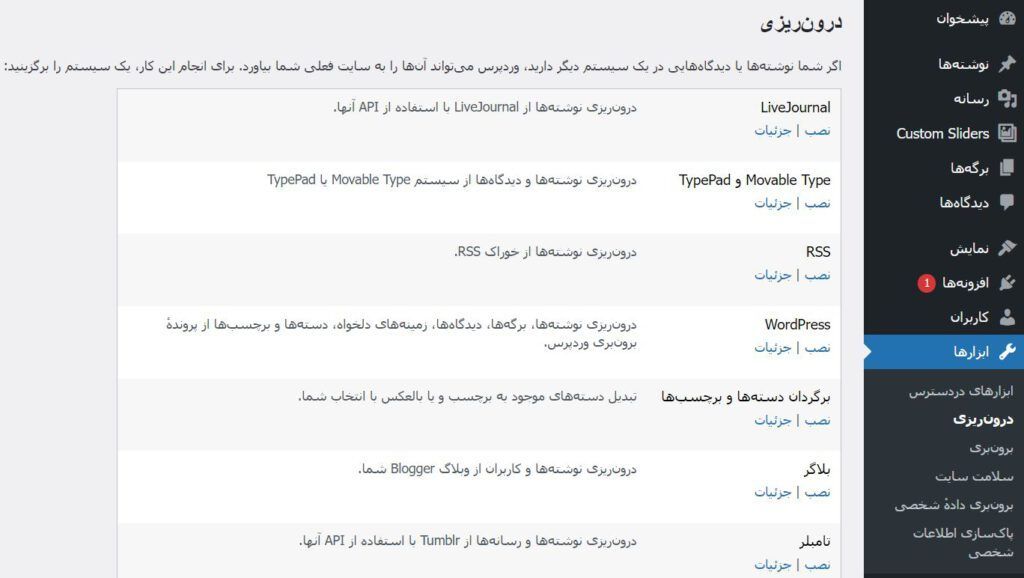
با ورود به صفحه فوق قادر خواهید بود هر کدام از مواردی قصد داری از سایت خود درون ریزی کنید را انتخاب کنید ، چنانچه بخواهید کلیه موارد مانند نوشته ها ، برگه ها، دیدگاه ها ، دسته ها ، دسته ها، برچسب ها و غیره را بارگزاری کنید لازم است گزینه word peress موجود در تصویر بالا را انتخاب و بر روی گزینه نصب کلیک کنید .
پس از کلیک بر روی آن و نصب ورد پرس لازم است فایل مورد نظر برای درون ریزی را از سیستم خود انتخاب و آن را بارگزاری کنید .
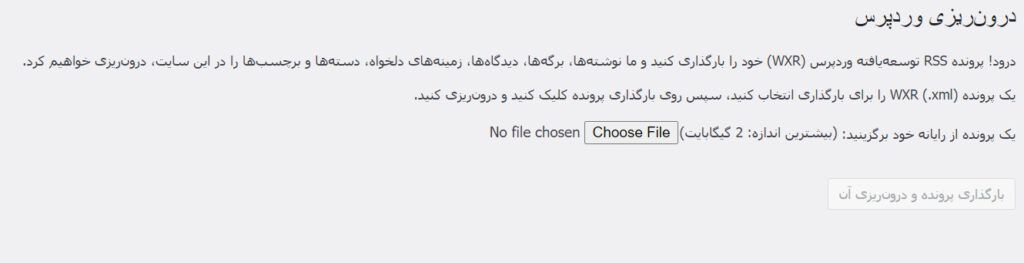
دقت داشته باشید فایل انتخابی شما می بایستی دارای فرمتxml باشد ؛ پس از بارگزاری ، کلیه موارد مورد نظر و به وب سایت شما افزوده خواهد شد.
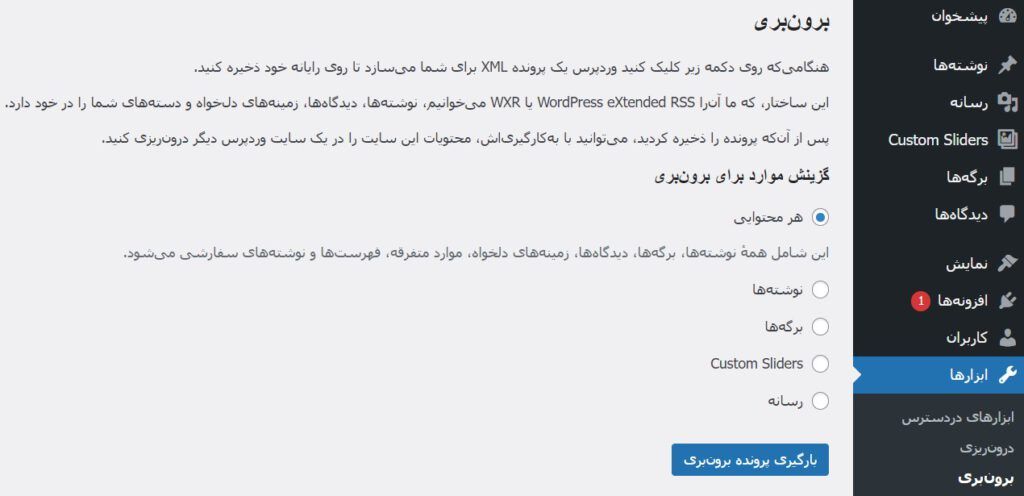
گزینه بعد که جزو مهمترین ابزار ها در ورد پرس بشمار می اید برون بری نام دارد ، از طریق این گزینه می توانید محتوای مورد نیاز خود را با فرمت xml برون بری کرده و یا خروجی بگیرید و در سایت دلخواه خود درون ریزی کنید. برای خروجی گرفتن مطالب موجود در سایت کافیست گزینه برون بری را از منوی (ابزار ها ) انتخاب کرده تا وارد صفحه زیر شوید . در این صفحه می توانید از نوشته ها ، برگه ها یا کلیه موارد خروجی بگیرید .
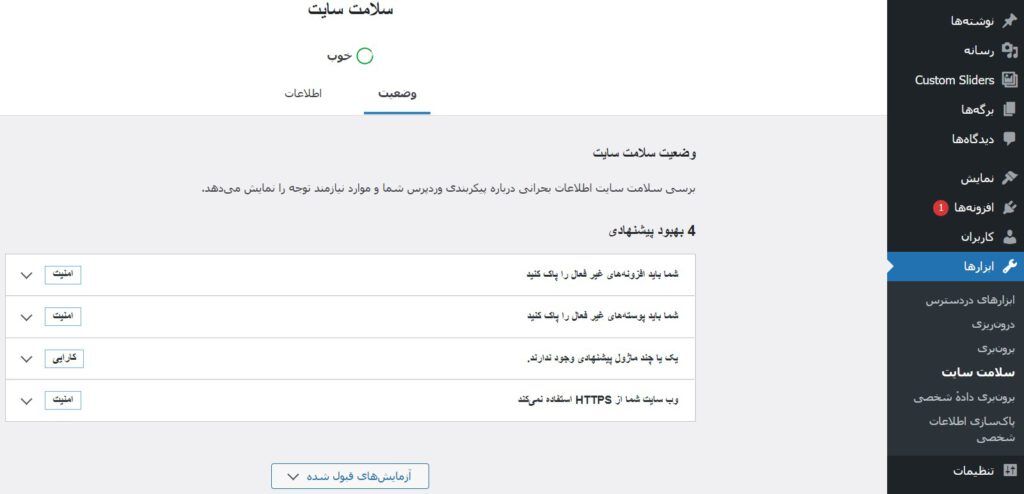
سلامت سایت سومین و کاربردیترین گزینهها در بخش ابزارها در وردپرس میباشد که به صورت کاملا رایگان در وردپرس وجود دارد، این بخش سلامت سایت را مورد ارزیابی قرار میدهد و پیشنهاداتی که برای بهبود سلامت وبسایت ضروری هستند را به شما ارائه میدهد.
این بخش دارای دو سربرگ وضعیت و اطلاعات بوده که در بخش وضعیت سلامت سایت را نمایش و مواردی که برای بهبود سایت مورد نیاز هستند را در اختیار شما قرار میدهد؛ در انتهای این صفحه دکمهای به نام آزمایشهای قبول شده را نیز مشاهده خواهید کرد که با کلیک بر روی آن مواردی که بدون مشکل هستند را شناسایی و نشان میدهد.
سربرگ دوم با عنوان اطلاعات، جزییاتی را در رابطه با پیکربندی سایت وردپرسی از جمله نسخه وردپرسی نصب شده، افزونههای فعال و غیرفعال، قالب فعال و غیرفعالها، اطلاعات پایگاه داده، سرور و غیره در اختیار شما قرار میدهد.
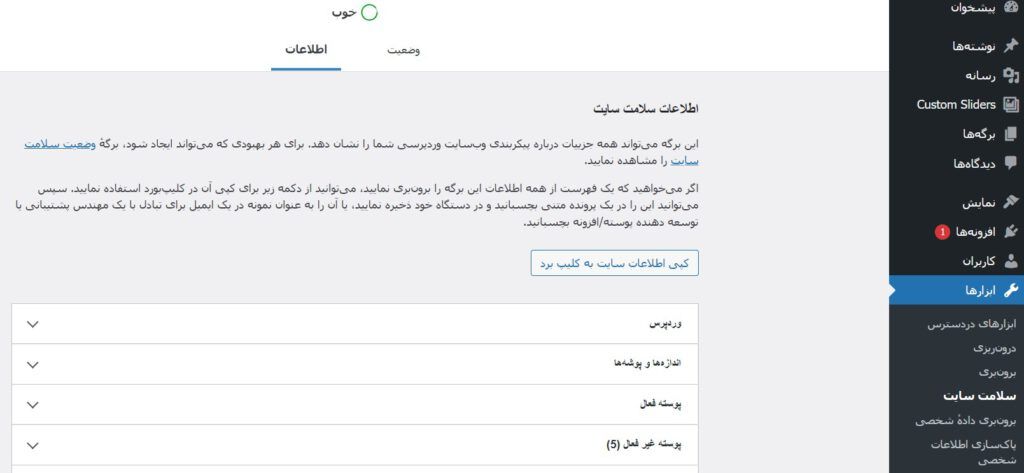
چنانچه تمایل دارید که این فهرست از اطلاعات را در یک فایل متنی ذخیره و آن را در سیستم خود نگاه دارید میتوانید دکمه کپی اطلاعات سایت به کلیپ برد را به منظور کپی این اطلاعات انتخاب و سپس آن را در یک فایل متنی قرار دهید.
از دیگر زیرمنوهای موجود در ابزارها در وردپرس بخش برونبری دادهی شخصی نام دارد، این بخش اطلاعاتی همچون عکسهای آپلود شده، نام کاربری، شناسه کاربری، تاریج ایجاد حساب، تاریخهای ورود و خروج از وردپرس، نام نمایشی و غیره را در اختیار شما قرار میدهد.
برای انجام این کار مطابق شکل زیر، به قسمت ابزارها مراجعه و سپس زیر منوی برونبری داده شخصی را انتخاب کنید. پس از آن در کادر موجود در تصویر زیر نام کاربری یا ایمیل یکی از کاربران سایت که قصد دریافت اطلاعات آن را دارید وارد و دکمه “ارسال درخواست” را کلیک کنید.
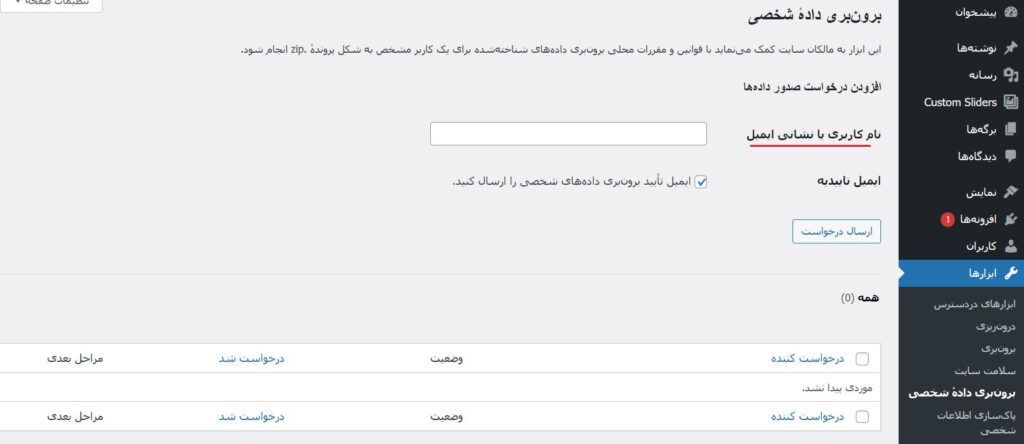
پس ار ارسال درخواست، ایمیل موردنظر در جدولی که در تصویر بالا مشاهده میکنید به لیست درخواستکنندهها اضافه خواهد شد؛ در مرحله بعد کافیست همانند تصویر زیر ماوس را بر روی ایمیل حرکت داده تا گزینه دریافت دادههای شخصی را مشاهده و بر روی آن کلیک کنید.

با این کار دادههای شخصی مربوط به ایمیل موردنظر را در قالب یک فایل zip دریافت خواهید کرد.
آخرین مورد از بخش ابزارها در وردپرس مربوط به پاکسازی اطلاعات شخصی میباشد که برای حذف اطلاعات شخصی یک کاربر مورد استفاده قرار میگیرد؛ برای این منظور کافیست از منوی ابزارها گزینه پاکسازی اطلاعات شخصی را انتخاب تا وارد صفحه زیر شوید.
این صفحه کاملا مانند صفحه برونبری دادهی شخصی بوده و میبایست نام کاربری یا ایمیل یکی از کاربران سایت که قصد پاکسازی اطلاعات شخصی آن را دارید وارد و دکمه ارسال درخواست را کلیک کنید.
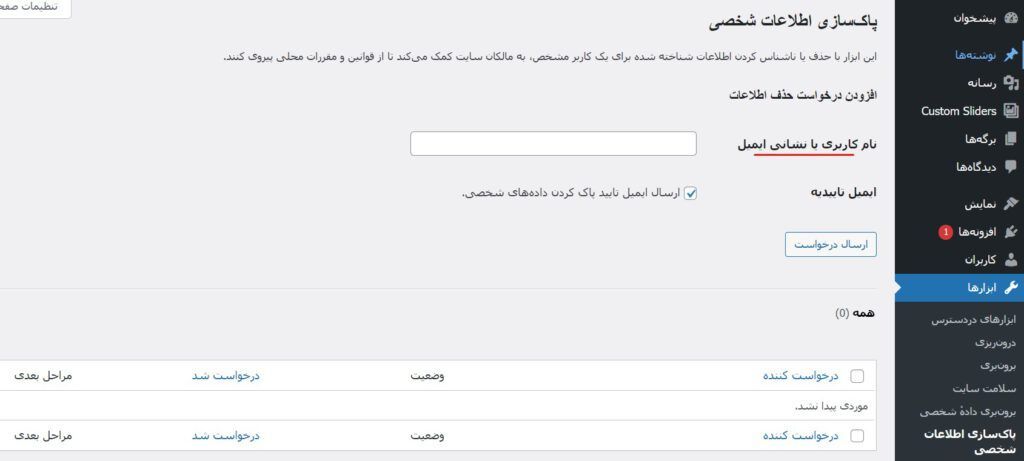
پس از ارسال درخواست، ایمیل موردنظر به لیست درخواستکنندهها اضافه خواهد شد که با حرکت ماوس بر روی آن گزینه حذف اجباری دادههای شخصی نمایان خواهد شد که با کلیک بر روی آن کلیه دادههای شخصی مربوط به آن کاربر حذف خواهد شد.

تمامی این موارد زیرمنوی ابزارها در وردپرس هستند که آنها را به طور کامل فرا گرفتید.
سخن آخر
همانطور که در ابتدای مقاله گفتیم ابزارها در وردپرس یکی از بخشهای ضروری آن بشمار میآید و برای اقداماتی مانند درونریزی یا برونبری اطلاعات و محتوای سایت، اطلاع و بهبود سلامت سایت، بارگیری یا پاکسازی اطلاعات شخصی مربوط به هر کاربر میتوان از آنها استفاده کرد. وردپرس به صورت رایگان شما را از وضعیت و سلامت سایت خود آگاه میکند که میتوانید از آنها نهایت بهره را ببرید. امیدواریم این مقاله برای شما مفید واقع شده باشد. شما میتوانید سوالات و نظرات خود را از بخش دیدگاه ها با ما مطرح کنید؛ همچنین اگر محتوای امروز همیار وردپرس برای شما مفید بود، خوشحال میشویم آن را با دوستان خود در شبکه های اجتماعی به اشتراک بگذارید.

