
به طور کلی با وجود وضعیت کشور و عدم ثبات در اینترنت هر لحظه ممکنه اینترنت ها دوباره دچار مشکل بشه و بهتره قبلش اماده بشیم. یکی از موضوعاتی که همیشه اذیت کننده اس موضوعه پیامرسان هاست که درصورت به قطعی و داخلی شدن اینترنت امکان دسترسی به پیامرسان هایی مانند تلگرام و واتس اپ نداریم و پیامرسان های داخلی هم کیفیت مناسبی ندارند. پس بهتره یک پیام رسان خودمون بالا بیاریم.
برای ساخت یک پیام رسان کلا نیاز به یک vps و یکم حوصله داریم که روی اون یک پیامرسان متن باز نصب کنیم.
پروژه هایی زیاد متن باز زیادی هستند برای پیامرسان ولی انتخاب ما برای شروع پروژه ی nextcloud هستش که نصب اسانی داره و نسبتا امکانات زیادی داره.
تهیه یک vps ایران که میتونید با سرچ در گوگل از سایت های مرتبط بخرید.فقط کافیست سرچ کنید "خرید vps ایران"
نکات موقع خرید باید توجه کنید سخت افزار به شکل زیر باشه
ram:4g
core:2
20g ssd
یا حداقل به شکل زیر باشه
ram:2g
core:1
10g ssd
اگر از حداقل استفاده میکنید امکان کندی وجود داره و کاربر زیادی رو نمیتونه پشتیبانی کنه.
سیستم عامل رو ubuntu22 یا ubuntu 24 باشه که کامند هایی مناسب این سیستم عامل هست.
پس از خرید معمولا یک ایپی و یوزر پسوورد براتون ایمیل یا پیامک میشه. برای اتصال به کافیه از قسمت cmd ویندوز وصل بشید به vps
ssh root@152.159.2.15
بجای ip که من گذاشتم ip خودتون رو بزارید و بعد رمز خودتون رو که براتون ایمیل شده را وارد کنید.
الان وارد محیط معروف CLI شده اید که باید در اینجا کامند بزنید.
اول باید سیستم عامل رو بروز کنید پس کامند زیر رو میزنیم
sudo apt update
sudo apt upgrade -y
حالا ابتدا باید داکر رو نصب کنیم برای نصب ساده ی داکر کامند های زیر رو دونه دونه وارد میکنیم تا نصب بشه.
sudo apt install docker.io -y
sudo systemctl enable docker
sudo systemctl start docker
sudo apt install docker-compose-plugin -y
در آخر نگاه میکنیم ببینیم نصب شده یا نه
docker compose version
docker version
حالا میخوایم خوده پیام رسان رو نصب کنیم
ابتدا یک دایرکتوری میسازیم و واردش میشیم
mkdir nextcloud
cd nextcloud
حالا وارد یک داکر کمپوز میسازیم
nano docker-compose.yml
در صفحه ای که باز شده موارد زیر را کپی کنید و پیس کنید.
db:
    image: mariadb:10.6
    restart: always
    command: --transaction-isolation=READ-COMMITTED --log-bin=binlog --binlog-format=ROW
    volumes:
      - db:/var/lib/mysql
    environment:
      - MYSQL_ROOT_PASSWORD=StrongRootPass123
      - MYSQL_PASSWORD=StrongDBPass123
      - MYSQL_DATABASE=nextcloud
      - MYSQL_USER=nextcloud

  app:
    image: nextcloud
    restart: always
    ports:
      - "8080:80"
    depends_on:
      - db
    volumes:
      - ./nextcloud:/var/www/html
    environment:
      - MYSQL_PASSWORD=StrongDBPass123
      - MYSQL_DATABASE=nextcloud
      - MYSQL_USER=nextcloud
      - MYSQL_HOST=db
بعد از وارد کردن این اطلاعات دکمه های crtl+x و بعدش دکمه y و enter رو بزنید تا سیو بشه
حالا فقط کافیه بزنید
sudo docker-compose up -d
باید در اینجا مشاهده کنید که داره دانلود میشه ونصب میشه
پس از نصب با دستور
docker ps
وضعیت رو نشان میدهد که دقت کنید رو حالت restarting نباشه.
اگر همه چیز رو کامل و درست انجام داده باشید. اگر مرور خودتون رو باز کنید مانند کروم و ip به همراه پورت وارد کنید باید با صفحه ی زیر رو به رو بشید.
مانند زیر باید در مرورگروتون بزنید
152.25.153.25:8080
دقت کنید این بجای ایپی من مال خودتون رو وارد کنید.
باید صفحه ای مثل زیر رو ببینید
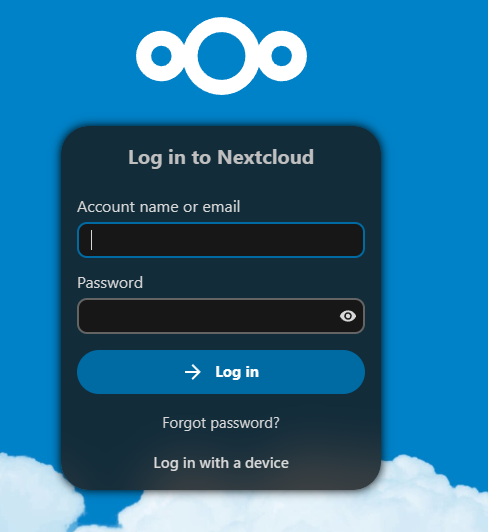
اگر به چنین صفحه ای رسیدید یعنی همه چیز خوب پیش رفته
اگر سوالی داشتین در کامنت ها بگید و همیشه در نظر داشته باشید هرجایی گیر کردید از هوش مصنوعی کمک بگیرید

