
وردپرس یک پلتفرم آنلاین محبوب است که به هر کسی اجازه میدهد برای هر هدفی یک وبسایت ایجاد کند - از صفحه شخصی گرفته تا وبسایت تجارت الکترونیک و اگر نیاز دارید که عملکرد کلی وبسایت WP خود را با افزودن دکمه چت WhatsApp افزایش دهید، همیشه یک افزونه توسط Elfsight وجود دارد.
در زیر می توانید ویدیویی را بیابید که توضیح می دهد چگونه می توانید یک دکمه چت شناور WhatsApp را بدون هیچ تلاشی در کد HTML وب سایت وردپرس خود قرار دهید. و در راهنمای دقیق ما در واتس اپ می توانید اطلاعاتی در مورد نحوه جاسازی افزونه در سایر پلتفرم ها پیدا کنید.
و اکنون بیایید ببینیم چگونه می توانید افزونه واتساپ را به وب سایت وردپرس خود اضافه کنید. اولین چیزی که در اینجا نیاز دارید این است که کد افزونه را بدست آورید. این مراحل را دنبال کنید:
ثبت نام کنید یا به حساب Elfsight خود در Apps Elfsight وارد شوید.
در پنل برنامه های حساب کاربری خود، دکمه چت WhatsApp را که می خواهید به وب سایت وردپرس خود اضافه کنید، پیدا کرده و انتخاب کنید.
روی "افزودن به وب سایت" در کنار نام دکمه چت خود کلیک کنید. سپس یک پنجره بازشو با کد نصب افزونه مشاهده خواهید کرد.
روی کد نصب کلیک چپ کرده و کد دکمه چت را کپی کنید.
Elfsight WordPress WhatsApp Chat به صورت رایگان و بدون کدنویسی تعبیه شده است
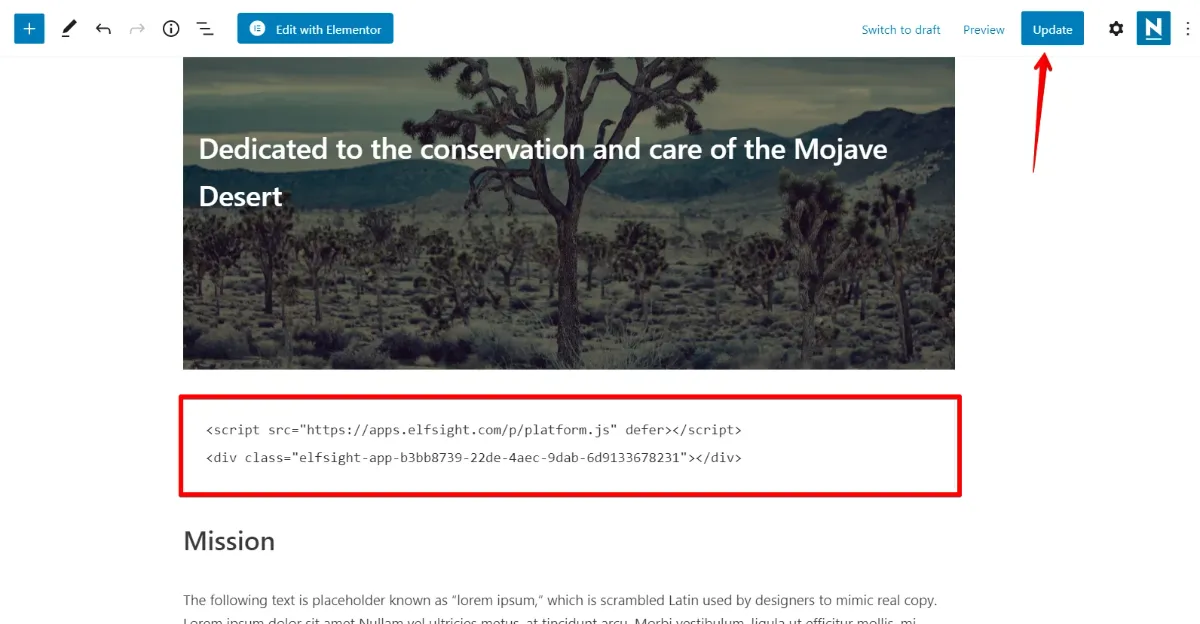
این است! اکنون کد نصب را برای دکمه چت WhatsApp وردپرس خود کپی کرده اید. اکنون می توانید به جاسازی افزونه در وب سایت وردپرس خود بروید. در اینجا مراحلی وجود دارد که باید دنبال کنید:
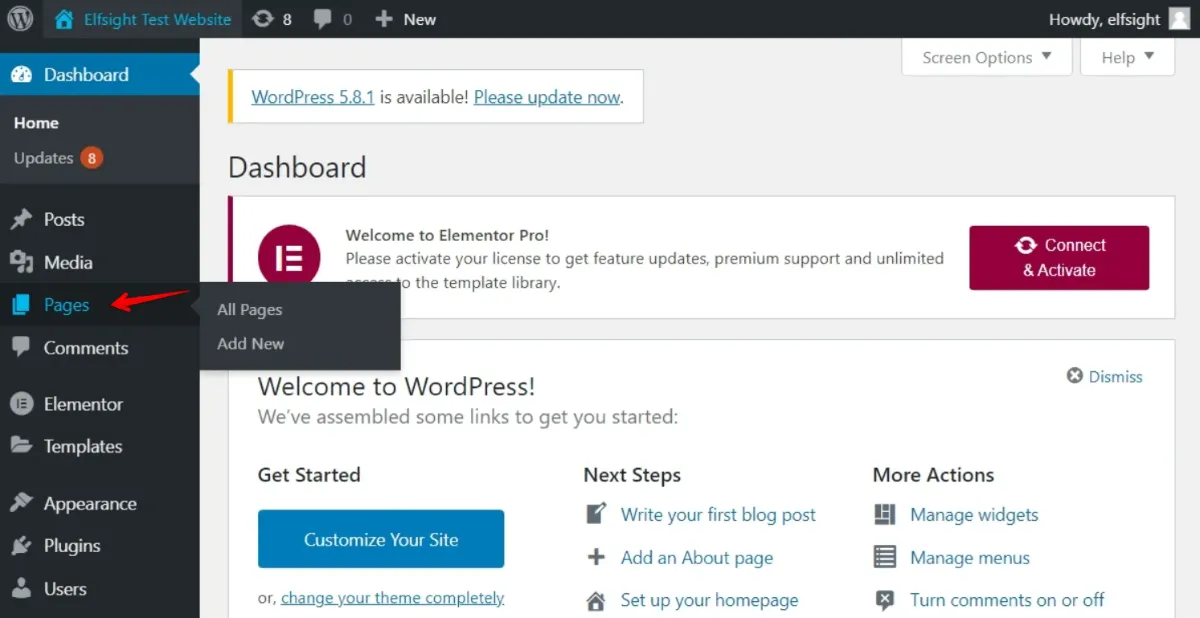
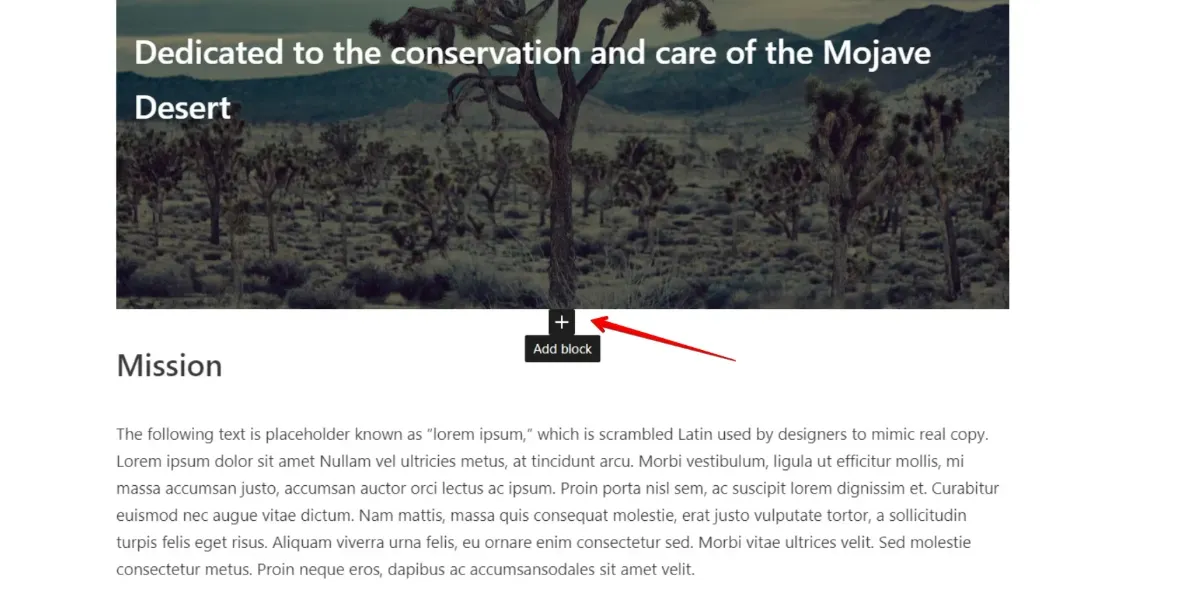
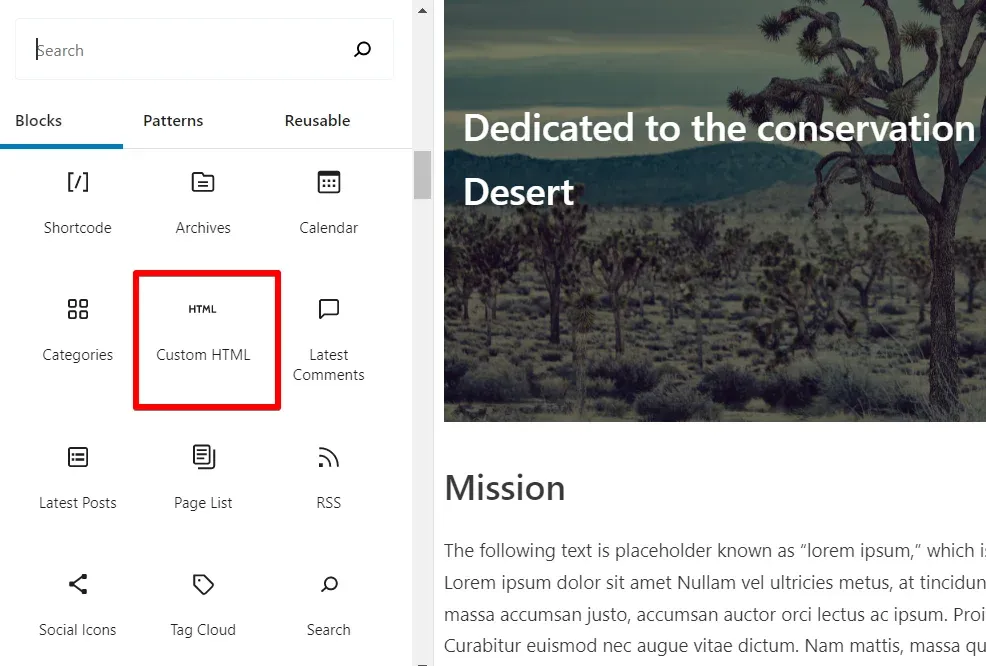
وارد پنل مدیریت وب سایت وردپرس خود شوید و صفحه ای را که می خواهید دکمه چت WhatsApp خود را در آن اضافه کنید پیدا کنید:
در مرحله بعد، پس از اینکه دکمه چت شناور یا ثابت WhatsApp خود را به وب سایت وردپرس خود اضافه کردید، ممکن است نیاز باشد که آن را به تمام صفحات وب سایت خود اضافه کنید. به عنوان مثال، اگر نیاز دارید که کاربران هر زمان که نیاز دارند به چت با شما دسترسی داشته باشند، ممکن است این مورد ضروری باشد. همچنین، به دلیل تفاوتهای ظریف چند تم وردپرس، ممکن است راههای مختلفی برای افزودن پلاگینهای شناور و بازشو اینستاگرام به تمام صفحات وبسایت شما وجود داشته باشد – ممکن است ظاهر متفاوتی داشته باشند. اکنون بیایید به سه راه برای انجام این کار نگاه کنیم.
نکته: همچنین میتوانید از این راهنما برای جاسازی چت WhatsApp در WooCommerce و WPBakery استفاده کنید، به همین دلیل اگر میخواهید دکمه چت WhatsApp را در آنجا اضافه کنید، میتوانید از آن استفاده کنید.
بسیاری از کاربران وردپرس دوست دارند از برخی ویرایشگرهای بصری استفاده کنند، به عنوان مثال، Elementor برای جاسازی دکمه چت در وب سایت ها به جای ویرایشگر استاندارد وردپرس، زیرا در آنجا نیازی به استفاده از کد HTML نیست. Elementor امکانات وردپرس استاندارد را گسترش می دهد و انجام برخی تنظیمات را در وب سایت ها آسان تر می کند.

