
در فتوشاپ، یکی از ابزارهای مفید برای اصلاح تصاویر گرفتهشده از زاویههای نامناسب Perspective Crop Tool است. این ابزار ب ویژه برای تصاویری که از اسناد، ساختمانها، تابلوها یا آثار هنری گرفته شدهاند و دارای اعوجاج پرسپکتیو هستند، بسیار کاربردی است. این اعوجاج زمانی رخ میدهد که از یک شیء، مانند یک ساختمان یا یک اتاق، از زاویه خاصی عکاسی شود و خطوط موازی آن همگرا به نظر برسند. این ابزار به شما امکان میدهد با دستکاری گوشههای یک تصویر، پرسپکتیو آن را تنظیم کنید تا شیء مورد نظر به نظر برسد که مستقیماً از روبرو ثبت شده است.
در این راهنما، بهطور کامل با ابزار برش پرسپکتیو آشنا میشوید، کاربردهای آن را بررسی میکنیم.
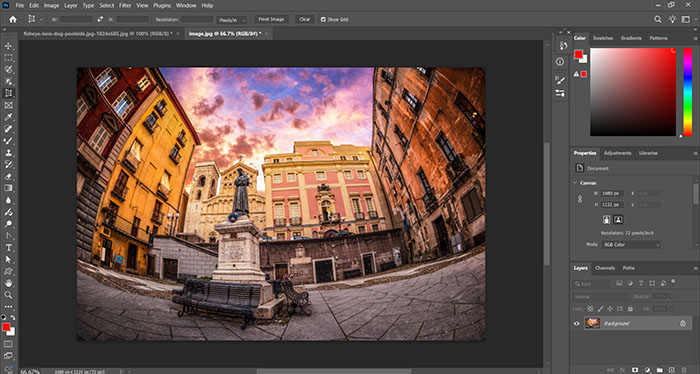
برخی از موارد استفادهی رایج از ابزار Perspective Crop Photoshop عبارتند از:
1_ عکسبرداری از اسناد، تابلوها یا آثار هنری با زاویهی غیرمستقیم
2_ عکاسی معماری، مخصوصاً نمای داخلی اتاقها یا نمای بیرونی ساختمان
3_ عکاسی از محصولات برای اصلاح زاویهی نمایش
4_ اصلاح اسکنهای گرفته شدهاز کتابها یا مدارک
5_ ترمیم تصاویر قدیمی با زاویههای ناصاف
برای استفاده مؤثر از این ابزار، مراحل زیر را دنبال کنید:
1_ ابتدا تصویر موردنظر خود را در Adobe Photoshop باز کنید.
2_ انتخاب ابزار Perspective Crop Tool
3_ از Photoshop Toolbar در سمت چپ، روی ابزار Crop Tool کلیک کرده و نگه دارید.
4_ سپس گزینهی Perspective Crop Tool را از منوی بازشده انتخاب کنید.
یا میتوانید با زدن کلید Shift + C این ابزار را فعال کنید.
در تصویر، کلیک کرده و بکشید تا ناحیهای تقریبی دور سوژهی موردنظر ایجاد شود.
نقاط گوشهای کادر را طوری بکشید که با خطوط پرسپکتیو سوژه هم راستا شوند. برای مثال لبههای یک قاب، ساختمان یا سند باید با خطوط ایزار پرسپکتیو منطبق باشند.
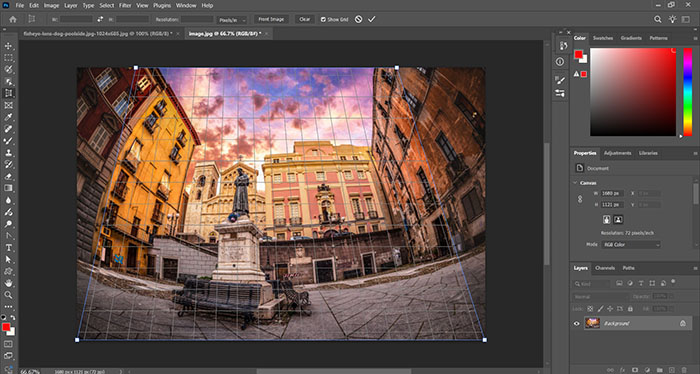
پس از اطمینان از چینش صحیح کادر، دکمهی Enter را بزنید. فتوشاپ بهصورت خودکار تصویر را برش داده و پرسپکتیو آن را اصلاح میکند.
1_ برای تنظیم دقیقتر گوشهها، روی تصویر بزرگنمایی (Zoom in) کنید.
2_ از راهنماها (Guides) یا شبکهها (Grids) برای تنظیم بهتر استفاده کنید.
3_ در تصاویری با متن یا الگوهای هندسی، دقت کنید خطوط پس از برش صاف باشند.
4_ با چند تصویر نمونه تمرین کنید تا درک بهتری از خطوط پرسپکتیو پیدا کنید.
1_ نتیجه نهایی صحیح نیست؟
مطمئن شوید که گوشههای کادر دقیقاً با لبههای واقعی سوژه همراستا شدهاند.
2_ تصویر پس از برش حالت کشیده یا ناصاف دارد؟
احتمالاً در زاویهها زیادهروی کردهاید. یکبار Undo کنید و دوباره با دقت تنظیم نمایید.
3_ ابزار را پیدا نمیکنید؟
اطمینان حاصل کنید از نسخهای از فتوشاپ استفاده میکنید که این ابزار را دارد (از Photoshop CS6 به بعد در دسترس است).
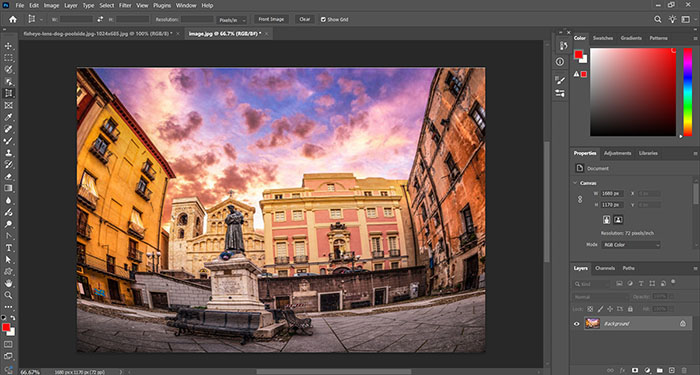
ابزار برش پرسپکتیو در فتوشاپ یکی از ابزارهای کلیدی برای طراحان، عکاسان و کسانی است که با تصاویری کار می کنند که نیازمند اصلاح زاویه می باشند. این ابزار نه تنها روند ویرایش را سادهتر میکند بلکه نتیجهای حرفهایتر ارائه میدهد.
با یادگیری نحوه استفاده از این ابزار، میتوانید کیفیت نهایی پروژههای خود را بهطور چشمگیری افزایش دهید، به خصوص در زمینههایی مانند معماری، اسناد، یا تصاویر از محصولات.
https://www.photoshoplearn.net/ Photoshop Tutorials for beginners

