
اگر مدتی از گنو/لینوکس استفاده کرده باشید، احتمالاً با میزکارهایی مانند KDE Plasma و GNOME آشنا هستید. این محیطهای دسکتاپ امکانات فراوانی دارند، ظاهر زیبایی ارائه میدهند و تا حد زیادی قابل شخصیسازی هستند. اما اگر همزمان با تعداد زیادی پنجره کار کنید، مدیریت آنها میتواند دشوار شود و تمرکز و سرعت کار را کاهش دهد. Niri یکی از پروژههایی است که تلاش میکند این مشکل را با رویکردی کاملاً متفاوت حل کند.
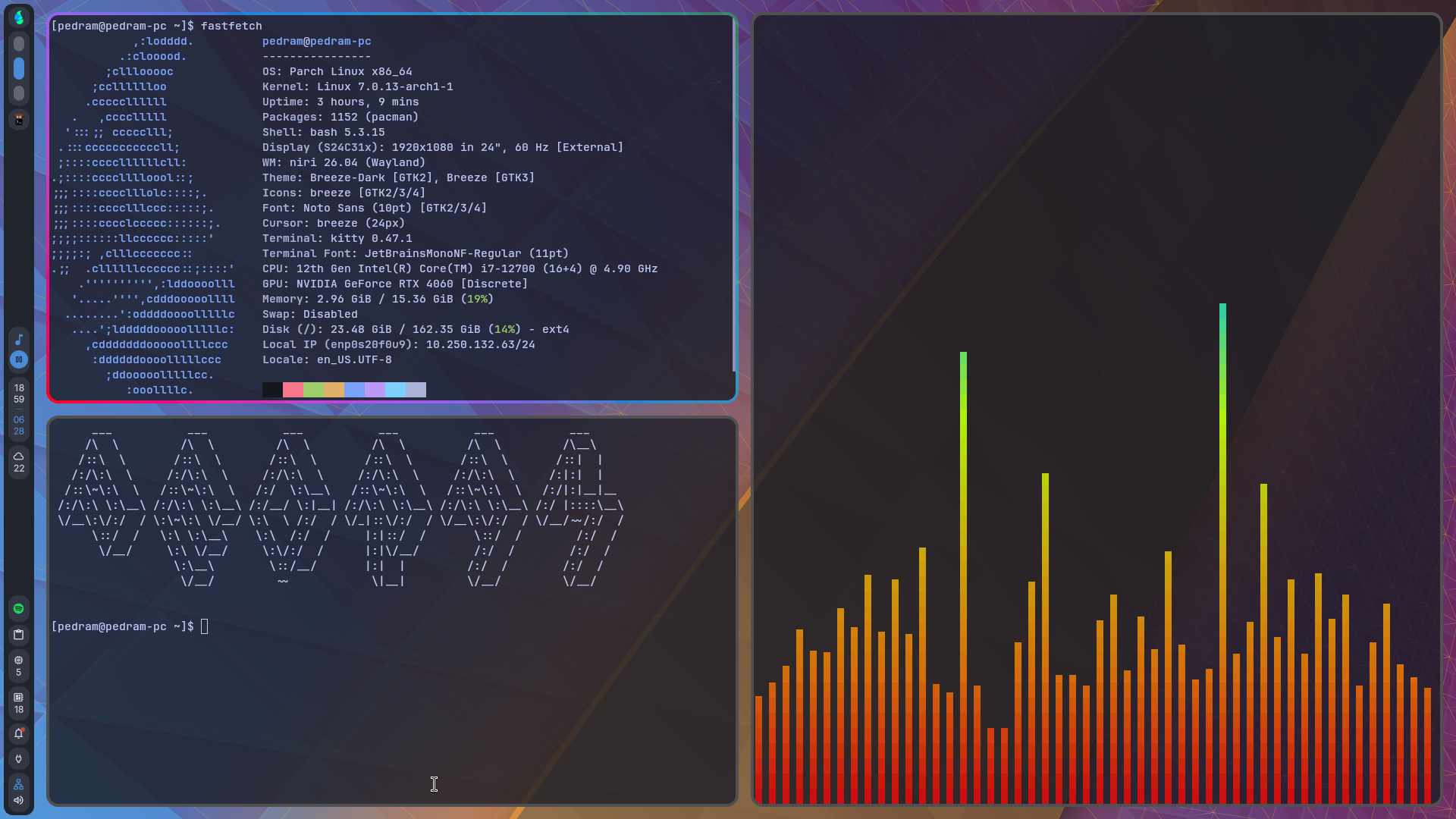
niri یک Scrollable Tiling Wayland Compositor است. به زبان ساده، پنجرهها را به صورت کاشیوار (Tiling) مدیریت میکند، اما برخلاف بسیاری از Window Managerهای دیگر، فضای کاری شما محدود به چند پنجرهی فشردهشده در یک صفحه نیست.
در Niri پنجرهها به شکل ستونهایی روی یک نوار افقی تقریباً بینهایت قرار میگیرند و به سمت راست امتداد پیدا میکنند. وقتی پنجرهی جدیدی باز میکنید، اندازهی پنجرههای قبلی تغییر نمیکند؛ اتفاقی که در ابزارهایی مثل Sway یا Hyprland معمولاً رخ میدهد.
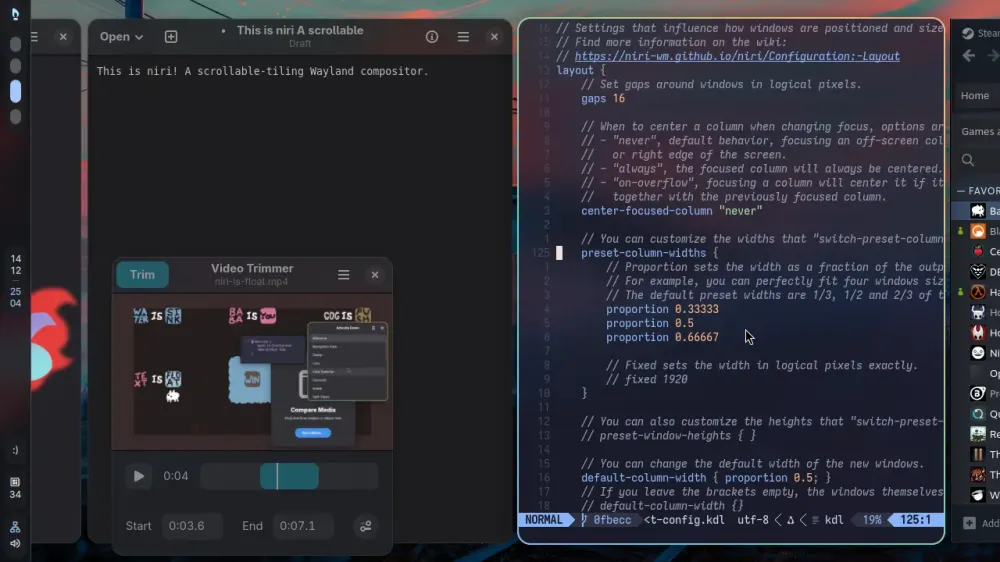
ایدهی اسکرول بین پنجرهها از PaperWM الهام گرفته شده است؛ افزونهای برای GNOME که مدیریت پنجرهها را از حالت سنتی به یک فضای افقی قابل اسکرول تبدیل میکند.
و از همه مهم تر با زبان Rust نوشته شده است که برای برخی از توسعه دهنده ها نکته خوبی است.
در اینجا نحوه نصب برای توزیع های مختلف آمده است :
Ubuntu
sudo add-apt-repository ppa:avengemedia/danklinux sudo add-apt-repository ppa:avengemedia/dms sudo apt install niri dms
Fedora
sudo dnf install niri
Arch
sudo pacman -Syu niri alacritty dms-shell-niri
systemctl --user add-wants niri.service dms
همچنین پس از نصب می توانید با اجرای دستور niri در حالی که در میزکار فعلی خود هستید اولین برداشت از niri را داشته باشید.
بعدا می توانید از طریق صفحه ورود (login screen) به niri دسترسی داشته باشید .
دستورات ممکن است با انتشار نسخههای جدید تغییر کنند؛ بنابراین پیشنهاد میکنم مستندات رسمی را نیز بررسی کنید.
کار کردن با niri بسیار ساده است . niri از تعداد قابل قبولی میانبر صفحه کلید تشکیل شده که عملا شمارا از موس بی نیاز می کند و به سرعت شما می افزاید . در زیر تعدادی از میانبر های مهم آمده است :
Super + Shift + /
نمایش فهرست میانبرهای مهم Niri.
Super + Shift + E
خروج از نشست (Session) Niri.
Super + Q
بستن پنجرهی فعال.
Super + ←
انتقال تمرکز به ستون (پنجره) سمت چپ.
Super + →
انتقال تمرکز به ستون (پنجره) سمت راست.
Super + Ctrl + ←
جابهجا کردن ستون فعلی به سمت چپ.
Super + Ctrl + →
جابهجا کردن ستون فعلی به سمت راست.
Super + Page Down
رفتن به Workspace بعدی.
Super + Page Up
رفتن به Workspace قبلی.
Super + Ctrl + Page Down
انتقال ستون فعلی به Workspace بعدی.
Super + Ctrl + Page Up
انتقال ستون فعلی به Workspace قبلی.
Super + R
تغییر اندازهی ستون بین حالتهای از پیش تعیینشده.
Super + F
بزرگ کردن (Maximize) ستون یا پنجرهی فعال.
Super + C
خارج کردن پنجره از ستون فعلی و ایجاد یک ستون جدید در سمت چپ.
Super + J
خارج کردن پنجره از ستون فعلی و ایجاد یک ستون جدید در سمت راست.
Super + V
تغییر حالت پنجره بین شناور (Floating) و کاشیوار (Tiling).
Super + Shift + V
جابهجایی تمرکز بین پنجرههای شناور و کاشیوار.
Super + O
باز کردن نمای کلی (Overview) برای مشاهدهی تمام Workspaceها و پنجرهها.
Print Screen
گرفتن اسکرینشات.
Super + Alt + L
قفل کردن صفحه.
Super + D
اجرای برنامهها با استفاده از Rofi.
Super + T
باز کردن ترمینال.
اگر شما:
عاشق شخصیسازی هستید،
بیشتر با کیبورد کار میکنید،
از ویرایش فایلهای تنظیمات نمیترسید،
و دوست دارید محیط کاریتان دقیقاً مطابق سلیقهی خودتان باشد،
niri میتواند یکی از بهترین انتخابها باشد.
اما اگر شما در دنیای گنو/لینوکس تازه کار هستید و هنوز به محیط هایی مانند ویندوز عادت دارین ، niri می تواند کمی برایتان دشوار باشد و محیط هایی مانند KDE plasma و Gnome برایتان مناسب تر . البته که تمام این ها به شجاعت و علاقتان به کشف چیز های جدید مربوط است (:
در آخر بسیار خوشحال می شوم که نظرات و انتقاداتتون رو با من به اشتراک بگذارید . اگر niri و این پست برایتان جذاب بود حتما تلاش می کنم در آینده پست هایی کامل تر در رابطه با شخصی سازی کردن این محیط قدرتمند با شما به اشتراک بگذارم .

